header-logo
Wix를 사용해해 사이트와 비즈니스를 구축하는 방법을 알아보세요.
직관적인 Wix 기능을 사용해 사이트를 디자인하고 관리하세요.
구독, 플랜 및 인보이스를 관리하세요.
비즈니스를 운영하고 회원과 소통하세요.
도메인을 구매하고 사이트에 연결, 이전하는 방법을 알아보세요.
비즈니스 및 웹 존재감을 키울 수 있는 도구를 확인하세요.
SEO 및 마케팅 도구로 가시성을 높이세요.
보다 효율적으로 작업할 수 있는 고급 기능을 활용하세요.
해결책을 찾고, 알려진 문제에 대해 알아보거나 문의하세요.
placeholder-preview-image
강좌 및 튜토리얼을 통해 실력을 향상시키세요.
웹 디자인, 마케팅 등에 대한 팁을 확인하세요.
검색 엔진에서 유기적 사이트 트래픽을 증가시키는 방법을 알아보세요.
풀스택 플랫폼을 활용해 맞춤형 사이트를 구축하세요.
목표 달성에 도움을 줄 전문가를 만나보세요.
placeholder-preview-image
페이지 메뉴
  • Wix 회원 영역 추가하기
  • 회원 영역에 "내 구독" 페이지 추가하기
  • 고객의 구독 취소 허용하기
  • "내 구독" 페이지 사용자 지정하기

"내 구독" 페이지 정보

5 분
페이지 메뉴
  • Wix 회원 영역 추가하기
  • 회원 영역에 "내 구독" 페이지 추가하기
  • 고객의 구독 취소 허용하기
  • "내 구독" 페이지 사용자 지정하기
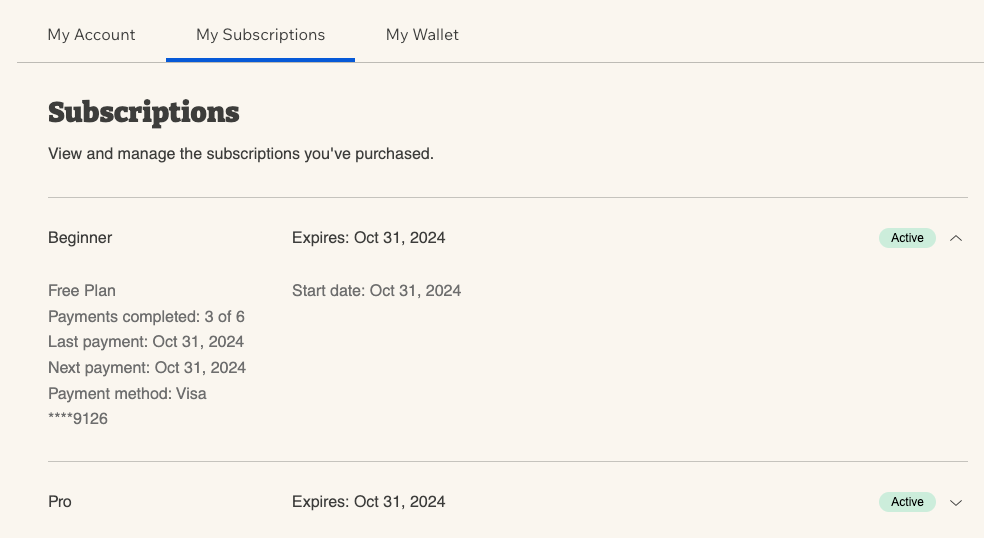
고객이 자신의 "내 구독" 페이지에서 구매한 유료 플랜(활성 및 만료된 플랜)을 쉽게 확인할 수 있도록 하세요.
"내 구독" 페이지는 사이트 회원 영역의 일부입니다. 고객은 로그인 바를 사용해 가입 및 로그인할 수 있습니다.
로그인 한 후, 고객은 자신의 "내 구독" 페이지에 액세스할 수 있습니다.
"내 구독" 페이지에서 고객은 플랜 상태 확인, 플랜 만료일 확인 등을 할 수 있습니다.

"내 구독" 페이지에 대한 자세한 정보를 확인하세요.


Wix 회원 영역 추가하기

"내 구독" 페이지는 회원 영역의 일부입니다. 내 구독 페이지가 표시되지 않는다면, 이는 사이트에 회원 영역이 추가되어 있지 않거나 "내 구독" 페이지를 포함하지 않는 이전 버전이 추가되어 있음을 의미합니다.
아직 사이트에 회원 영역을 추가하지 않았다면, 몇 번의 클릭으로 추가할 수 있습니다.

회원 영역에 "내 구독" 페이지 추가하기

내 구독 페이지를 포함하지 않는 이전 버전의 회원 영역을 가지고 있다면, 직접 추가할 수 있습니다. 

"내 구독" 페이지를 추가하려면:

  1. 에디터에서 회원 페이지 추가 창으로 이동합니다. 
2. Member Pages 탭을 선택합니다.

3. My Subscriptions에서 + Add Page를 클릭합니다.

고객의 구독 취소 허용하기

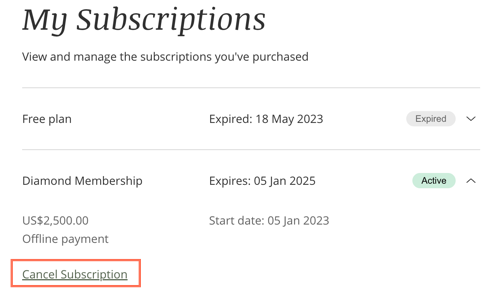
취소 옵션을 활성화해 고객이 직접 구독을 취소할 수 있도록 할 수 있습니다. 옵션을 활성화할 경우, 고객은 구독 취소 링크를 확인할 수 있습니다. 

고객의 구독 취소를 허용하려면:

  1. 사이트 대시보드의 유료 플랜 탭으로 이동합니다.
  2. 새 플랜을 추가하거나 기존 플랜을 편집합니다.
  3. 고급 설정 섹션으로 스크롤합니다.
  4. 구독 취소 허용을 클릭해 활성화합니다.
  5. 저장을 클릭해 플랜을 저장합니다.
  6. 취소 옵션을 활성화하고자 하는 모든 플랜에 2 - 5 단계를 반복합니다.
고객에게 환불하기:
  • 구독을 취소해도 환불이 발생하지 않습니다. 
  • 일시불 결제: 환불을 처리하려면, 결제 제공 업체에 문의하세요. (예: PayPal, Stripe 등)
  • 정기 결제: 객이 월별 결제 등과 같은 정기 결제를 취소할 경우, 구매한 플랜 및 결제는 다음 주기에 갱신되지 않습니다. (예: 다음 달)

"내 구독" 페이지 사용자 지정하기

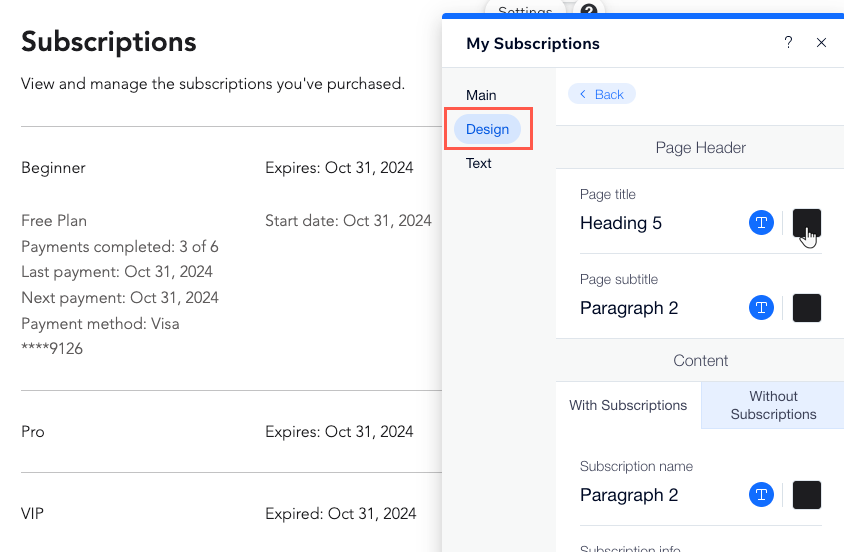
내 사이트 디자인에 맞게 페이지 색상, 텍스트, 글꼴 등을 편집할 수 있습니다. 
회원이 플랜을 구매하기 전 "내 구독" 페이지에 액세스하는 경우, 페이지는 다른 형식으로 표시됩니다. 이 "비구독" 뷰 또한 사용자 지정할 수 있습니다.

"내 구독" 페이지 설정에 액세스하려면:

  1. 사이트 회원 페이지로 이동합니다.
2.  에디터에서 "My Subscription"을 클릭합니다.
3.  설정을 클릭합니다.
4.  제공된 설정을 사용해 페이지를 사용자 지정합니다. 
도움말:
회원 영역의 다른 부분 또한 사용자 지정할 수 있습니다. 자세히 보기

다음 작업 또한 가능합니다:

Helpmate

안녕하세요 님,

추가 도움이 필요하신가요?
도움말 요약
Related articles
유료 플랜: 고객 구독 관리하기
Unlock personalized helpLog in to get the most out of Helpmate.