


Wixel: 양식 입력란 관리하기
13 분
페이지 메뉴
- 양식 입력란 유형
- 양식 입력란 설정하기
- 규칙 추가 및 관리하기
- 자주 묻는 질문
이 도움말은 2025년 12월에 출시된 새로운 Wixel을 참조합니다. 새 Wixel을 사용 중인지 이전 Wixel을 사용하는지 확실하지 않다면, 여기에서 자세한 정보를 확인하세요.
Wixel에서 양식을 사용자 지정해 비즈니스, 이벤트 또는 캠페인에 필요한 정보를 수집하세요. 다양한 양식 입력란 옵션, 유연한 설정, 간단한 관리 도구를 통해 양식의 표시 및 작동 방식을 항상 제어할 수 있습니다.
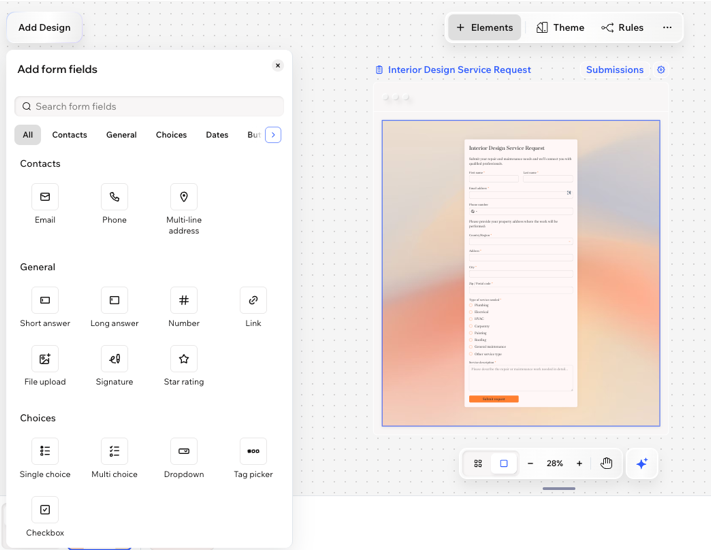
양식 입력란 유형
다양한 양식 입력란 중에서 선택하고 비즈니스 요구 사항에 맞는 정보를 수집하세요. 양식 입력란은 다음 유형으로 그룹화됩니다.
- 연락처: 연락처 세부 정보를 수집합니다(예: 이메일, 전화번호, 주소).
- 일반: 추가할 수 있는 모든 일반적인 입력란 유형입니다(예: 텍스트 입력란, 숫자 입력란, 파일 업로드, 서명).
- 선택 옵션: 방문자가 양식에서 수행해야 하는 모든 선택에 유용합니다(예: 다중 선택, 드롭다운, 체크상자, 이미지 선택).
- 날짜: 방문자가 특정 날짜 및/또는 시간을 선택할 수 있도록 합니다.
- 버튼: 양식에 콜 투 액션(CTA) 버튼을 추가합니다.
도움말: 방문자가 양식 제출 시 발생하는 작업을 선택하세요. - 레이아웃 요소: 머리글 및 텍스트 요소를 추가해 양식 전체에서 더 많은 정보와 설명을 제공합니다.
양식 입력란 설정하기
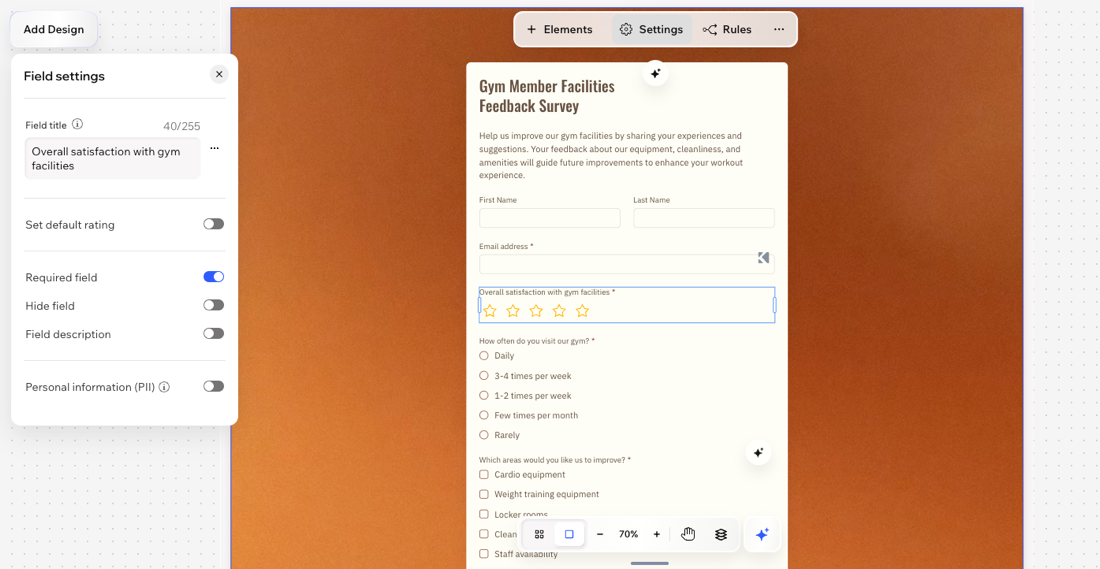
일부 입력란은 질문 및 플레이스홀더 텍스트를 입력하기만 하면 되는 반면, 다른 입력란은 추가 사용자 지정 또는 중요한 세부 정보가 필요합니다. 드롭다운 옵션을 설정하거나 질문을 필수로 표시하거나, 사람들이 원하는 방식으로 양식과 상호 작용할 수 있도록 기타 설정을 조정할 수 있습니다.
양식 입력란을 설정하려면:
데스크톱 브라우저
Wixel 앱
- Wixel에서 프로젝트로 이동합니다.
- 양식에서 해당 입력란을 선택한 후 액션바에서 입력란 설정을 클릭해 사용자 지정합니다.
도움말: 사용자 지정하고자 하는 입력란을 아직 추가하지 않았다면, Wixel 양식에 양식 입력란을 추가하는 방법을 확인하세요.
전체 입력란
서명란
파일 업로드 입력란
단일 선택 및 복수 선택 입력란
이미지 선택 입력란
드롭다운 입력란
도움말:
AI 디자인 에이전트인 Aria에게 양식 입력란을 사용자 지정해 달라고 요청하세요. 필요한 사항을 설명하면 Aria가 설정을 도와드릴 것입니다.
규칙 추가 및 관리하기
양식 규칙을 생성하면 조건부 논리을 사용해 사용자의 선택에 따라 입력란을 표시하거나 숨기세요. 예를 들어, 사용자가 질문에 "네"를 선택하면 추가 정보를 위한 입력란을 표시할 수 있습니다.
규칙을 추가 및 관리하려면:
데스크톱 브라우저
Wixel 앱
- Wixel에서 프로젝트로 이동합니다.
- 양식에서 해당 입력란을 선택한 후 액션바에서 규칙을 클릭합니다.
- 수행할 작업을 선택합니다.
새 규칙 추가하기
규칙 관리하기
 아이콘을 클릭한 후 편집을 선택합니다. 필요에 따라 변경한 후 규칙 저장을 클릭합니다.
 아이콘을 클릭한 후 삭제를 선택합니다.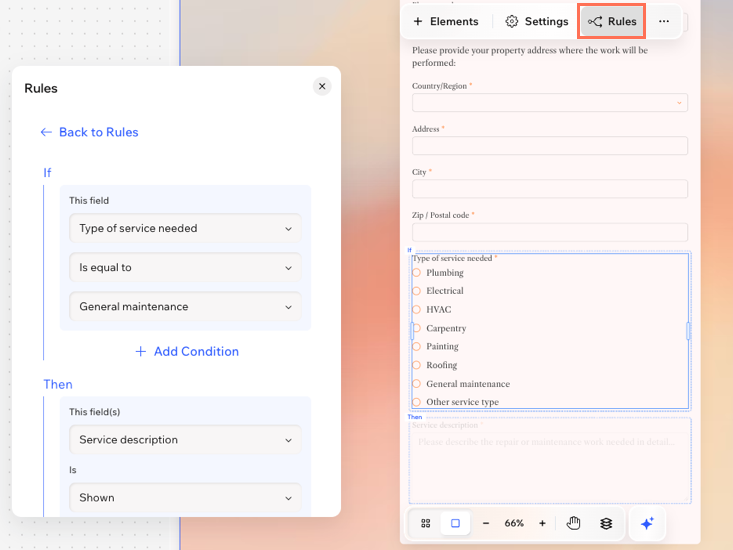
상단의 미리보기에서 양식 규칙을 테스트하세요.
자주 묻는 질문
아래 질문을 클릭해 Wixel에서 양식 입력란을 관리하는 방법에 대해 자세히 알아보세요.
전화번호 입력란에 어떤 국가의 전화 번호를 허용할지 선택할 수 있나요?
 을 클릭합니다.
 아이콘을 탭합니다.
 아이콘을 탭합니다.
양식 입력란 디자인을 사용자 지정할 수 있나요?
여러 단계가 있는 양식을 생성할 수 있나요?
 아이콘을 클릭하거나 탭합니다. 그 다음, 새 페이지에 양식 입력란을 추가합니다.
방문자가 업로드한 파일은 어디에서 찾을 수 있나요?
양식의 규칙이 작동하지 않는 이유는 무엇인가요?