


Wixel: 미디어 작업하기
7 분
페이지 메뉴
- Wixel 미디어 관리자 정보
- 미디어에 파일 업로드하기
- 보드 사용하기
- 미디어 구성하기
- 자주 묻는 질문
이 도움말은 2025년 12월에 출시된 새로운 Wixel을 참조합니다. 새 Wixel을 사용 중인지 이전 Wixel을 사용하는지 확실하지 않다면, 여기에서 자세한 정보를 확인하세요.
Wixel의 미디어 관리자는 파일을 체계적으로 정리하고 쉽게 접근할 수 있도록 해 여러 프로젝트에서 동일한 이미지와 파일을 사용해 시간을 절약할 수 있습니다. 한 곳에서 파일을 업로드, 관리 및 편집해 디자인 업무 흐름을 더 원활하고 효율적으로 만들 수 있습니다.
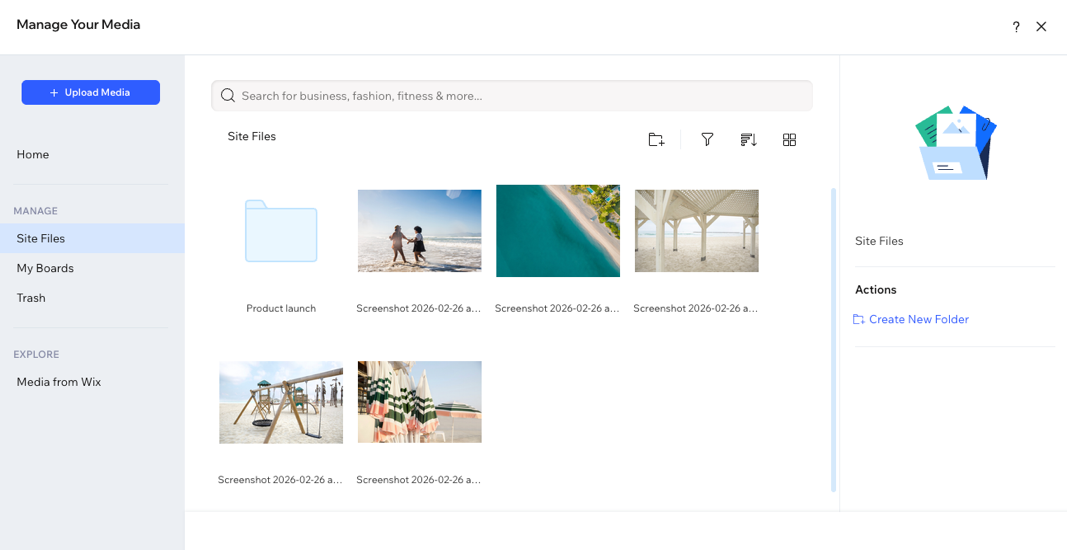
Wixel 미디어 관리자 정보
Wixel 미디어 관리자는 파일을 빠르게 찾고 구성할 수 있도록 섹션으로 나누어져 있습니다. 왼쪽의 탭을 사용해 탐색하세요.
- 프로젝트 파일: 현재 프로젝트에 업로드한 미디어입니다.
- 내 보드: 모든 Wixel 프로젝트에서 액세스할 수 있는 계정 수준 미디어 폴더를 생성합니다.
- 휴지통: 더 이상 필요하지 않은 파일을 삭제합니다.
- Wix 미디어: 수백 개의 무료 Wix 이미지, 동영상, 모양, 아이콘에 액세스합니다.
미디어에 파일 업로드하기
컴퓨터 파일 또는 SNS 등의 다양한 소스에서 Wixel에 미디어를 업로드할 수 있습니다.
미디어를 업로드하려면:
- Wixel에서 프로젝트로 이동합니다.
- 상단에서 프로젝트 이름 옆 드롭다운을 클릭한 후 미디어 관리자를 선택합니다.
- +미디어 업로드를 클릭합니다.
- 미디어를 업로드하거나 가져올 위치를 선택합니다.
내 컴퓨터
Wix 사이트
Wixel 프로젝트
SNS
링크(URL)
 아이콘을 클릭합니다.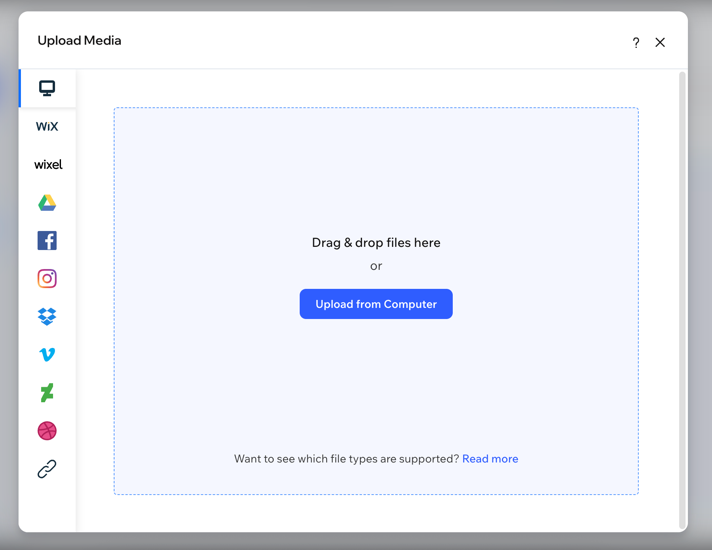
보드 사용하기
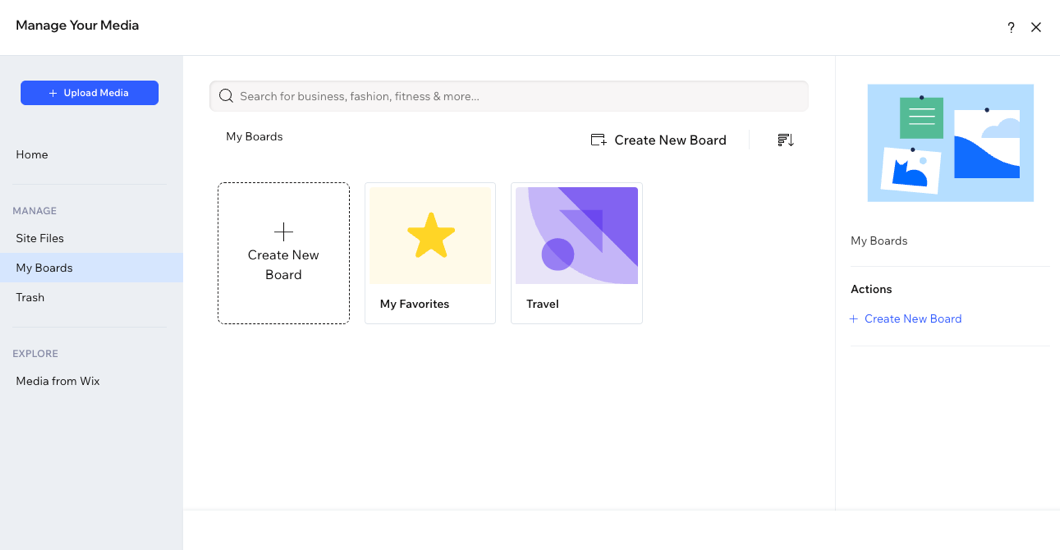
보드는 모든 프로젝트의 미디어 파일에 쉽게 액세스하기 위해 생성할 수 있는 계정 수준의 폴더입니다. 보드에 나만의 미디어 또는 Wix 미디어를 추가할 수 있습니다. 보드를 사용하면 작업 중인 프로젝트에 관계없이 정기적으로 필요한 파일을 편집하고 관리할 수 있습니다.
보드를 사용하려면:
- Wixel에서 프로젝트로 이동합니다.
- 상단에서 프로젝트 이름 옆 드롭다운을 클릭한 후 미디어 관리자를 선택합니다.
- 왼쪽에서 내 보드를 클릭합니다.
- 수행할 작업을 선택합니다.
보드 추가
보드에 미디어 파일 추가
 아이콘을 클릭합니다.
보드 삭제
 아이콘을 클릭합니다.
참고:
보드 폴더의 콘텐츠는 일괄 다운로드할 수 없습니다. 파일은 개별적으로만 다운로드할 수 있습니다.
미디어 구성하기
파일을 구성해 특정 미디어 검색 시 시간을 절약하고 효율적으로 유지하세요.
파일을 구성하려면:
- Wixel에서 프로젝트로 이동합니다.
- 상단에서 프로젝트 이름 옆 드롭다운을 클릭한 후 미디어 관리자를 선택합니다.
- 사이트 파일 탭을 클릭합니다.
- 수행할 작업을 선택합니다.
필요한 파일 찾기
 : 파일을 알파벳순 또는 날짜별로 정렬합니다.
 : 갤러리 또는 목록 형식으로 파일을 표시합니다.
 을 클릭해 특정 유형의 파일을 표시합니다.
폴더 추가
파일 또는 폴더 이름 변경
태그 추가
미디어 파일 삭제 또는 복원
 아이콘을 클릭한 후 휴지통으로 이동을 클릭합니다.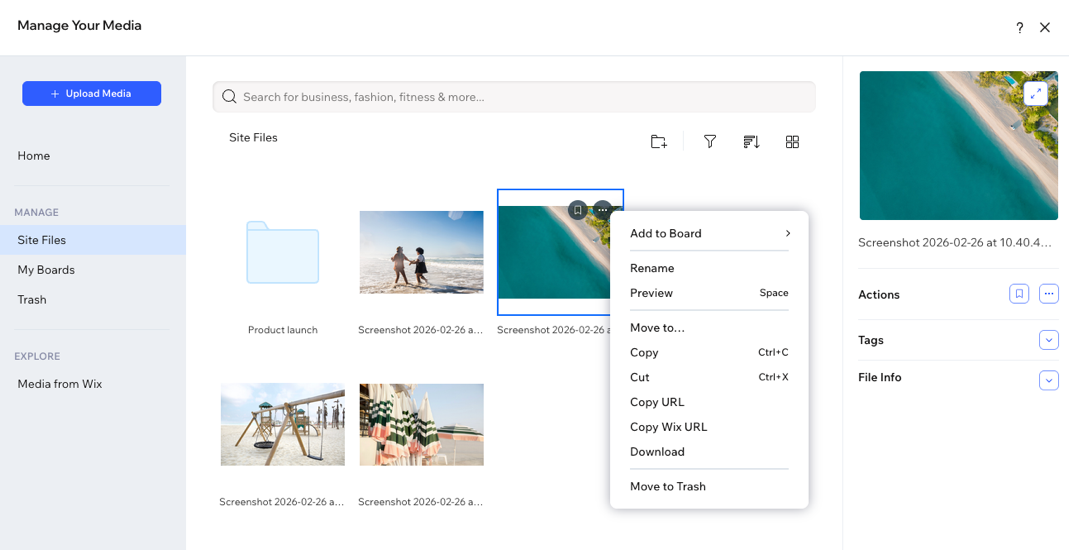
미디어를 관리할 더 많은 방법을 찾고 있나요?
파일에서 추가 작업 아이콘을 클릭해 미리보기, 파일 URL 복사, 또는 파일 다운로드 등과 같은 추가 옵션을 확인하세요.
아이콘을 클릭해 미리보기, 파일 URL 복사, 또는 파일 다운로드 등과 같은 추가 옵션을 확인하세요.자주 묻는 질문
아래 질문을 클릭해 자세한 내용을 확인하세요.
지원되는 파일 형식은 무엇인가요?
프로젝트에 미디어를 추가하려면 어떻게 해야 하나요?
이미지를 편집하려면 어떻게 해야 하나요?
프로젝트의 미디어를 미디어에 저장할 수 있나요?
 아이콘을 클릭하세요.
Wix 미디어를 사용하기 위해 알아야 할 사항은 무엇인가요?