


Wixel: 문서에 요소 추가하기
15 분
페이지 메뉴
- AI 도구
- 미디어
- 레이아웃 요소
- 삽입
- 자주 묻는 질문
이 도움말은 2025년 12월에 출시된 새로운 Wixel을 참조합니다. 새 Wixel을 사용 중인지 이전 Wixel을 사용하는지 확실하지 않다면, 여기에서 자세한 정보를 확인하세요.
인터랙티브 및 시각적 요소를 추가해 Wixel 문서를 더 영향력 있게 만드세요. 차트를 활용해 데이터를 표시하거나, 미디어를 삽입하거나, 레이아웃을 체계적으로 구성하는 등, 필요한 모든 도구가 프로젝트 워크스페이스에 마련되어 있습니다. 다양한 요소를 자유롭게 조합해 떤 독자에게든 유용하고 매력적인 문서를 완성해 보세요.
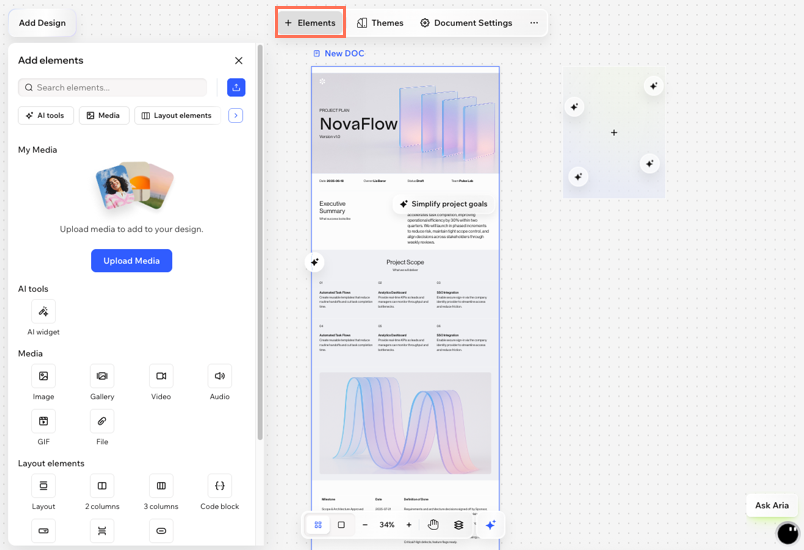
AI 도구
Wixel의 AI 기반 도구를 사용해 표준 문서 기능을 뛰어넘는 경험을 누리세요. AI 위젯을 사용하면 제작하고자 하는 항목을 설명해 차트, 인포그래픽, 앱, 지도 등과 같은 인터랙티브 스마트 콘텐츠를 문서에 추가할 수 있습니다.
데스크톱 브라우저
Wixel 앱
- Wixel에서 프로젝트로 이동합니다.
- 프로젝트에서 관련 문서를 선택합니다.
- 액션 바에서 + 요소를 클릭합니다.
- AI 위젯을 선택합니다.
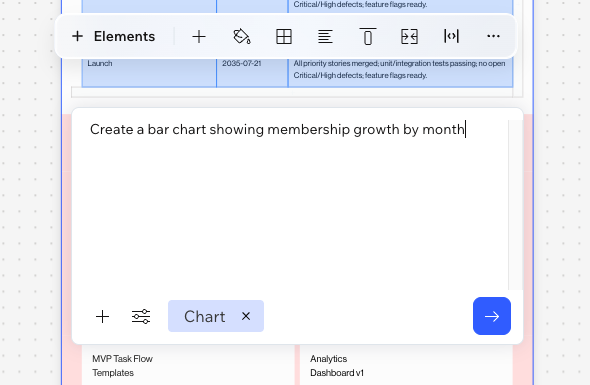
- 텍스트 상자에 만들려는 내용을 설명합니다(예: "월별 멤버십 증가율을 보여주는 막대 차트 생성하기" 또는 "간단한 식사 플랜 계산기 만들").
- (선택사항) 유형을 클릭해 특정 위젯 유형(예: 차트, 계산기)을 선택하고 추가
 아이콘을 클릭해 참조 파일을 첨부합니다.
 - 발송
 아이콘을 클릭합니다.
 - (선택사항) 문서에 추가된 위젯을 검토합니다. 구체화하거나 업데이트하려면 위젯을 선택한 후 Aria와 채팅해 변경할 내용을 설명하세요. 위젯 상단에 제공되는 제안을 활용할 수도 있습니다.
미디어
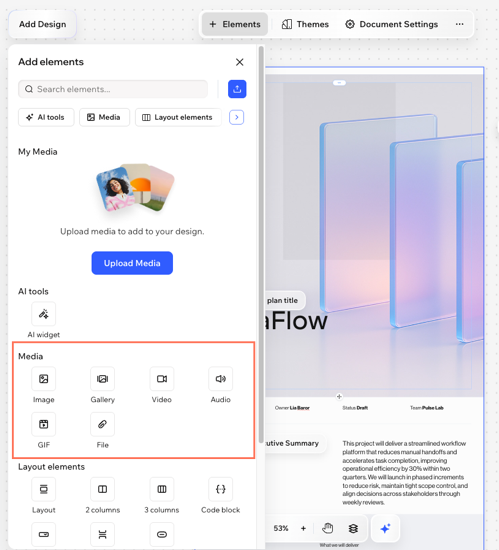
다양한 미디어를 포함해 문서를 보다 동적이고 유익하게 만드세요. 미디어 관리자, 기기 또는 외부 소스에서 직접 이미지, 갤러리, 동영상, GIF, 파일 또는 오디오를 추가할 수 있습니다.
데스크톱 브라우저
Wixel 앱
- Wixel에서 프로젝트로 이동합니다.
- 프로젝트에서 관련 문서를 선택합니다.
- 액션 바에서 + 요소를 클릭합니다.
- 미디어 아래에서 해당 요소를 선택합니다.
이미지
갤러리
동영상
GIF
파일
오디오
레이아웃 요소
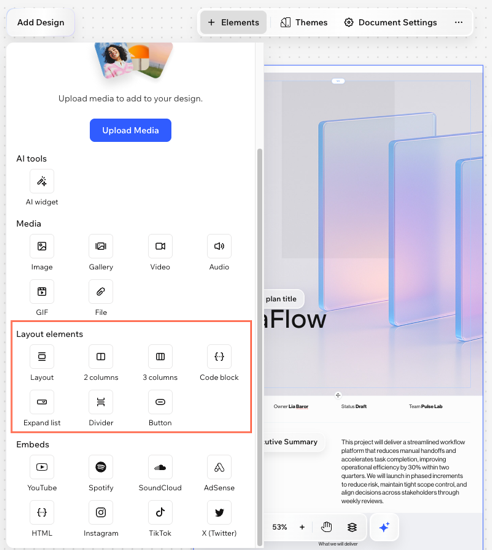
사전 제작된 레이아웃, 칼럼 및 기타 시각적 디자인 도구를 사용해 콘텐츠를 체계적으로 구성하고 정리하세요. 이렇게 하면 이해하기 쉽고 매력적이며 효과적인 문서를 만들 수 있습니다.
데스크톱 브라우저
Wixel 앱
- Wixel에서 프로젝트로 이동합니다.
- 프로젝트에서 관련 문서를 선택합니다.
- 액션 바에서 + 요소를 클릭합니다.
- 레이아웃 요소 아래에서 해당 요소를 선택합니다.
레이아웃
2단 칼럼 / 3단 칼럼
 아이콘을 클릭합니다.
 아이콘을 클릭해 더 많은 칼럼을 추가하세요.
코드 블록
확장 목록
구분선
버튼
삽입
미디어, SNS 게시물 등을 삽입해 선호하는 플랫폼의 콘텐츠를 프로젝트에 직접 추가하세요. 동영상, 오디오 또는 게시물을 삽입해 문서를 동적으로 만들 수 있습니다.
데스크톱 브라우저
Wixel 앱
- Wixel에서 프로젝트로 이동합니다.
- 프로젝트에서 관련 문서를 선택합니다.
- 액션 바에서 + 요소를 클릭합니다.
- 삽입 요소 아래에서 해당 요소를 선택합니다.
YouTube
Spotify
SoundCloud
애드센스
HTML
Instagram
TikTok
X (Twitter)

자주 묻는 질문
아래 질문을 클릭해 문서 요소에 대한 자세한 내용을 확인하세요.
문서에 표를 추가할 수 있나요?
문서에 추가할 수 있는 미디어 파일의 유형은 무엇인가요?
게시된 문서에 미디어가 올바르게 표시되지 않는 이유는 무엇인가요?