# Wix 에디터: 사이트 또는 위젯 삽입하기
Source: https://support.wix.com/ko/article/wix-%EC%97%90%EB%94%94%ED%84%B0-%EC%82%AC%EC%9D%B4%ED%8A%B8-%EB%98%90%EB%8A%94-%EC%9C%84%EC%A0%AF-%EC%82%BD%EC%9E%85%ED%95%98%EA%B8%B0 (updated 2025-08-13)
Related: Wix developer documentation, https://dev.wix.com/docs/llms.txt; Help Center index, https://support.wix.com/en/llms.txt
사이트에 코드 스니펫 또는 URL을 삽입해 외부 소스의 콘텐츠를 표시해 보세요. 삽입 요소를 사용해 날씨 및 주식 위젯과 같이 사이트를 향상시키는 위젯을 추가하거나 페이지에 외부 사이트를 표시할 수 있습니다.
---
## 삽입 요소 추가하기
요소 추가 패널에서 바로 사이트에 삽입 요소를 추가하세요. 사이트에 코드 스니펫을 추가할지 아니면 외부 URL을 삽입할지 여부를 선택할 수 있습니다.
### 사이트에 삽입 요소를 추가하려면:
1. [에디터로 이동](https://manage.wix.com/account/site-selector/?actionUrl=https%3A%2F%2Fwww.wix.com%2Feditor%2F%7BmetaSiteId%7D%3FeditorSessionId%3D%7Besi%7D%26)합니다.
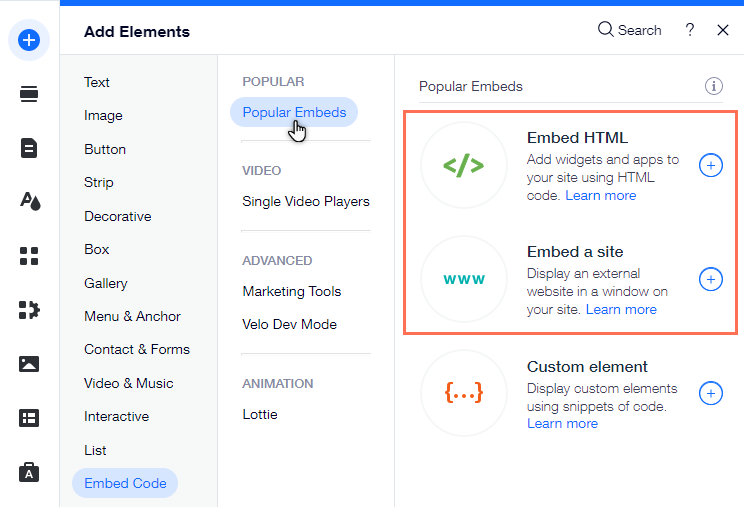
2. 에디터 왼쪽에서 **요소 추가**를 클릭합니다.
3. **코드 삽입**을 클릭합니다.
4. **인기 삽입 요소**를 클릭합니다.
5. 사이트에 추가할 삽입 요소 유형을 선택합니다.
* **HTML 삽입:** 코드 스니펫을 삽입해 사이트 페이지에 위젯을 표시하고 설정합니다.
* **사이트 삽입:** 페이지 창에 외부 사이트를 표시합니다.
6. 원하는 삽입 요소를 클릭해 사이트에 추가합니다.
---
## 삽입 요소 설정하기
삽입 요소를 추가한 후 관련 코드 스니펫 또는 URL을 입력해 설정하고 방문자에게 사이트와 위젯을 표시하세요.
### 코드/URL을 입력하려면:
1. [에디터로 이동](https://manage.wix.com/account/site-selector/?actionUrl=https%3A%2F%2Fwww.wix.com%2Feditor%2F%7BmetaSiteId%7D%3FeditorSessionId%3D%7Besi%7D%26)합니다.
2. 페이지에서 삽입을 클릭합니다.
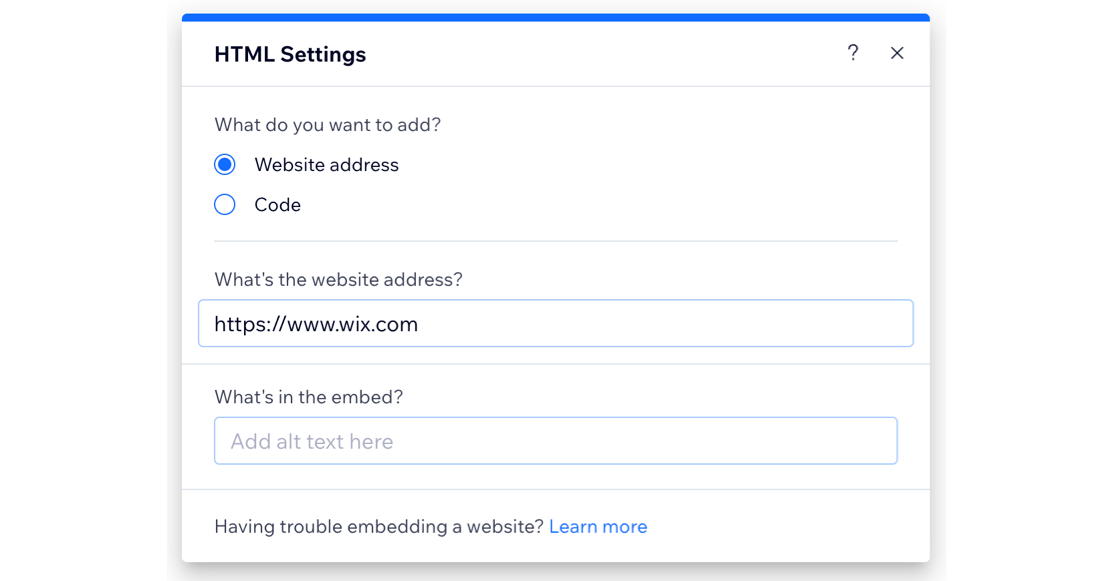
3. 해당 옵션을 선택해 세부 정보를 입력합니다.
* **HTML:**
1. **코드 입력**을 클릭합니다.
2. **코드 입력**에 스니펫을 입력합니다.
* **사이트:**
1. **웹사이트 주소 입력**을 클릭합니다.
2. **웹사이트 주소**에 URL를 입력합니다.
4. **적용**을 클릭해 스니펫 또는 URL을 저장합니다.
5. (선택 사항) **삽입 요소 설명** 아래에 삽입 요소에 대한 대체 텍스트를 입력합니다.
> **중요!**
>
> * HTTPS 코드와 URL만 표시됩니다.
> * 일부 사이트에는 외부 플랫폼(예: Wix)에 삽입되는 것을 금지하는 보안 정책이 있습니다. 따라서, URL을 붙여넣어도 삽입 요소에 표시되지 않을 수 있습니다. 이는 사이트의 외부 코딩에 의해 제어되며, Wix 내에서 이를 건너뛸 수 없습니다.
> * Wix에서 제작하거나 테스트하지 않은 외부 코드에 대한 고객지원은 제공되지 않습니다. 코드 스니펫에 문제가 발생한 경우, 제공업체에 직접 문의하세요.
---
## 표시되는 콘텐츠 크기 조정하기
삽입된 요소에는 아래 예와 같이 해당 요소를 가져온 서비스에서 사전에 정의된 너비와 높이(픽셀)가 포함되는 경우가 많습니다.
```html
```
iFrame 컨테이너가 560 x 315 픽셀보다 작은 경우 이러한 설정으로 인해 콘텐츠가 잘릴 수 있습니다. 이를 방지하려면 픽셀값을 백분율 단위로 바꾸고 아래와 같이 100%로 설정하세요.
```html
```
> **참고:** 에디터의 HTML 및 URL 요소는 iFrame입니다. 따라서, 삽입하는 코드 또는 사이트는 원본이 반응형인 경우에도 반응하지 않습니다.
---
## 사이트 삽입 요소 가이드라인
사이트에 코드 또는 URL을 삽입하는 경우 요소가 제대로 표시될 수 있도록 염두에 두어야 할 몇 가지 중요한 사항이 있습니다.
* 항상 삽입하는 코드가 최신 버전이고 HTML5와 호환되는지 확인합니다. 대부분의 브라우저는 페이지 및 스크립트가 이전 버전의 HTML을 사용해 작성된 경우 제대로 표시하지 않습니다.
* HTML과 사이트 삽입 요소에는 글자 수 제한이 없습니다.
* 코드에는 HTTP가 아닌 HTTPS가 포함되어야 합니다.
* HTML 문서는 HTML 태그로 설명됩니다. HTML 태그는 보통 다음과 같이 쌍을 이룹니다. 한 쌍의 첫 번째 태그는 시작 태그이고 두 번째 태그는 종료 태그입니다. 이 태그 형식은 삽입하려는 페이지의 구조를 유지하는 데 중요합니다.
> **다음 단계:**
>
> * 모바일 방문자에게 맞춤화된 경험을 제공하려면 [모바일 사이트에 삽입 요소를 추가](https://support.wix.com/ko/article/wix-에디터-모바일-사이트에-삽입-요소-및-사용자-지정-요소-추가하기)하세요.
> * [사용자 지정 요소](https://support.wix.com/ko/article/wix-에디터-사이트에-사용자-지정-요소-추가하기)를 사용해 나만의 디자인과 CSS 기능으로 사이트를 향상시켜 보세요.