


Wixel: 미디어 사용하기
페이지 메뉴
- Wixel 미디어 매니저 소개
- 미디어에 파일 업로드하기
- 보드 사용하기
- 미디어 정리하기
- 자주 묻는 질문
Wixel 미디어 매니저를 사용하면 파일을 체계적으로 관리하고 여러 프로젝트에서 동일한 이미지와 파일을 손쉽게 재사용할 수 있습니다. 한곳에서 파일을 업로드하고 관리 및 편집해 디자인 작업을 더 빠르고 효율적으로 진행할 수 있습니다.
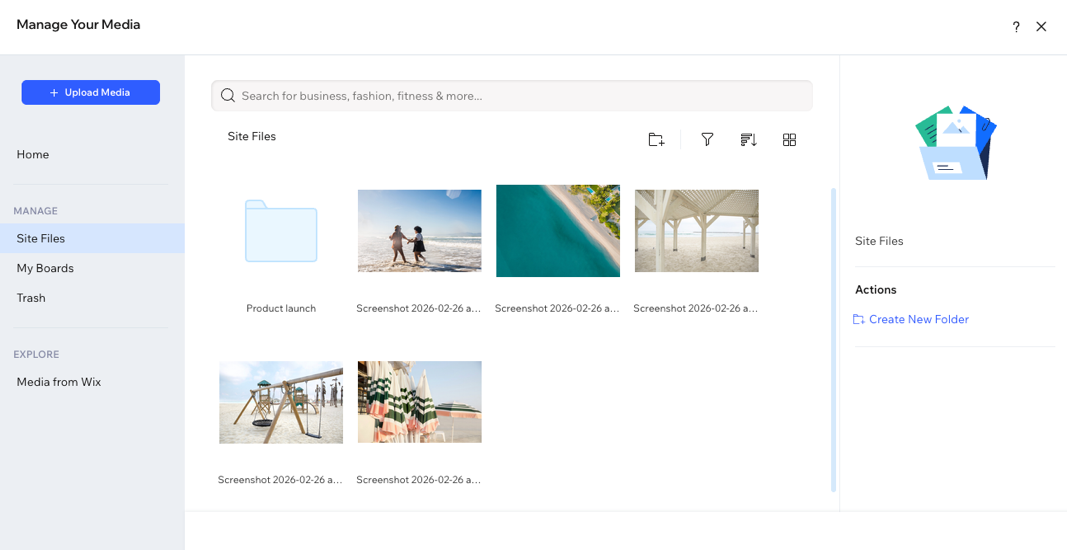
Wixel 미디어 매니저 소개
Wixel 미디어 매니저는 파일을 빠르게 찾고 정리할 수 있도록 여러 섹션으로 구분되어 있습니다. 왼쪽 탭을 사용해 원하는 섹션으로 이동합니다.
- 사이트 파일: 현재 프로젝트에 업로드한 미디어입니다.
- 내 보드: 모든 Wixel 프로젝트에서 액세스할 수 있는 계정 단위의 미디어 폴더를 생성합니다.
- 휴지통: 더 이상 필요하지 않아 삭제한 파일입니다.
- Wix 미디어: 수백 개의 무료 Wix 이미지, 동영상, 모양 및 아이콘을 이용할 수 있습니다.
미디어에 파일 업로드하기
컴퓨터 파일이나 SNS 등 다양한 소스에서 Wixel로 미디어를 업로드할 수 있습니다.
미디어를 업로드하려면:
상단의 프로젝트 이름 옆 드롭다운을 클릭한 후 미디어 매니저를 선택합니다.
+ 미디어 업로드를 클릭합니다.
미디어를 업로드하거나 가져올 소스를 선택합니다.
컴퓨터
Wix 사이트
Wixel 프로젝트
SNS
URL
 아이콘을 클릭합니다.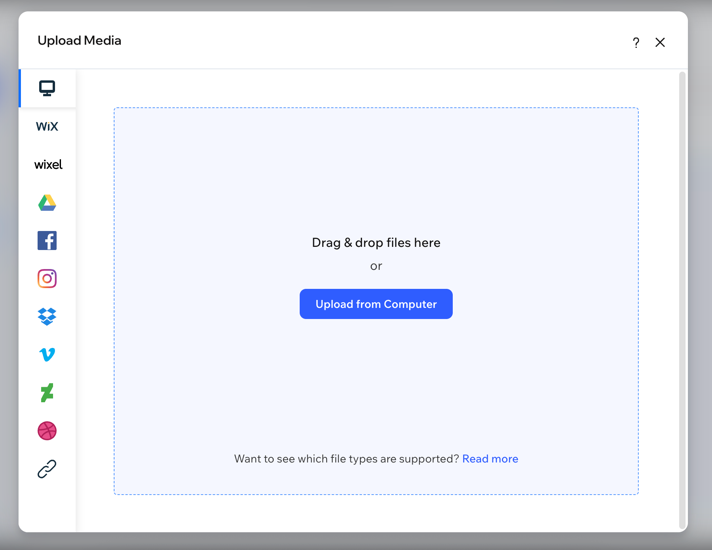
보드 사용하기
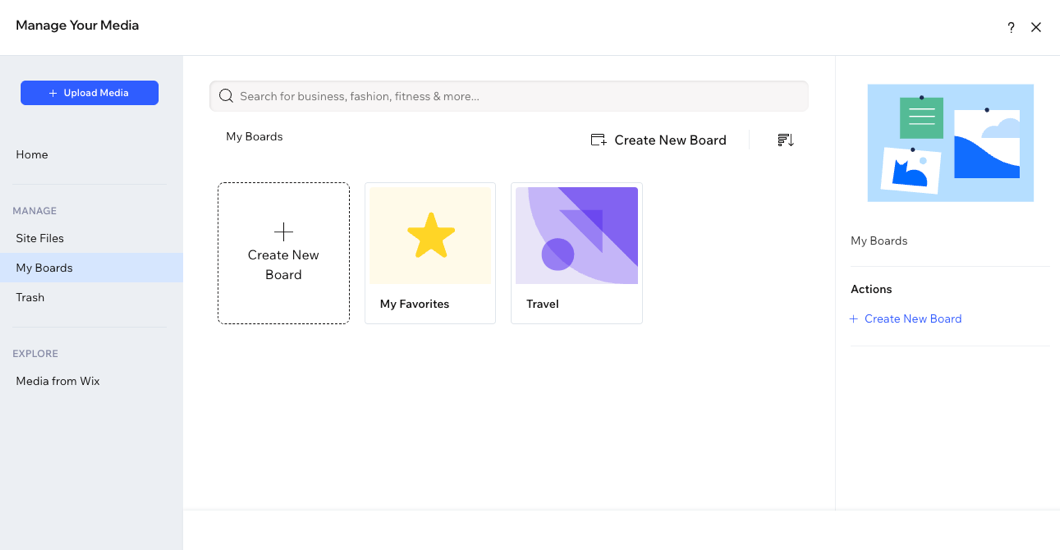
보드는 계정 단위의 폴더로, 모든 프로젝트에서 미디어 파일에 쉽게 액세스할 수 있도록 생성할 수 있습니다. 고유 미디어 또는 Wix 미디어를 보드에 추가할 수 있습니다. 어떤 프로젝트에서 작업하든 자주 사용하는 파일을 보드에서 편집하고 관리할 수 있습니다.
보드를 사용하려면:
상단에서 프로젝트 이름 옆의 드롭다운을 클릭한 후 미디어 매니저를 선택합니다.
왼쪽에서 내 보드를 클릭합니다.
원하는 작업을 선택합니다:
보드 추가하기
보드에 미디어 파일 추가하기
 아이콘을 클릭합니다.
보드 삭제하기
 아이콘을 클릭합니다.
참고:
보드 폴더의 콘텐츠는 한 번에 다운로드할 수 없습니다. 파일을 하나씩 다운로드해야 합니다.
미디어 정리하기
파일을 정리하면 특정 미디어를 더 빠르고 효율적으로 찾을 수 있습니다.
파일을 정리하려면 다음 단계를 따르세요.
상단의 프로젝트 이름 옆 드롭다운을 클릭한 후 미디어 매니저를 선택합니다.
사이트 파일 탭을 클릭합니다.
다음 중 원하는 작업을 선택합니다.
필요한 파일 찾기
 아이콘: 파일을 알파벳순 또는 날짜순으로 정렬합니다.
 아이콘: 파일을 갤러리 또는 목록으로 표시합니다.
 아이콘을 클릭해 특정 유형의 파일만 표시합니다.
폴더 추가하기
파일 또는 폴더 이름 변경하기
태그 추가
미디어 파일을 삭제하거나 복원하려면 어떻게 해야 하나요?
 아이콘을 클릭한 후 휴지통으로 이동을 클릭합니다.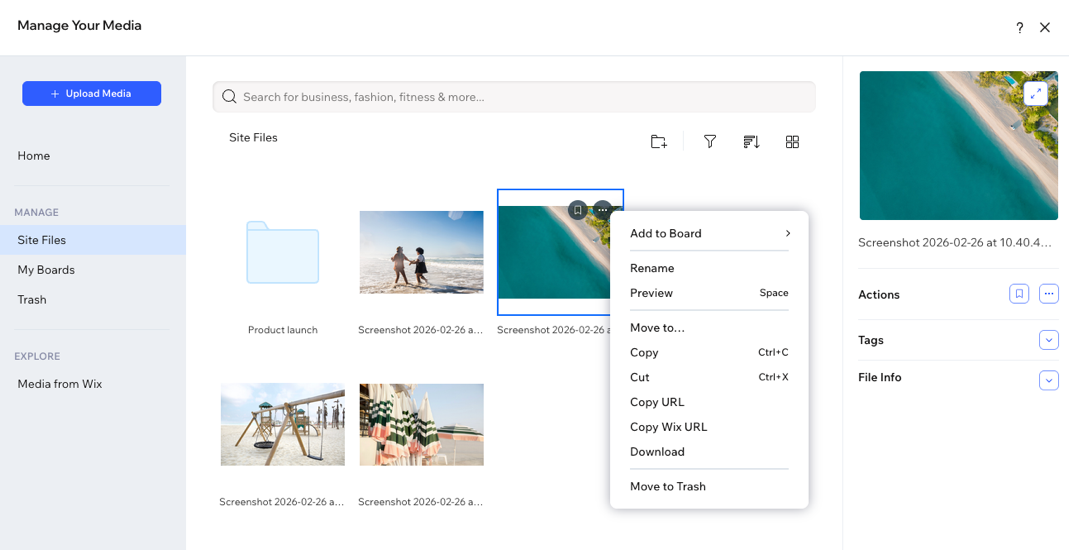
미디어를 관리하는 다른 방법을 찾고 계신가요?
파일에서
추가 작업 아이콘을 클릭하면 미리보기, 파일 URL 복사, 파일 다운로드 등의 추가 옵션을 확인할 수 있습니다.
아이콘을 클릭하면 미리보기, 파일 URL 복사, 파일 다운로드 등의 추가 옵션을 확인할 수 있습니다. 자주 묻는 질문
아래 질문을 클릭해 자세한 내용을 확인하세요.
어떤 파일 유형을 지원하나요?
프로젝트에 미디어를 추가하려면 어떻게 해야 하나요?
 아이콘을 클릭한 후 이미지를 선택합니다.
이미지를 편집하려면 어떻게 해야 하나요?
프로젝트의 미디어를 내 미디어에 저장할 수 있나요?
 아이콘을 클릭합니다.
 Wix 미디어를 사용할 때 알아야 할 사항은 무엇인가요?