


Wixel: PDF 에디터 사용하기
8 분
페이지 메뉴
- 프로젝트에 PDF 업로드하기
- PDF 작성하기
- PDF 도구 사용하기
- 서명 추가하기
- 페이지 구성하기
- PDF 사용자 지정하기
- 자주 묻는 질문
이 도움말은 2025년 12월에 출시된 새로운 Wixel을 참조합니다. 새 Wixel을 사용 중인지 이전 Wixel을 사용하는지 확실하지 않다면, 여기에서 자세한 정보를 확인하세요.
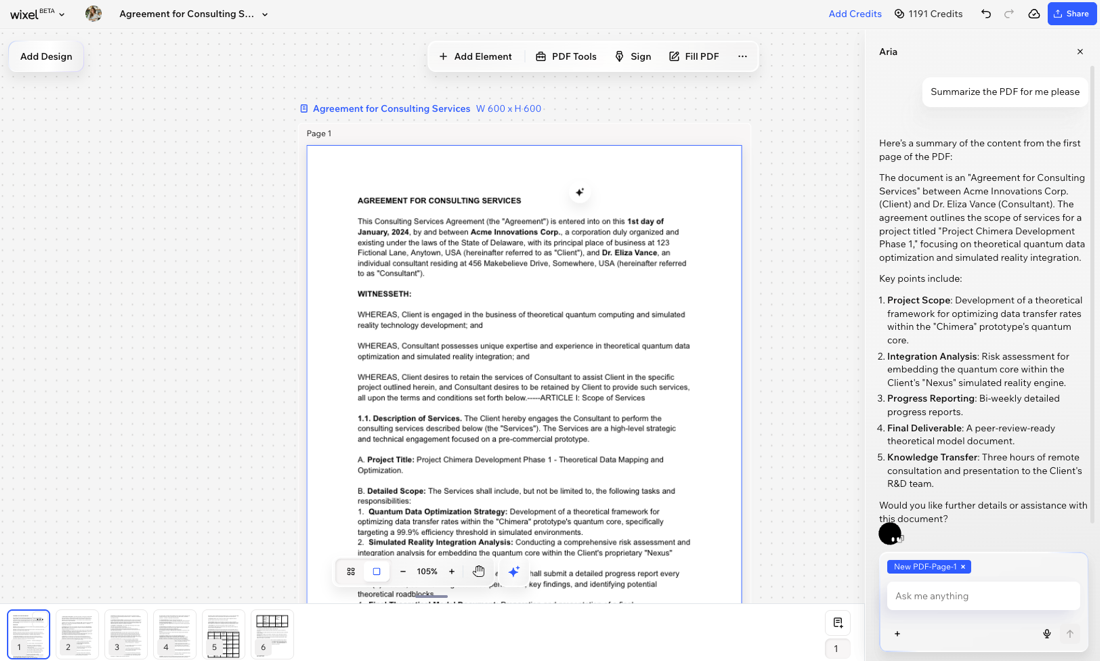
Wixel의 PDF 에디터를 사용하면 온라인에서 문서를 쉽게 작업할 수 있습니다. 어떤 PDF 파일이든 업로드해 양식 작성 및 서명 추가부터 파일 병합, 분할, 워터마크 삽입에 이르기까지 모든 작업을 처리하세요. AI 디자인 에이전트인 Aria는 계약 및 보고서를 요약할 수도 있습니다.
프로젝트에 PDF 업로드하기
Wixel에 문서를 추가해 간편하게 편집하세요. PDF 작업을 하려면, 신규 프로젝트 또는 기존 프로젝트를 열어야 합니다.
PDF를 업로드하려면:
데스크톱 브라우저
Wixel 앱
- Wixel에서 프로젝트로 이동합니다.
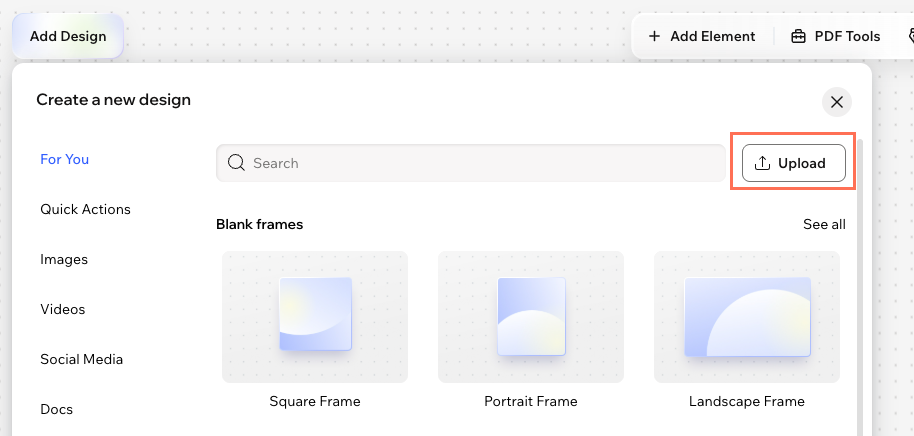
- 디자인 추가를 클릭한 후 업로드를 클릭합니다.
- 기기에서 PDF 파일을 선택합니다.
참고:
최대 100 페이지 또는 25 MB 크기의 PDF 파일을 업로드할 수 있습니다.
PDF 작성하기
Wixel의 PDF 에디터를 사용해 인쇄하거나 스캔할 필요 없이 기기에서 바로 양식을 빠르게 작성할 수 있습니다. 텍스트를 추가하고 체크상자를 입력하고, 서명을 추가하고, 클릭 몇 번만으로 온라인으로 문서를 제출하세요.
데스크톱 브라우저
Wixel 앱
- Wixel에서 프로젝트로 이동합니다.
- 프로젝트에서 PDF를 선택합니다.
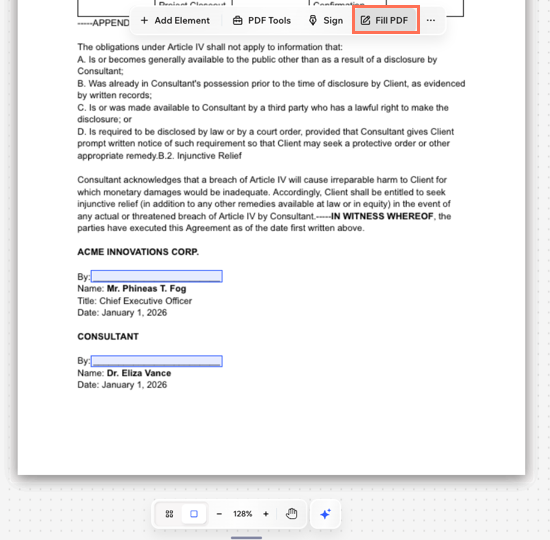
- 상단에서 PDF 채우기를 클릭합니다.
도움말: PDF가 스캔되어 작성해야 하는 입력란이 강조 표시됩니다. - 해당 입력란을 클릭해 정보를 입력합니다.
PDF 도구 사용하기
Wixel의 편리한 PDF 도구를 사용해 문서를 한 곳에서 관리하세요.
PDF 도구를 사용하려면:
데스크톱 브라우저
Wixel 앱
- Wixel에서 프로젝트로 이동합니다.
- 프로젝트에서 PDF를 선택합니다.
- 액션 바에서 PDF 도구를 클릭합니다.
- 수행할 작업을 선택합니다.
PDF 병합
PDF 분할
도움말:
갤러리 보기로 전환해 PDF 파일 페이지의 조감도를 확인하세요. 파일 상단에 있는 접기 아이콘을 클릭해 파일 페이지를 접거나 확장할 수 있습니다.
아이콘을 클릭해 파일 페이지를 접거나 확장할 수 있습니다.서명 추가하기
서명을 그리거나, 입력하거나, 업로드해 PDF에 빠르게 서명하세요. 서명은 추후 사용할 수 있도록 요소 추가 패널에서 저장됩니다.
서명을 추가하려면:
데스크톱 브라우저
Wixel 앱
- Wixel에서 프로젝트로 이동합니다.
- 프로젝트에서 PDF를 선택합니다.
- 액션 바에서 서명을 클릭합니다.
- 그리기, 입력 또는 업로드 중 서명 생성 방법을 선택합니다.
도움말: 재실행을 클릭해 다시 시작하세요. - 추가를 클릭합니다.
페이지 구성하기
Wixel 내에서 페이지 순서를 변경, 추가, 복제 또는 삭제해 PDF를 구성하세요. 이를 통해 필요에 따라 문서의 흐름을 쉽게 업데이트하거나 새 콘텐츠를 추가하거나, 불필요한 페이지를 제거할 수 있습니다.
페이지를 구성하려면:
데스크톱 브라우저
Wixel 앱
- Wixel에서 프로젝트로 이동합니다.
- 프로젝트에서 PDF를 선택합니다.
- 하단의 페이지 패널로 이동합니다.
- 수행할 작업을 선택합니다.
- 페이지 순서 변경: 페이지를 끌어다 놓아 순서를 변경합니다.
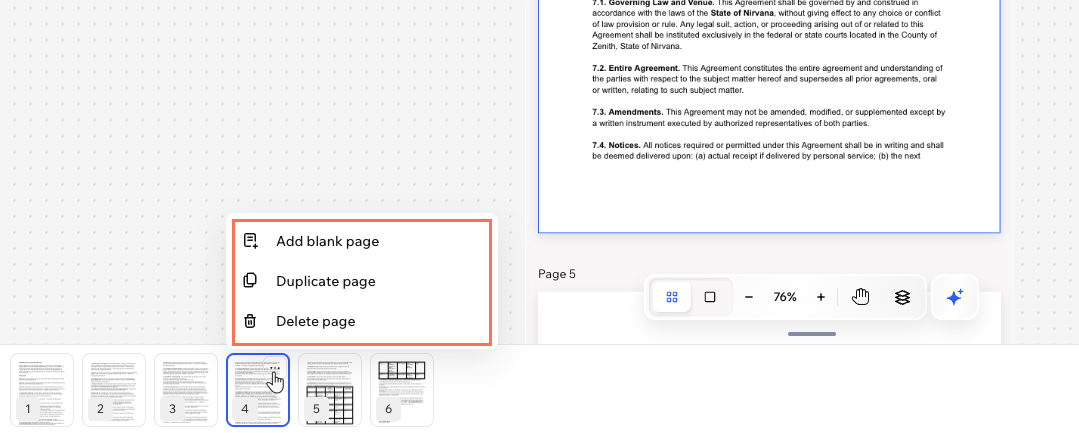
- 빈 페이지 추가: 패널에서 페이지 추가
 아이콘을 클릭합니다.
도움말: 액션 바에서 요소 추가를 클릭해 페이지에 텍스트 및 이미지를 추가하세요. - 페이지 복제: 추가 작업
 아이콘을 클릭한 후 페이지 복제를 클릭합니다.
 - 페이지 삭제: 추가 작업
 아이콘을 클릭한 후 페이지 삭제를 클릭합니다.
PDF 사용자 지정하기
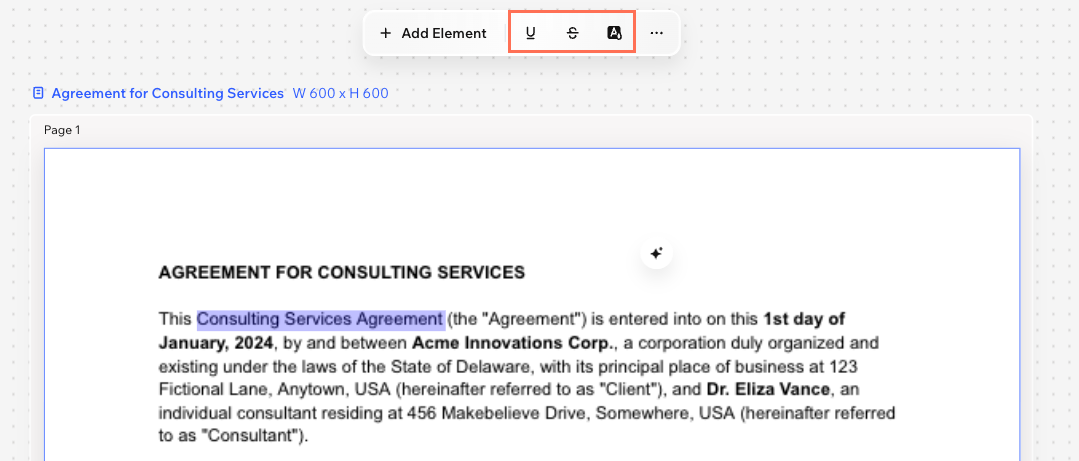
에디터 상단의 액션바 도구를 사용해 PDF를 사용자 지정하고 스타일을 지정하세요. 이러한 옵션을 사용하면 중요한 정보를 강조하는 동시에 불필요한 정보는 지울 수 있어, 문서의 시각적 형태와 가독성을 자유롭게 제어할 수 있습니다.
PDF를 사용자 지정하려면:
데스크톱 브라우저
Wixel 앱
- Wixel에서 프로젝트로 이동합니다.
- 프로젝트에서 PDF를 선택합니다.
- 관련 텍스트를 강조 표시합니다.
- 액션바의 도구를 사용해 변경합니다.
- 밑줄
 : 강조를 위해 중요한 단어 또는 섹션에 밑줄을 표시합니다.
 - 취소선
 : 제거되거나 오래된 텍스트로 표시하고자 하는 텍스트에 선을 긋습니다.
 - 강조 표시
 : 문서의 텍스트를 강조 표시해 돋보이게 합니다.
- 밑줄
다음 단계:
자주 묻는 질문
아래 질문을 클릭해 PDF 에디터 사용에 대한 자세한 내용을 확인하세요.
Aria가 어떤 도움을 줄 수 있나요?
PDF 파일을 미디어에 저장할 수 있나요?