


Wix 하모니 에디터: 사이트에 미디어 추가하기
3 분
페이지 메뉴
- 나만의 미디어 업로드하기
- 무료 미디어 추가하기
- 미디어 구매하기
이 도움말은 2026년 1월에 출시된 새로운 Wix 하모니 에디터를 참조합니다. Wix 하모니 에디터를 사용 중인지 Wix 에디터를 사용 중인지 확실하지 않다면, 여기에서 자세한 정보를 확인하세요.
사이트에 아름다운 미디어를 추가해 아이디어를 구현하고 콘텐츠를 돋보이게 하세요. 나만의 파일을 업로드하거나 수천 개의 무료 미디어 파일 중에서 선택, 또는 Shutterstock에서 미디어 파일을 구매할 수 있습니다.
이미지, 동영상, 벡터아트와 같은 다양한 유형의 미디어를 탐색해 사이트를 독특하고 매력적으로 만들어 보세요. 옵션이 다양한 만큼 쉽게 아이디어를 효과적으로 표현하고 방문객에게 기억에 남는 경험을 선사할 수 있습니다.
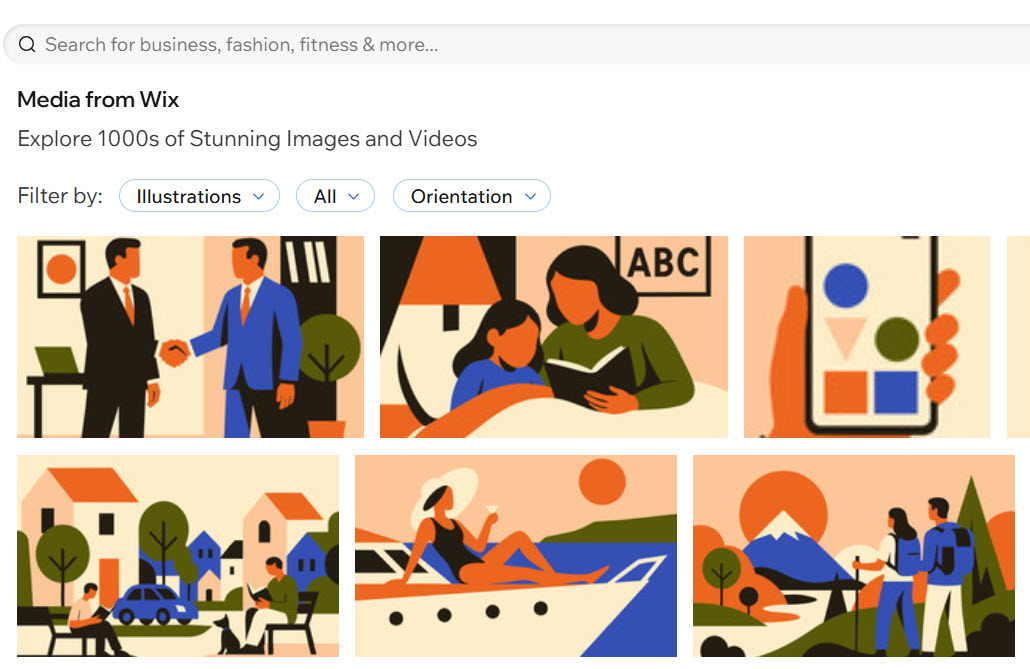
원하는 미디어를 찾을 수 없으신가요?
Wix AI 이미지 생성기를 사용해 필요에 맞는 고유한 이미지를 생성하세요. 원하는 이미지를 간단히 설명하기만 하면 맞춤형 이미지를 생성할 수 있어 몇 초 만에 개인화된 콘텐츠를 쉽게 디자인할 수 있습니다.
나만의 미디어 업로드하기
에디터에서 바로 미디어를 업로드하세요. 컴퓨터, SNS, 다른 Wix 사이트 또는 URL에서 미디어를 업로드할 수 있습니다. 미디어 관리자에 미디어 파일을 업로드하면 사이트 어디에서나 사용할 수 있습니다.
업로드할 수 있는 파일 형식 및 크기를 알고 싶으신가요?
나만의 미디어를 업로드하려면:
- 에디터로 이동합니다.
- 에디터 왼쪽 상단에서 Wix 드롭다운을 클릭합니다.
- 미디어 관리자를 선택합니다.
- +미디어 업로드를 클릭합니다.
- 미디어를 업로드할 소스를 선택합니다.
내 컴퓨터
기타 Wix 사이트
SNS
링크 (URL)
 아이콘을 클릭합니다.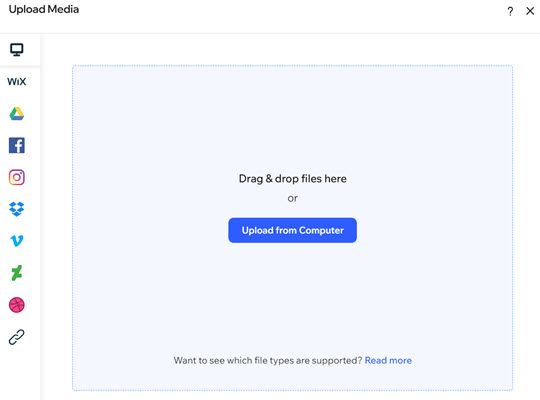
무료 미디어 추가하기
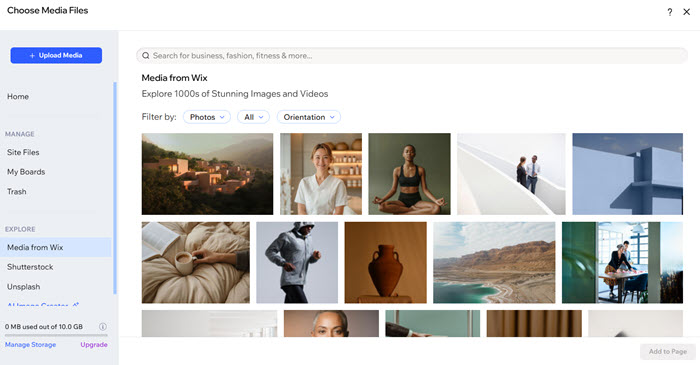
미디어 관리자에는 사이트에 추가할 수 있는 수백 개의 무료 Wix 및 Unsplash 미디어 파일이 포함되어 있습니다. 미디어 관리자 왼쪽에서 Wix 미디어 또는 Unsplash를 클릭해 원하는 미디어 파일을 찾으세요.
무료 미디어를 추가하려면:
- 에디터로 이동합니다.
- 에디터 왼쪽 상단에서 Wix 드롭다운을 클릭합니다.
- 미디어 관리자를 선택합니다.
- 왼쪽에서 해당 탭을 클릭합니다.
- Wix 미디어: Wix 라이브러리의 무료 이미지, 일러스트 및 패턴입니다.
- Unsplash: 고해상도의 무료 이미지
- 사용 가능한 이미지와 동영상을 탐색해 원하는 미디어를 찾습니다.
도움말: 검색창과 필터를 사용해 미디어를 더 빨리 찾을 수 있습니다. - 원하는 이미지를 클릭합니다.
- 페이지에 추가를 클릭합니다.
참고:
- 무료 Wix 미디어 파일은 Wix 내에서만 디지털 용으로 사용할 수 있습니다. 자세한 내용은 Wix 이용약관을 참고하세요.
- Unsplash 이용약관 및 Wix 이용약관에 따라서만 Unsplash 이미지를 사용할 수 있습니다.
미디어 구매하기
Shutterstock에서 미디어를 구매하세요. 쉽게 탐색할 수 있도록 카테고리별로 이미지/동영상을 필터링하거나 검색창에 키워드를 입력해 미디어를 찾을 수 있습니다. 구매를 완료하면 미디어는 자동으로 미디어 관리자에 추가됩니다.
미디어를 구매하려면:
- 에디터로 이동합니다.
- 에디터 왼쪽 상단에서 Wix 드롭다운을 클릭합니다.
- 미디어 관리자를 선택합니다.
- 왼쪽에서 Shutterstock을 클릭합니다.
- 사용 가능한 이미지와 동영상을 탐색해 원하는 미디어를 찾습니다.
도움말: 검색창과 필터를 사용해 미디어를 더 빨리 찾을 수 있습니다. - 구매하고자 하는 미디어를 클릭합니다.
- 이미지 구매 또는 동영상 구매를 클릭합니다.
- 결제 세부 정보를 입력합니다.
- 결제하기를 클릭합니다.