Wix 하모니 에디터: 벡터 아트, 모양, 아이콘 사용하기
페이지 메뉴
- 벡터 아트, 모양, 아이콘 추가하기
- 벡터 아트, 모양, 아이콘 디자인하기
- 기본 모양 및 벡터 아트 설정 조정하기
스타일에 맞는 벡터 아트, 모양, 아이콘을 추가해 보세요. 이 그래픽은 어떤 크기에서도 선명하게 유지되는 디지털 일러스트(SVG)라서, 디자인이 언제나 돋보입니다. Wix에서 제공하는 수백 개의 무료 옵션 중에서 선택하거나 직접 업로드할 수 있습니다.
참고:
그래픽 섹션의 추가 패널에서 벡터 아트, 모양, 아이콘, 스티커를 찾을 수 있습니다. 스티커는 사이트에 추가할 수 있는 이미지 파일이고, 나머지는 SVG이므로 다르게 편집할 수 있습니다 .
일부 아이콘은 Tabler Icons(MIT) 및 Phosphor Icons(MIT) 같은 타사 오픈소스 라이브러리에서 제공됩니다
벡터 아트, 모양, 아이콘 추가하기
벡터 아트, 모양, 아이콘으로 사이트를 꾸미거나 눈길을 끄는 콜 투 액션(CTA)으로 활용할 수 있습니다. Wix에서 제공하는 수백 개의 무료 옵션 중에서 선택하거나 직접 업로드할 수 있습니다.
벡터 아트, 모양, 아이콘을 추가하려면:
- 에디터로 이동합니다.
- 에디터 왼쪽 상단에서 + 추가를 클릭합니다.
- 요소를 선택합니다.
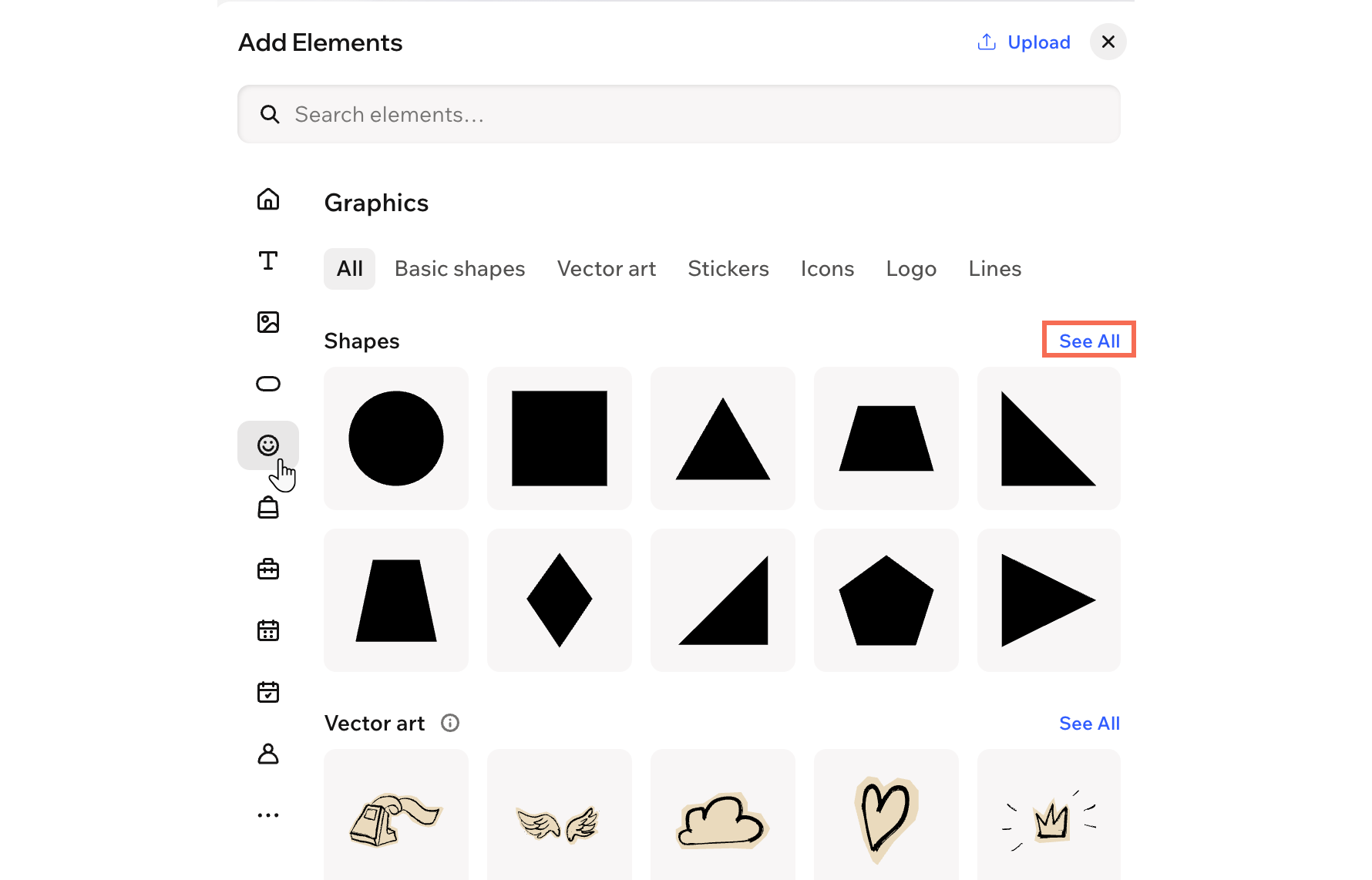
- 왼쪽에서 그래픽 아이콘
 을 클릭합니다.
 - 벡터 아트, 기본 모양, 또는 아이콘 아래의 요소를 클릭합니다.
도움말: 모두 보기를 클릭하면 더 많은 무료 옵션을 확인할 수 있습니다. - 원하는 벡터 아트를 클릭하거나 드래그해 페이지에 추가합니다.
직접 SVG를 업로드하려면 어떻게 하나요?
패널 상단의 업로드를 클릭해
직접 사이트에 미디어를 추가합니다.
벡터 아트, 모양, 아이콘 디자인하기
색상, 투명도, 음영을 포함해 사이트의 벡터 아트, 모양, 아이콘을 사용자 지정해 디자인과 잘 어울리게 만들어 보세요.
디자인을 사용자 지정하려면:
- 에디터로 이동합니다.
- 관련 요소를 클릭한 다음 원하는 사용자 지정 항목을 선택합니다:
색상 사용자 지정하기
디자인 조정하기
 을 클릭합니다.
 : 브랜드 색상 또는 사용자 지정 색상 중에서 선택해 요소의 색상을 변경합니다. 요소의 투명도도 조정할 수 있습니다.
  : 색상, 두께, 스타일을 선택해 요소의 테두리를 설정하고 더 돋보이게 만듭니다. 모두 한 번에 디자인하려면 모든 테두리 편집 아이콘
  을 클릭합니다.
 : 내부 및 외부 음영을 적용해 위치, 흐림 정도, 색상 등을 설정하고 요소에 흥미로운 3D 효과를 줍니다.
 : 요소를 가로 또는 세로로 뒤집습니다.
애니메이션 추가하기
 을 클릭합니다.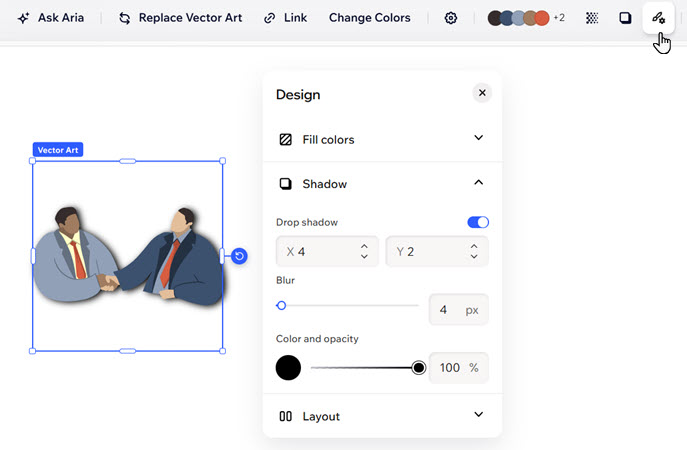
참고:
- 사용 가능한 사용자 지정 옵션은 벡터 아트가 단색, 여러 색상, 회색조 팔레트 중 무엇으로 구성되어 있는지에 따라 달라집니다.
- SVG 파일을 업로드하면 색상을 분석해 모양 요소 또는 벡터 아트 요소로 분류합니다. 예를 들어 단일 색상만 표시되는 SVG 파일은 에디터에서 '모양'으로 표시됩니다. SVG 파일의 색상을 식별할 수 없는 경우, 에디터에서 해당 색상을 사용자 지정하지 못할 수 있습니다.
기본 모양 및 벡터 아트 설정 조정하기
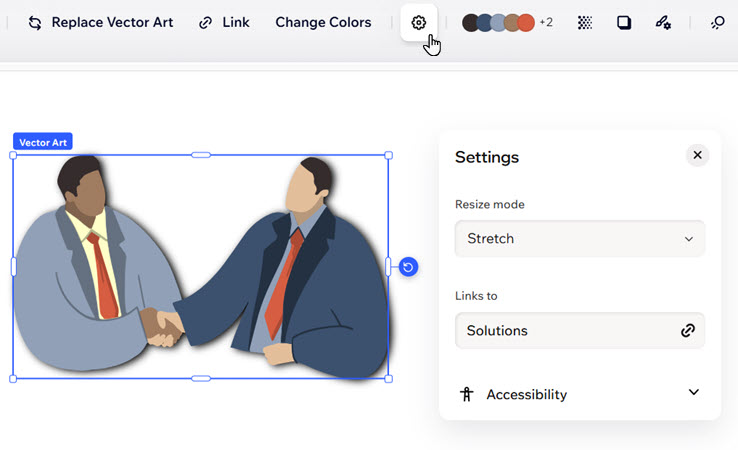
사이트에서 이 요소들이 어떻게 표시되고 작동하는지 조정할 수 있습니다. 크기와 레이아웃을 업데이트하고, 링크를 추가해 요소를 버튼이나 콜 투 액션(CTA)으로 바꿀 수 있으며, 접근성 옵션을 설정해 모든 사용자가 사이트 콘텐츠를 즐길 수 있도록 만들 수 있습니다.
설정을 조정하려면:
- 에디터로 이동합니다.
- 관련 요소를 선택합니다.
- 액션바에서 설정 아이콘
 을 클릭합니다.
 - 다음 작업을 선택합니다:
- 크기 조정 모드: 요소가 페이지에 맞는 방식을 선택합니다: 맞춤 또는 늘리기.
- 링크 대상: 요소에 링크를 추가합니다.
- 접근성: 검색 엔진과 접근성 도구가 이 벡터 아트 또는 기본 모양에 무엇이 보이는지 이해할 수 있도록 짧은 설명을 입력합니다.