


Wix 하모니 에디터: 모바일에 맞게 사이트 조정하기
5 분
페이지 메뉴
- 데스크톱과 모바일 간의 연결
- 모바일 전용 요소 추가하기
- 모바일에서 요소 비공개하기
- 모바일 사이트 미리보기
- 자주 묻는 질문
이 도움말은 2026년 1월에 출시된 새로운 Wix 하모니 에디터를 참조합니다. Wix 하모니 에디터를 사용 중인지 Wix 에디터를 사용 중인지 확실하지 않다면, 여기에서 자세한 정보를 확인하세요.
휴대폰으로 검색하는 방문자가 많아지면서 사이트의 모바일 환경이 그 어느 때보다 중요해졌습니다. Wix 하모니 에디터에서는 데스크톱 디자인이 모든 화면 크기에 맞게 자동으로 조정되므로 복잡한 과정은 자동으로 처리됩니다.
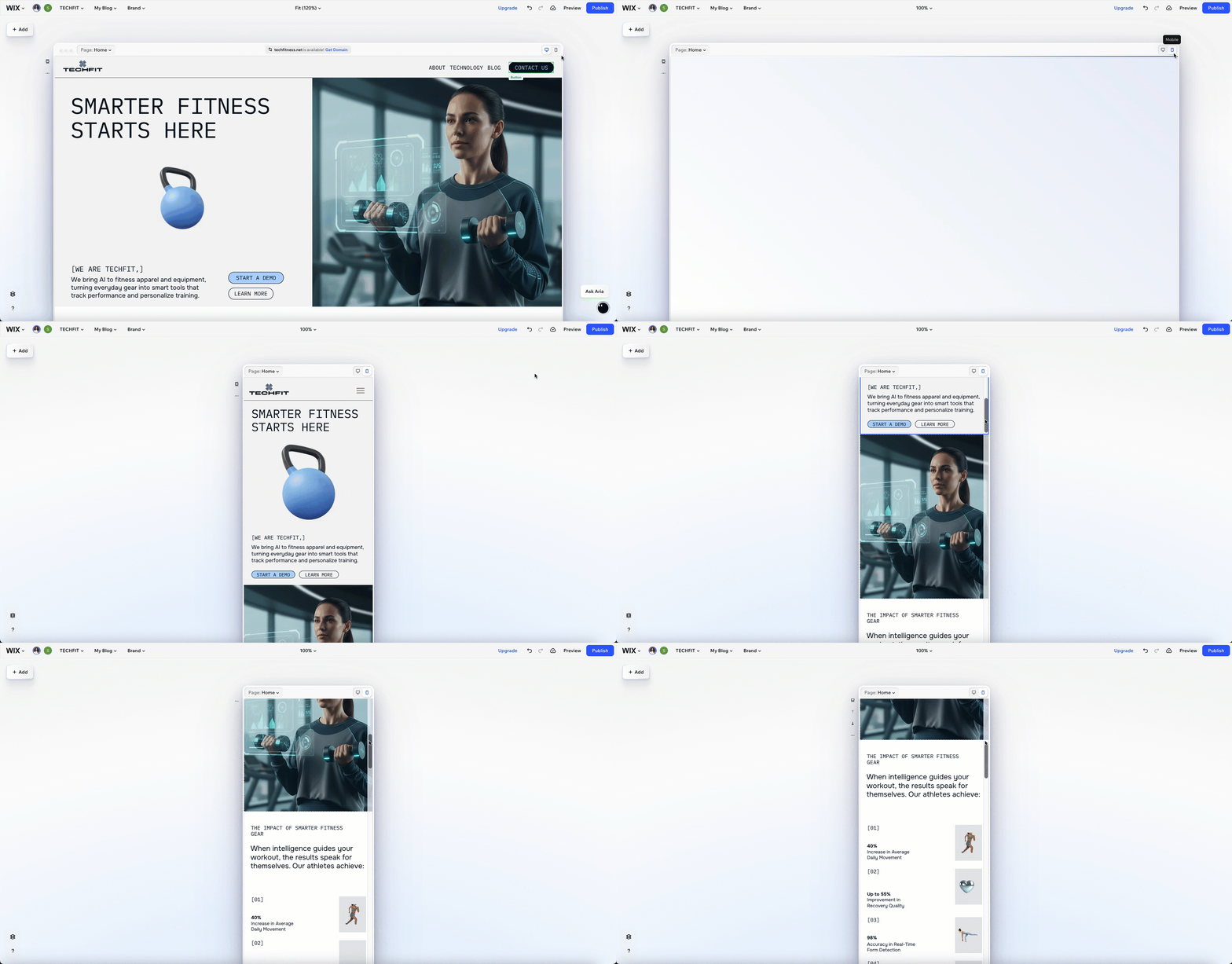
모바일 뷰에 액세스해 방문자의 휴대폰에서 사이트가 어떻게 표시되는지 확인하세요. 어떤 기기를 사용하든 최상의 사용자 경험을 제공하기 위해 디자인을 자유롭게 조정할 수 있습니다.
시작할 준비가 되었나요?
페이지 오른쪽 상단에서 모바일 아이콘을 클릭하세요.
아이콘을 클릭하세요.데스크톱과 모바일 간의 연결
사이트를 제작할 때에는 먼저 데스크톱에서 레이아웃 및 스타일을 생성합니다. 데스크톱 수준의 변경사항은 자동으로 모바일 및 다른 화면에 반영되어 모든 동기화를 유지합니다. 즉, 한 번만 디자인하면 바로 휴대폰, 태블릿, 컴퓨터에서 바로 사이트를 사용할 수 있습니다.
모바일에서 사이트가 올바르게 표시되도록 하고 싶으신가요? 데스크톱 버전에 영향을 전혀 주지 않고 요소의 크기, 색상 또는 위치를 변경해 미세 조정할 수 있습니다.
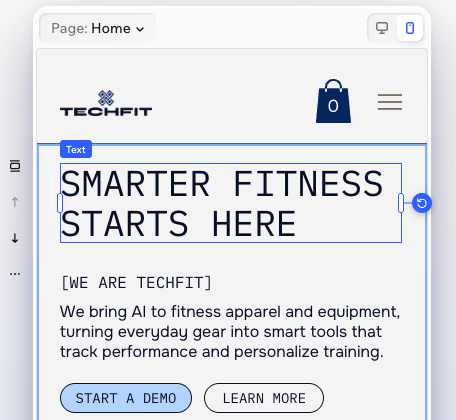
다음을 참고하세요.
섹션 또는 컨테이너 간 요소 이동과 같은 일부 작업은 모바일 보기에서는 비활성화됩니다. 이는 모든 기기에서 사이트를 깔끔하고 쉽게 관리할 수 있도록 하기 위한 것입니다. 더 큰 규모로 업무를 수행하고 싶다면, 데스크톱으로 다시 전환해 안심하고 작업을 진행하세요.
모바일 전용 요소 추가하기
모바일 전용 요소를 추가해 사이트에 고유한 모바일 경험을 추가하세요. 모바일 뷰로 전환하면 요소 추가 패널에서 추가하는 모든 항목이 모바일 전용 요소가 됩니다.
이러한 요소는 데스크톱 사이트에 표시되지 않으므로 원하는 대로 디자인하고 레이아웃을 조정할 수 있습니다. 이는 작은 화면에 적합하지 않은 데스크톱 요소를 대체하려는 경우 특히 유용합니다.
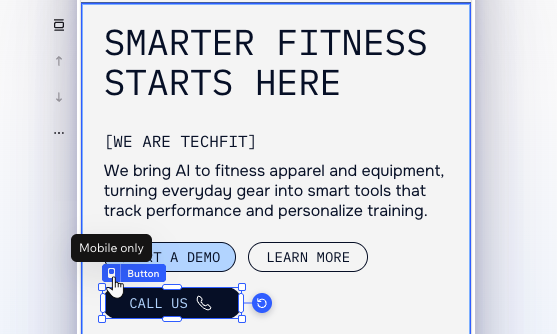
추가 정보: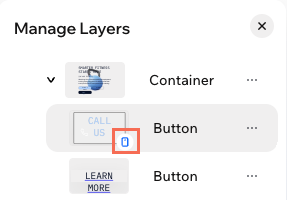
레이어 패널에서 모바일 전용 요소 옆  아이콘을 확인할 수 있습니다.
아이콘을 확인할 수 있습니다.모바일에서 요소 비공개하기
모바일에 표시하고 싶지 않은 요소를 언제든지 데스크톱에서 비공개할 수 있습니다. 모바일 뷰로 전환해 레이어 패널을 여세요. 그 다음, 요소 또는 섹션 옆 추가 작업 아이콘을 클릭한 후 비공개를 선택해 데스크톱에만 표시되도록 합니다.
아이콘을 클릭한 후 비공개를 선택해 데스크톱에만 표시되도록 합니다. 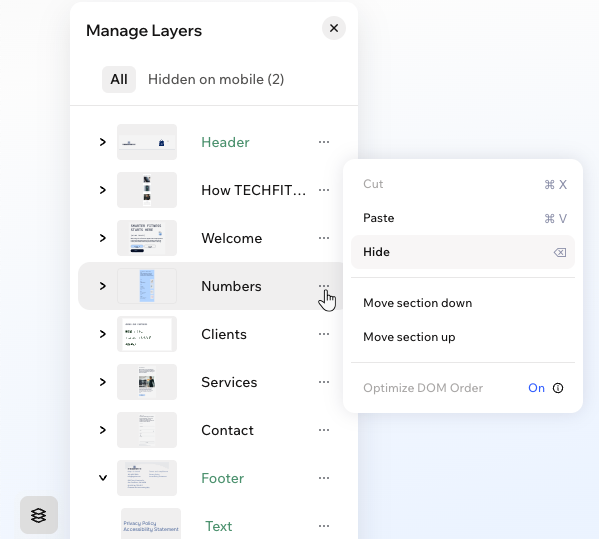
레이어 패널에서 상단의 모바일 사이트에 비공개된 요소를 클릭해 비공개 요소의 전체 목록을 확인하세요. 요소에 대한 마음이 바뀌면 모바일에 표시 아이콘을 클릭해 다시 표시되도록 설정할 수 있습니다.
아이콘을 클릭해 다시 표시되도록 설정할 수 있습니다.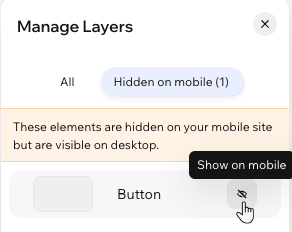
모바일 사이트 미리보기
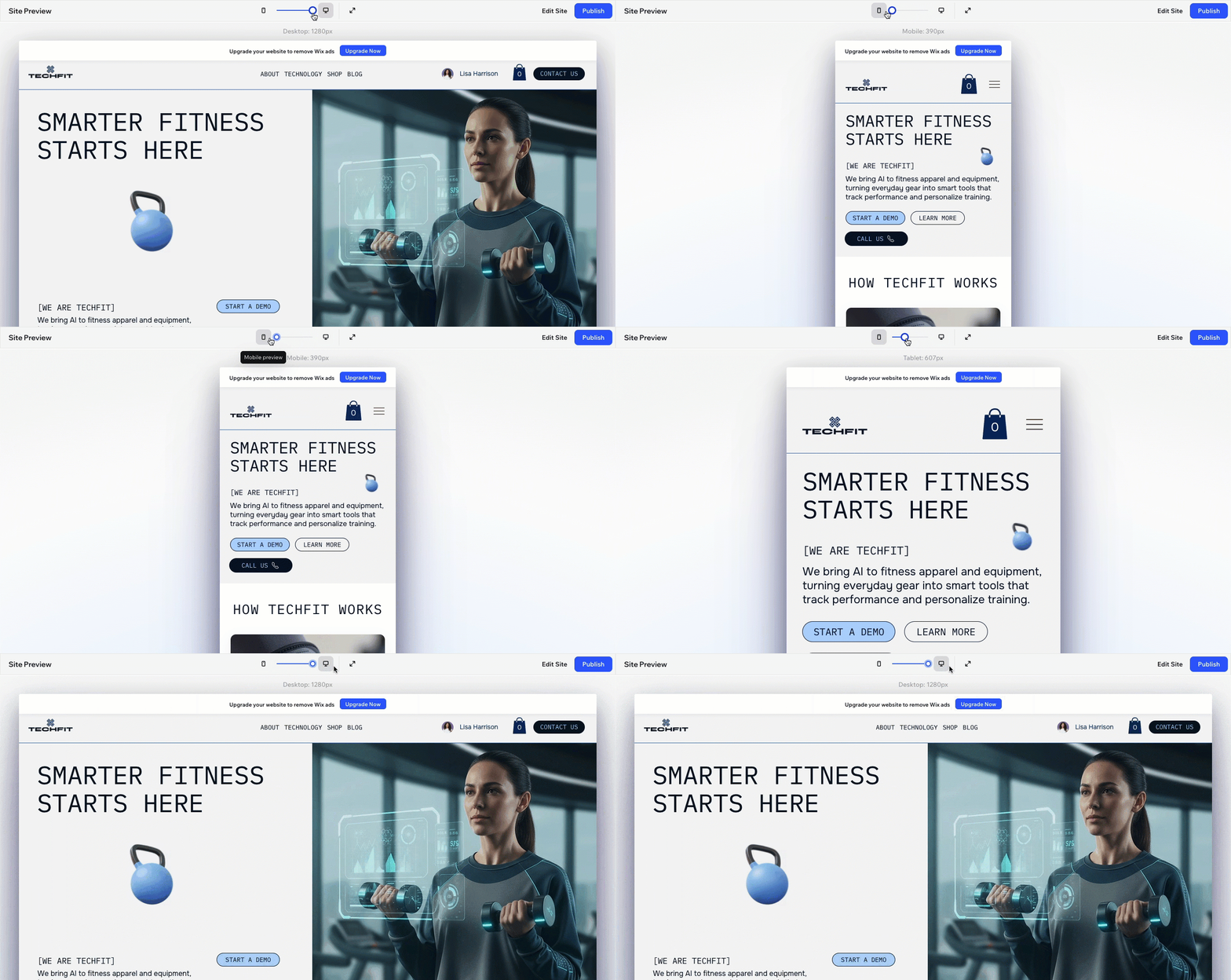
디자인 조정 시에는 라이브로 게시하기 전 디자인이 잘 표시되는지 확인하는 것이 중요합니다. 에디터 오른쪽 상단에서 미리보기를 클릭하세요. 그 다음, 상단의 슬라이더를 끌어 화면을 더 작게 조정하면, 모바일뿐만 아니라 태블릿에서도 디자인이 실시간으로 조정되는 것을 확인할 수 있습니다.
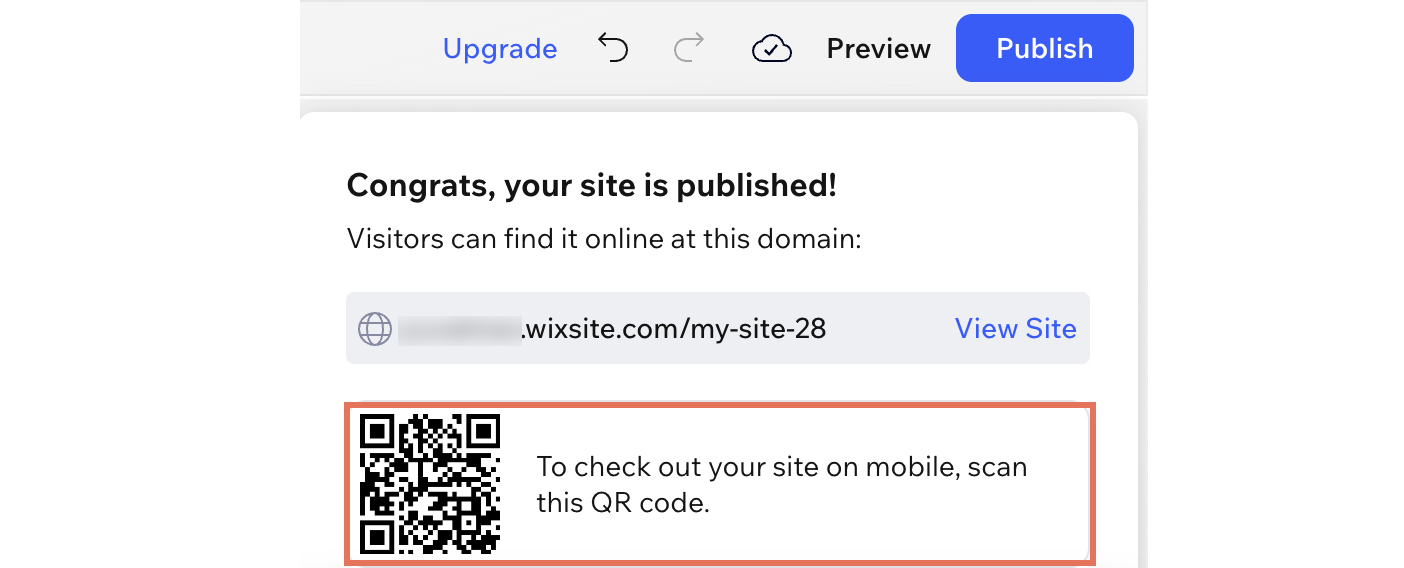
게시하면 에디터에 표시되는 QR 코드를 스캔해 기기에서 사이트를 직접 확인할 수 있습니다.
자주 묻는 질문
아래 질문을 클릭해 자세한 내용을 확인하세요.
모바일에서 컨테이너 간에 요소를 드래그할 수 없는 이유는 무엇인가요?
일부 요소가 머리글에서 모바일의 햄버거 메뉴로 이동한 이유는 무엇인가요?
텍스트를 변경하지 않았음에도 모바일에서는 다르게 줄 바꿈되는 이유는 무엇인가요?
일부 요소가 모바일에서는 너무 작게 보입니다. 어떻게 해야 하나요?