


Wix 하모니 에디터: 그라데이션 작업하기
6 분
페이지 메뉴
- 다양한 그라데이션 유형 이해하기
- 선형, 방사형, 또는 코닉 그라데이션 설정하기
- 플루이드 그라데이션 설정하기
- 자주 묻는 질문
이 도움말은 2026년 1월에 출시된 새로운 Wix 하모니 에디터를 참조합니다. Wix 하모니 에디터를 사용 중인지 Wix 에디터를 사용 중인지 확실하지 않다면, 여기에서 자세한 정보를 확인하세요.
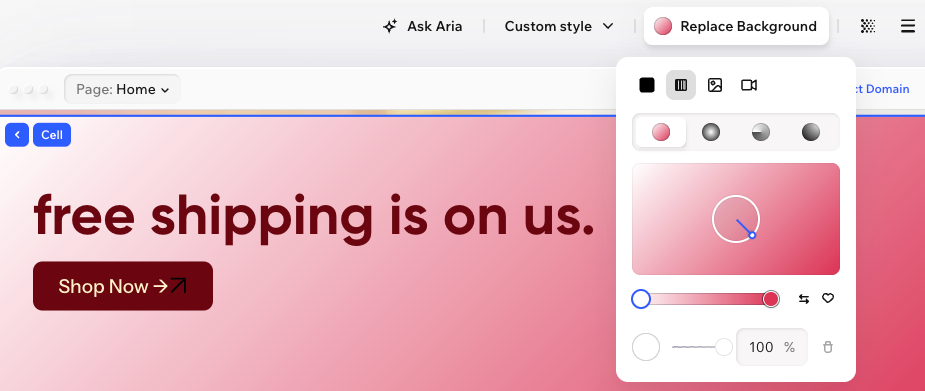
그라데이션은 2개 이상의 색상을 함께 혼합해 서로 어우러지도록 함으로써, 단색 배경보다 훨씬 더 역동적인 느낌을 연출해 줍니다.
선형, 방사형, 코닉 및 플루이드 그라데이션 중에서 선택해 사이트를 다양한 디자인을 연출하세요. 더 많은 색상을 추가하고, 각 색상의 투명도를 변경하고, 그라데이션을 브랜드에 저장해 추후 다시 사용할 수 있도록 할 수 있습니다.
참고:
현재 그라데이션 배경은 섹션, 섹션 내의 셀, 머리글, 바닥글, 버튼 및 상자에 사용할 수 있습니다.
다양한 그라데이션 유형 이해하기
그라데이션 설정 시에는 4개의 그라데이션 유형 중에서 선택할 수 있습니다. 각 그라데이션은 고유한 시각 효과를 연출하므로 가장 좋은 선택은 원하는 배경 디자인에 따라 달라집니다.
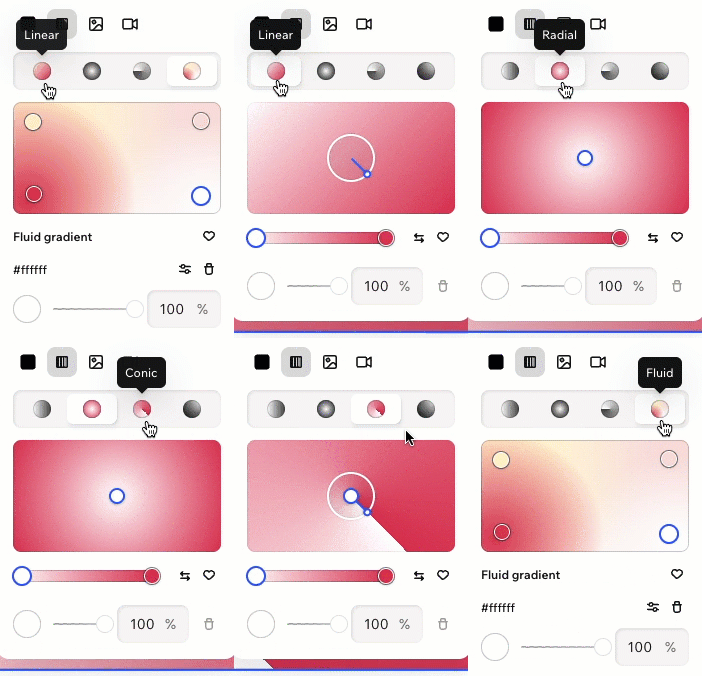
- 선형: 색상이 한쪽 끝에서 다른 쪽 끝까지 직선으로 혼합됩니다(각도 선택 가능). 방향이 명확한 깔끔하고 단순한 배경에 적합합니다.
- 방사형: 색상이 중심점에서 바깥쪽으로 퍼져 나갑니다. 이는 중앙 또는 특정 영역으로 관심을 끌 수 있는 더 부드러운 디자인을 연출합니다.
- 코닉: 색상이 중심점을 중심으로 원형 동작으로 회전합니다(각도 선택 가능). 이를 통해 보다 동적인 스포트라이트 스타일의 효과를 연출할 수 있습니다.
- 플루이드: 배경 전반에 걸쳐 색상이 더욱 자유롭게 어우러지며, 경계가 덜 뚜렷한 부드러운 그물망 같은 디자인을 연출합니다.
선형, 방사형, 또는 코닉 그라데이션 설정하기
선형, 방사형, 및 코닉 그라데이션은 보다 뚜렷한 색상 전환 효과를 만들어냅니다. 그라데이션에 더 많은 색상을 추가하고 기존 색상을 변경하고, 투명도를 조정해 원하는 디자인을 정확하게 연출할 수 있습니다.
선형, 방사형, 또는 코닉 그라데이션을 설정하려면:
- 에디터로 이동합니다.
- 해당 요소를 클릭합니다.
- 액션 바에서 배경 변경을 클릭합니다.
- 그라데이션
 아이콘을 클릭합니다.
 - 상단에서 선형
 , 방사형
, 방사형 , 또는 코닉
 중 그라데이션 유형을 선택합니다.
 - 옵션을 사용해 그라데이션을 설정합니다.
- 색상 추가: 새 색상을 추가할 색상 바에 마우스오버합니다. 커서가
 아이콘으로 변경되면, 클릭해 색상을 선택합니다.
 - 색상 변경: 색상 바에서 해당 색상 점을 클릭한 후 다른 색상을 선택합니다.
- 색상 투명도 변경: 색상 바에서 해당 색상 점을 클릭한 후 투명도 슬라이더를 끌거나 정확한 백분율을 입력합니다(예: 100%는 완전히 불투명함을 의미합니다).
- 색상 삭제: 색상 제거
 아이콘을 클릭합니다.
참고: 그라데이션에는 최소 2개의 색상이 필요합니다. 그라데이션에 2가지 색상만 있는 경우, 이 아이콘은 비활성화됩니다.
- 색상 추가: 새 색상을 추가할 색상 바에 마우스오버합니다. 커서가
- 선택한 유형에 따라 그라데이션을 조정합니다.
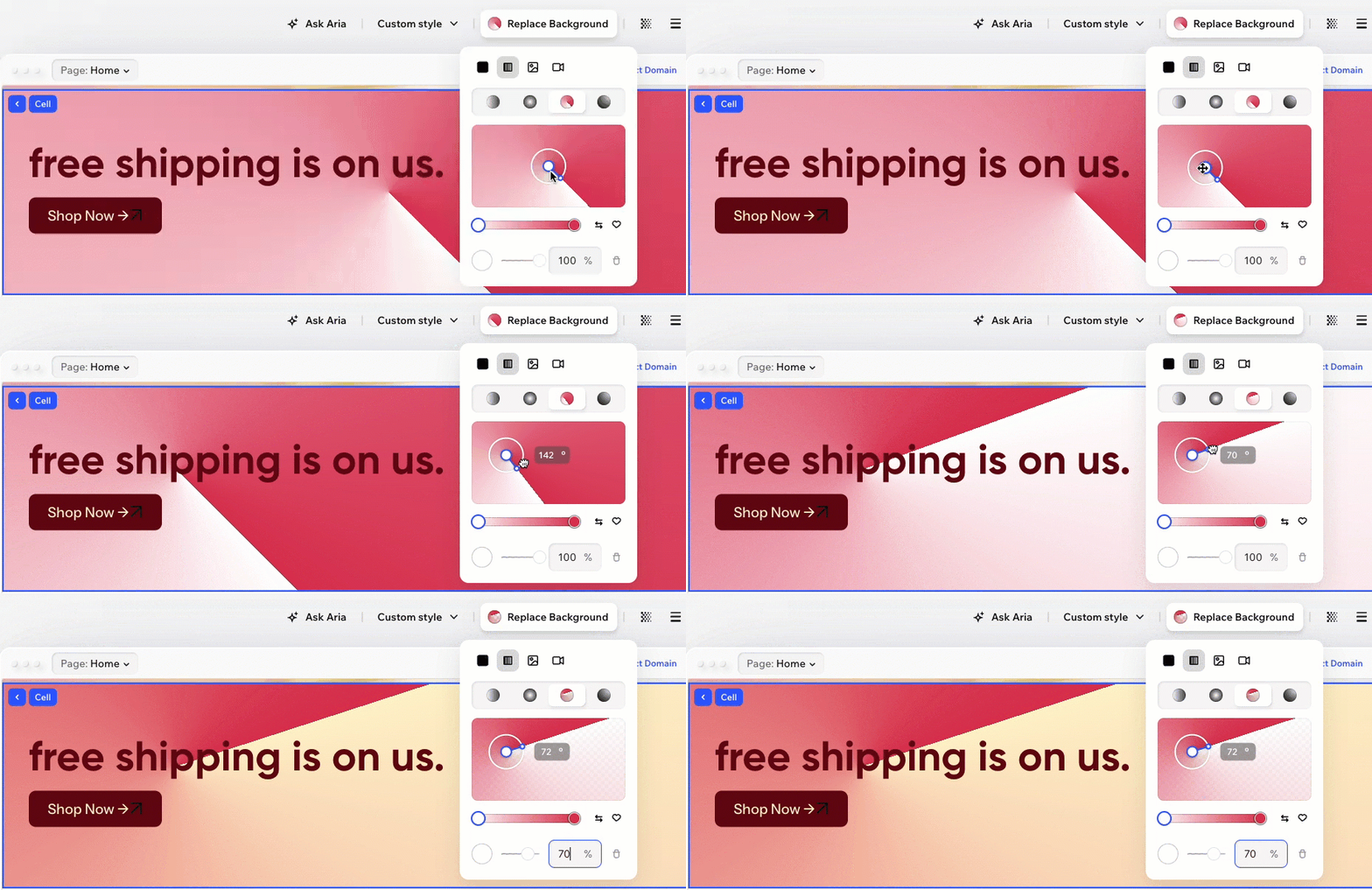
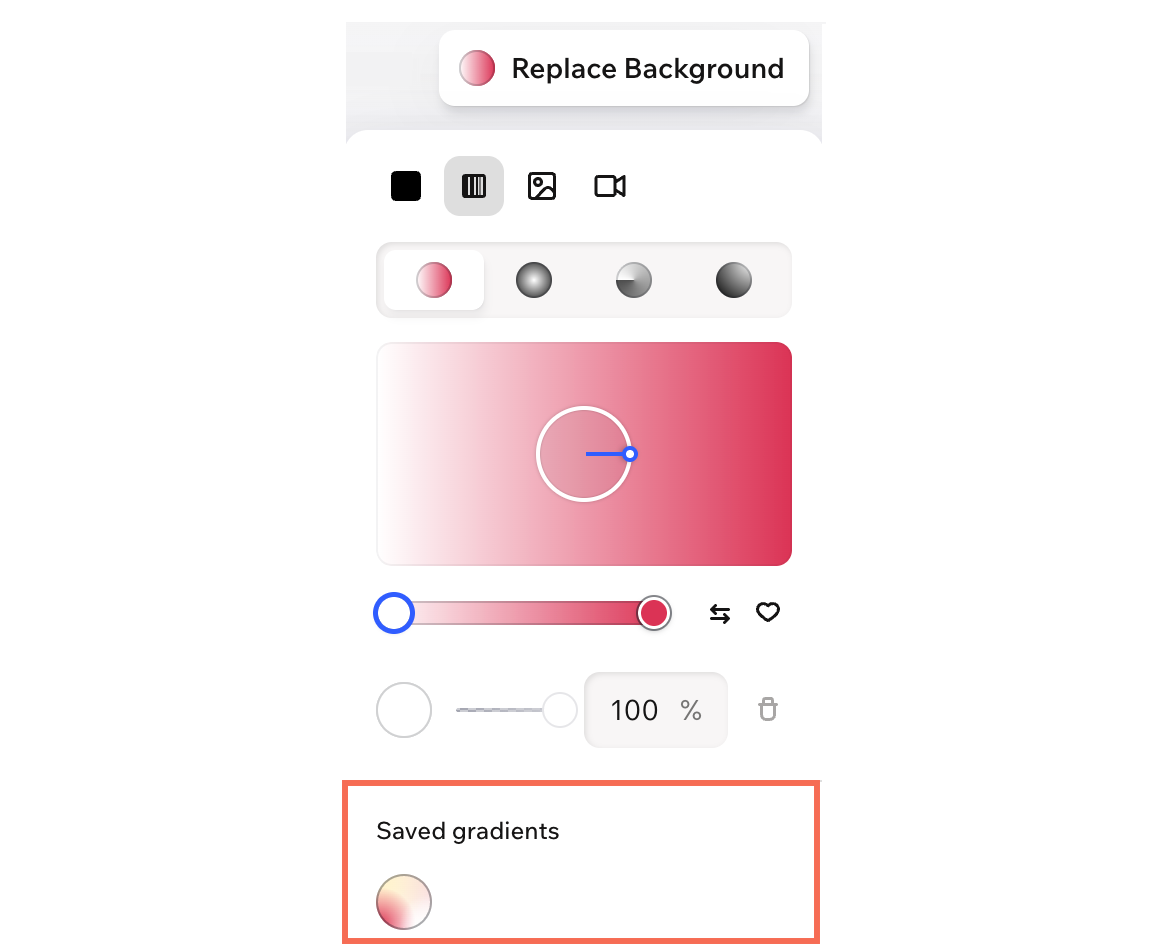
- 선형: 그라데이션 미리보기에서 원을 끌어 색상 흐름의 각도를 변경합니다.
- 방사형: 미리보기 중앙의 원을 끌어 중심점을 이동합니다.
- 코닉: 각도를 조정하고 미리보기에서 중심점을 끌어 색상의 흐름을 변경합니다.
도움말:
- 브랜드에 저장
 아이콘을 클릭해 추후 사용할 수 있도록 생성한 그라데이션을 저장하세요.
 - 순서 뒤집기
 아이콘을 클릭해 색상 순서를 빠르게 반전할 수 있습니다.
플루이드 그라데이션 설정하기
플루이드 그라데이션은 더 부드럽고 그물망 같은 색상 혼합을 만들어냅니다. 이 스타일은 색상을 보다 유기적이고 자유롭게 흐르는 느낌을 원할 때 효과적입니다.
플루이드 그라데이션을 설정하려면:
- 에디터로 이동합니다.
- 해당 요소를 클릭합니다.
- 액션 바에서 배경 변경을 클릭합니다.
- 그라데이션 아이콘을 클릭한 후 플루이드
 아이콘을 클릭합니다.
 - 옵션을 사용해 그라데이션을 설정합니다.
- 색상 추가: 미리보기에서 다른 색상을 추가할 위치에 마우스오버합니다. 커서가 아이콘으로 변경되면, 클릭해 색상을 선택합니다.
- 색상 이동: 색상 점을 클릭하고 끌어 미리보기에서 이동합니다.
- 색상 변경: 해당 색상 점을 클릭한 후 다른 색상을 선택합니다.
- 색상 투명도 변경: 해당 색상 점을 클릭한 후 투명도 슬라이더를 드래그합니다.
- 추가 설정 열기: 추가 설정
 아이콘을 클릭해 그라데이션 배경의 크기, 확산 범위 및 색상을 조정합니다.
 - 색상 삭제: 해당 색상 점을 클릭한 후 색상 제거 아이콘을 클릭합니다.
참고: 그라데이션에는 최소 2개의 색상이 필요합니다. 그라데이션에 2가지 색상만 있는 경우, 이 아이콘은 비활성화됩니다.
- 색상 추가: 미리보기에서 다른 색상을 추가할 위치에 마우스오버합니다. 커서가
도움말:
브랜드에 저장 아이콘을 클릭해 추후 사용할 수 있도록 생성한 그라데이션을 저장하세요.
아이콘을 클릭해 추후 사용할 수 있도록 생성한 그라데이션을 저장하세요.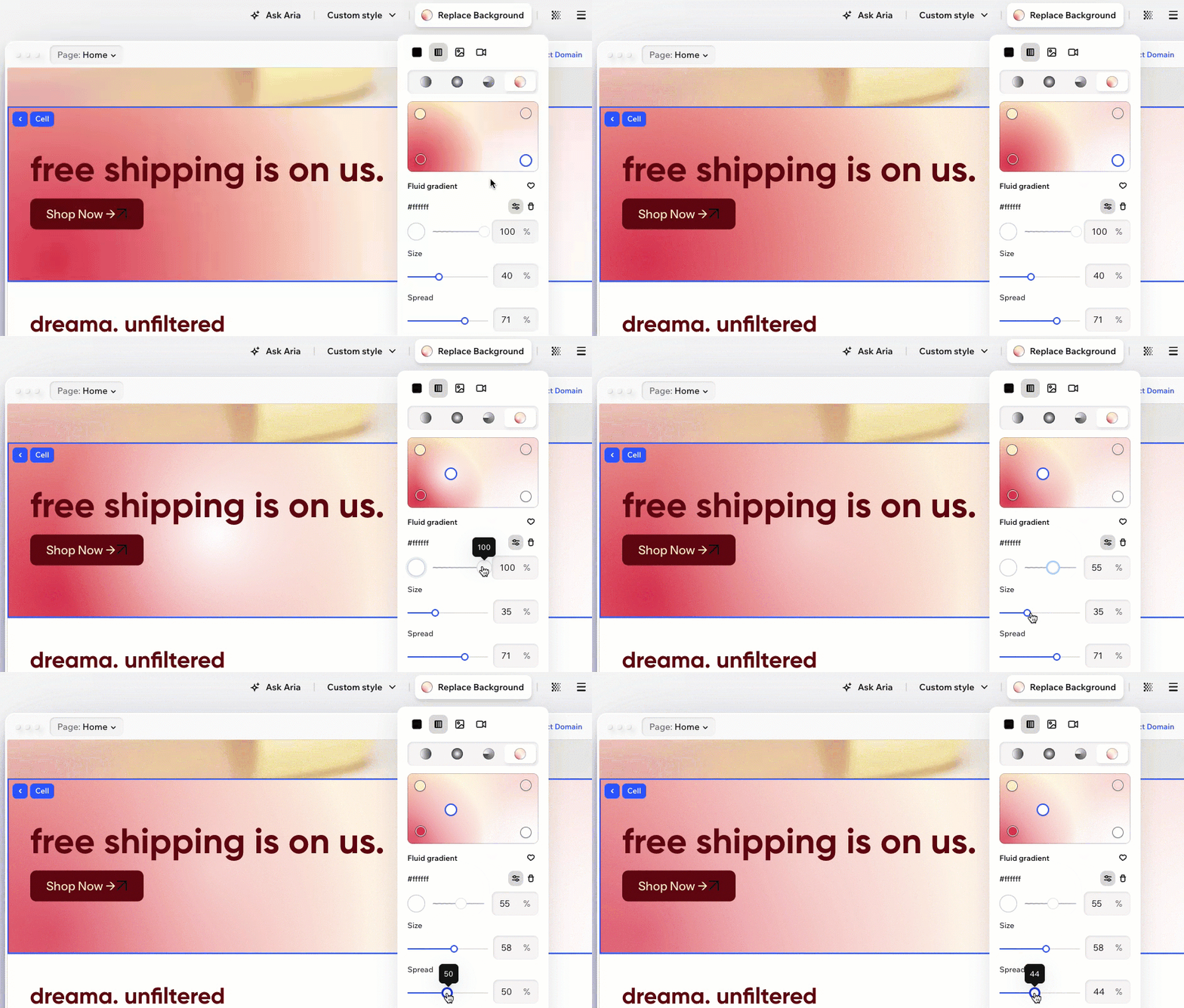
자주 묻는 질문
아래 질문을 클릭해 자세한 내용을 확인하세요.
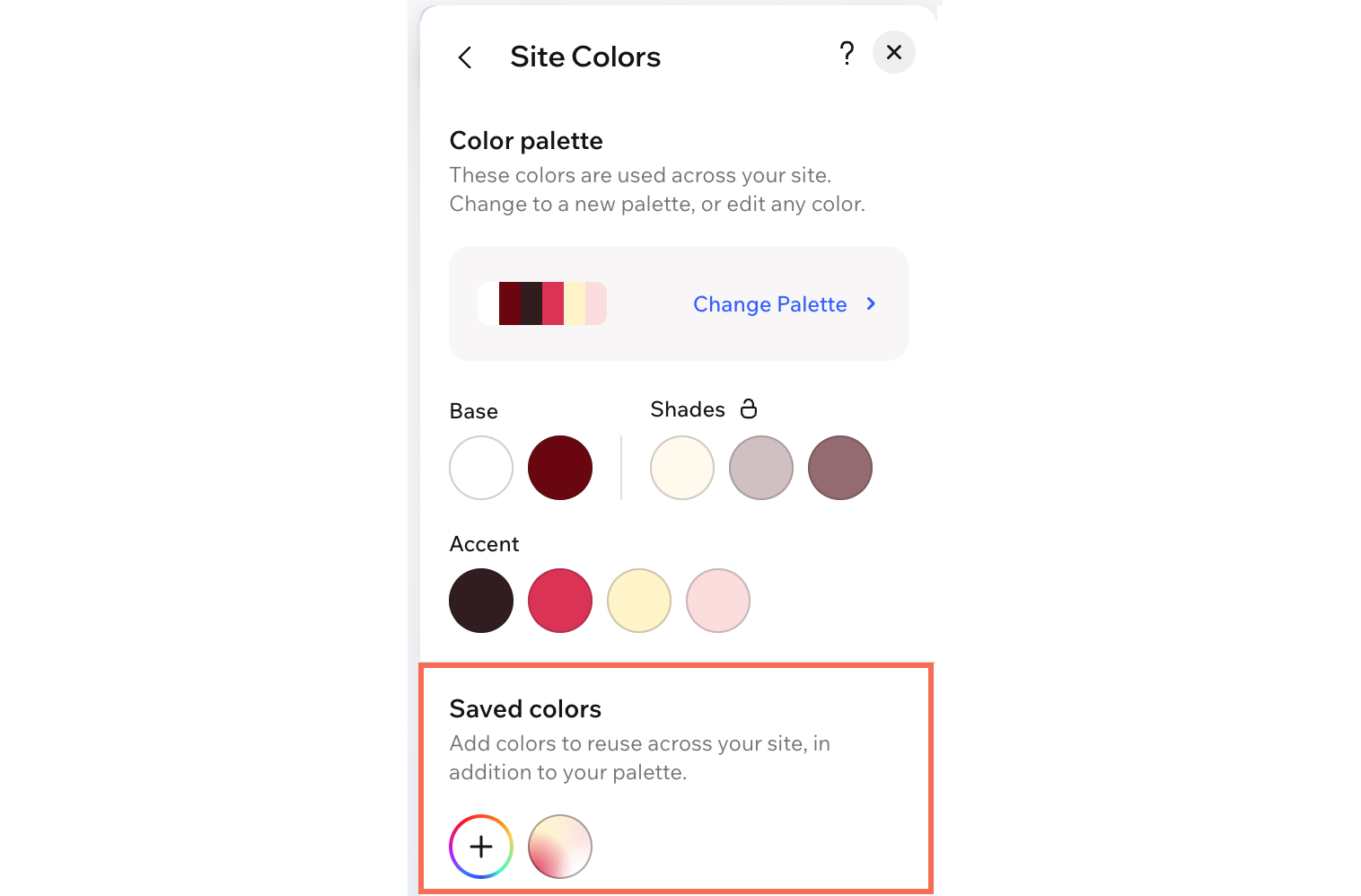
에디터에서 저장된 그라데이션은 어디에서 볼 수 있나요?
색상 제거 옵션이 비활성화된 이유는 무엇인가요?