


Wix 하모니 에디터: Wix 갤러리 추가 및 사용자 지정하기
페이지 메뉴
- 갤러리 추가하기
- 갤러리에 미디어 추가하기
- 갤러리 사용자 지정하기
- 자주 묻는 질문
엄선한 비주얼을 돋보이게 하는 갤러리로 평범한 페이지를 시선을 사로잡는 공간으로 바꿔보세요. 여행의 추억이나 포트폴리오, 커뮤니티의 주요 소식 등 어떤 콘텐츠를 공유하든 스타일에 맞게 갤러리를 구성해 미디어를 페이지의 중심에 배치할 수 있습니다.
전문가가 제작한 프리셋을 선택하고 디자인과 설정을 조정해 보세요. 방문자의 공감을 이끌어 내고 유대감을 형성하며 더 많은 콘텐츠를 둘러보도록 유도하는 몰입도 높은 경험을 제공할 수 있습니다.
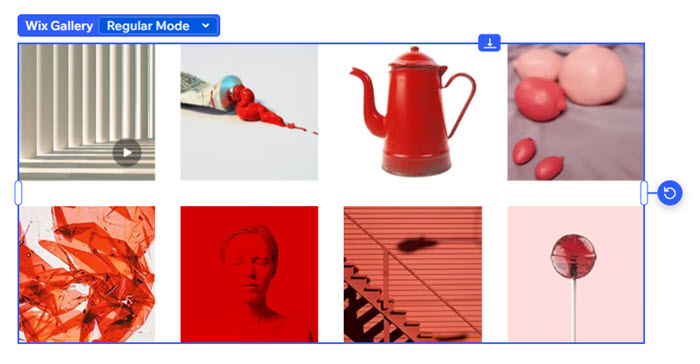
갤러리 추가하기
먼저 전문가가 제작한 세련된 프리셋 디자인을 선택합니다. 갤러리를 그대로 사용하거나 모든 세부 요소를 원하는 대로 조정해 구상한 디자인을 구현할 수 있습니다.
갤러리를 추가하려면:
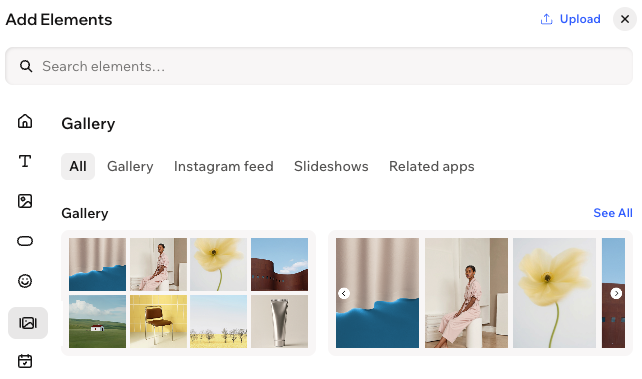
에디터 왼쪽 상단에서 + 추가를 클릭합니다.
요소를 선택합니다.
왼쪽에서 갤러리
 아이콘을 클릭합니다.
갤러리를 페이지로 드래그합니다.
갤러리에 미디어 추가하기
스토리를 전달하고 분위기를 연출해 방문자와 교감할 수 있는 미디어로 갤러리를 채워보세요. 사진과 동영상 등을 미디어 매니저에서 바로 추가할 수 있습니다.
미디어를 추가하려면:
페이지에서 Wix 갤러리를 클릭합니다.
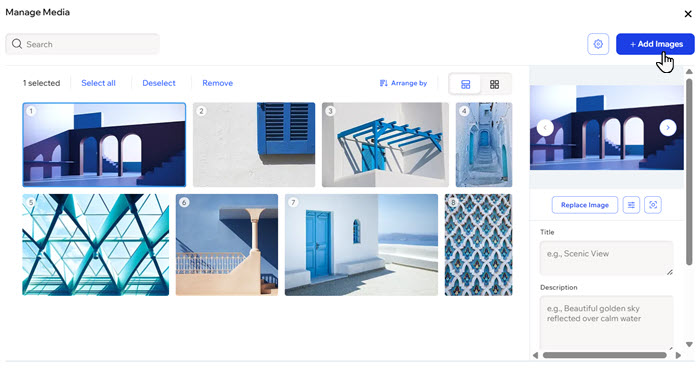
액션바에서 아이템 관리를 클릭합니다.
+ 미디어 추가를 클릭합니다.
미디어 매니저에서 미디어를 선택하거나 + 미디어 업로드를 클릭해 컴퓨터에서 미디어를 업로드합니다.
적용을 클릭합니다.
도움말:
최상의 결과를 얻으려면 갤러리에 가능한 한 고화질 이미지를 업로드하는 것이 좋습니다. 해상도가 2560 x 1440픽셀 이상인 이미지를 업로드하세요. Wix는 품질 저하 없이 화면에 표시되는 크기에 맞춰 이미지를 최적화합니다.
이미지 최적화에 대해 자세히 알아보세요.
갤러리 사용자 지정하기
갤러리의 기본 및 확대모드를 사용자 지정해 원하는 디자인을 구현해 보세요. 프리셋을 변경하고 디자인, 표시 옵션, 설정을 세밀하게 조정해 미디어의 디자인 및 테마를 원하는 대로 구성할 수 있습니다.
갤러리를 사용자 지정하려면:
- 에디터로 이동합니다.
- 페이지에서 갤러리를 클릭합니다.
- 사용자 지정할 항목을 선택합니다.
갤러리 프리셋 변경하기
갤러리에 표시할 항목 선택하기
 아이콘을 클릭합니다.
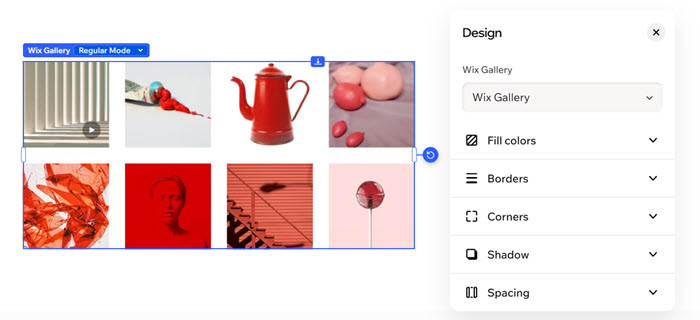
갤러리 디자인 사용자 지정하기
 아이콘을 클릭합니다.
 아이콘: 요소의 콘텐츠와 어울리는 배경색을 추가합니다.
 아이콘: 색상, 너비, 스타일을 선택해 요소가 돋보이도록 테두리를 설정합니다.
 아이콘을 클릭해야 할 수 있습니다.
 아이콘: 반경 아래의 슬라이더를 드래그해 요소의 모서리를 각지거나 둥글게 조정합니다. 각 모서리를 개별적으로 디자인하려면 개별 모서리 편집
  아이콘을 클릭합니다.
 아이콘: 위치, 흐림 정도, 색상 등을 설정해 내부 및 외부 음영을 적용하고 요소에 독특한 3D 효과를 더합니다.
 아이콘: 요소 또는 선택한 구역 주위에 여백을 추가해 콘텐츠가 답답해 보이지 않도록 합니다.
 아이콘: 이미지 비율, 갤러리 내 아이템 자르기 또는 맞춤, 한 행에 표시할 아이템 수 등 갤러리의 레이아웃을 사용자 지정합니다.
갤러리 설정을 사용자 지정합니다.
 아이콘을 클릭합니다.
확대모드 사용자 지정하기
 아이콘을 클릭합니다.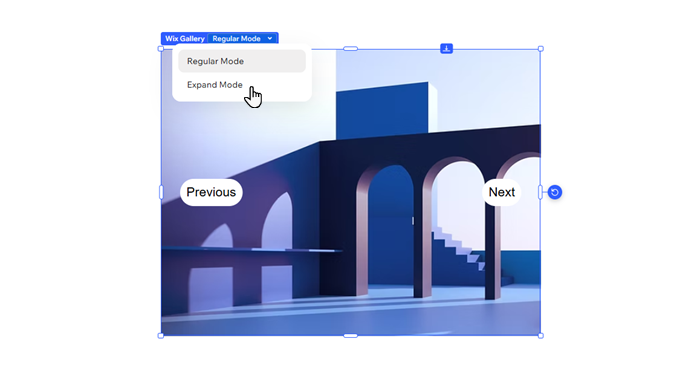
자주 묻는 질문
아래 질문을 클릭해 Wix 갤러리에 대한 자세한 내용을 확인하세요:
오른쪽 클릭으로 미디어를 저장하지 못하도록 보호하려면 어떻게 해야 하나요?
갤러리 아이템을 클릭할 때 링크가 열리도록 설정하려면 어떻게 해야 하나요?
 아이콘을 클릭합니다.
프리셋에서 원하는 항목을 사용자 지정하려는데 설정을 찾을 수 없습니다. 어떻게 해야 하나요?
갤러리에 탐색 버튼을 표시할 수 있나요?