


Wix 하모니 에디터: 팝업 추가 및 사용자 지정
페이지 메뉴
- 팝업 추가하기
- 팝업 사용자 지정하기
- 요소를 팝업에 연결하기
- 팝업 관리하기
- FAQ/자주 묻는 질문
팝업은 방문자의 시선을 사로잡고 중요한 공지사항, 프로모션 또는 사이트 방문을 환영하는 메시지를 보여 주는 강력한 방법입니다. 팝업 창의 디자인을 자유롭게 사용자 지정하고, 표시 시점을 정하고, 방문자가 팝업과 상호작용하는 방식도 선택할 수 있습니다.
팝업 추가하기
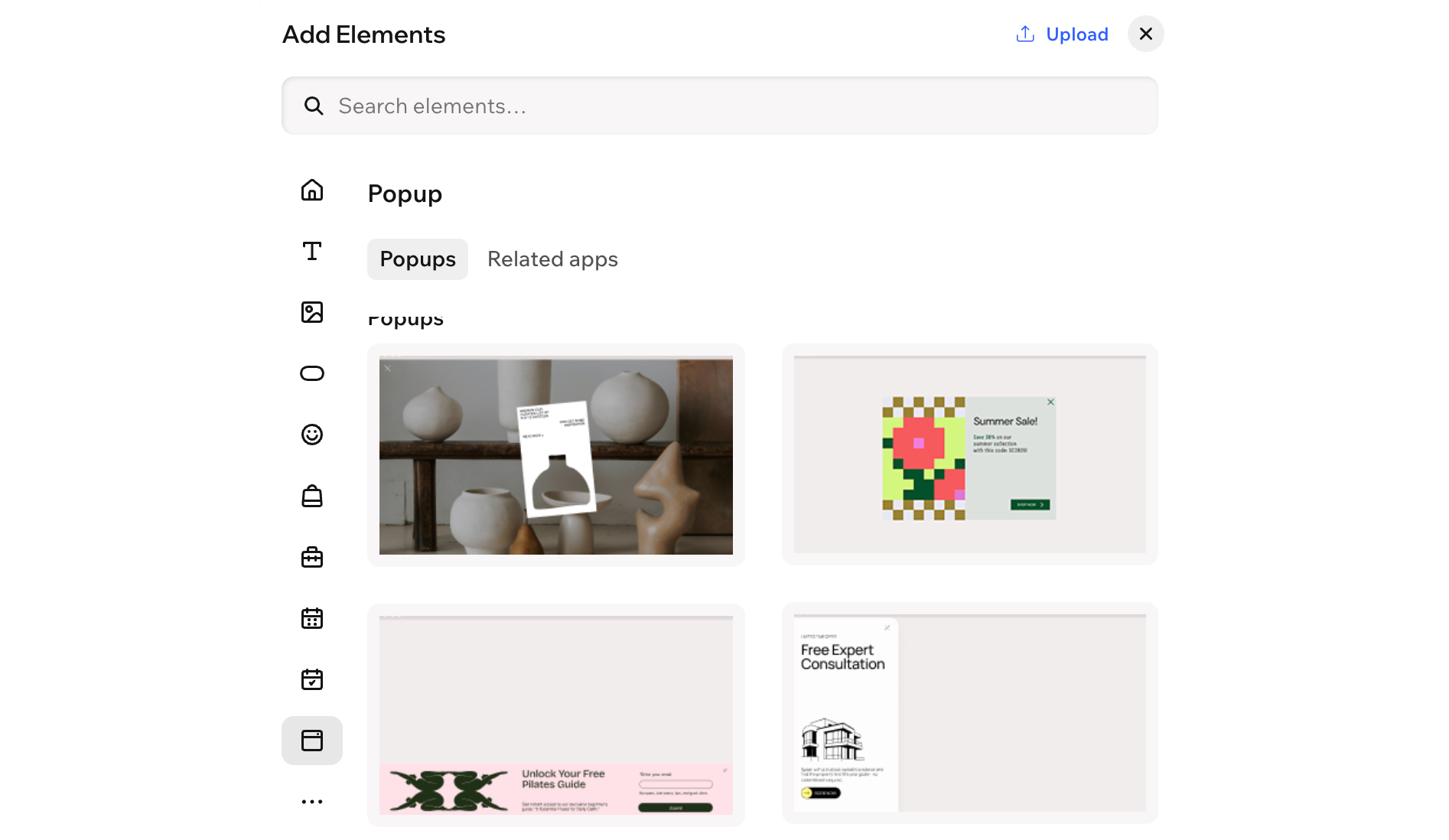
사이트에 팝업을 추가하는 것부터 시작합니다. "환영"과 "문의하기" 같은 다양한 템플릿과 카테고리 중에서 선택할 수 있습니다.
팝업을 추가하려면 어떻게 해야 하나요?
- 에디터로 이동합니다.
- 에디터 왼쪽 상단에서 + 추가를 클릭합니다.
- 요소를 선택합니다.
- 더 많은 옵션 아이콘
 에 마우스오버한 다음 아래로 스크롤해 팝업
  을 클릭합니다.
 - 원하는 디자인을 페이지로 드래그합니다.
팝업 사용자 지정하기
팝업의 콘텐츠, 디자인, 동작을 사용자 지정해 브랜드에 맞게 조정할 수 있습니다. 사이트에서 어떻게 보일지, 어디에 표시할지, 방문자가 어떻게 닫을지까지 세부적으로 설정할 수 있습니다.
팝업을 사용자 지정하려면 어떻게 해야 하나요?
- 에디터로 이동합니다.
- 페이지 왼쪽 상단의 페이지 드롭다운을 클릭합니다.
- (사이트 페이지 패널에서) 관련 팝업을 선택합니다.
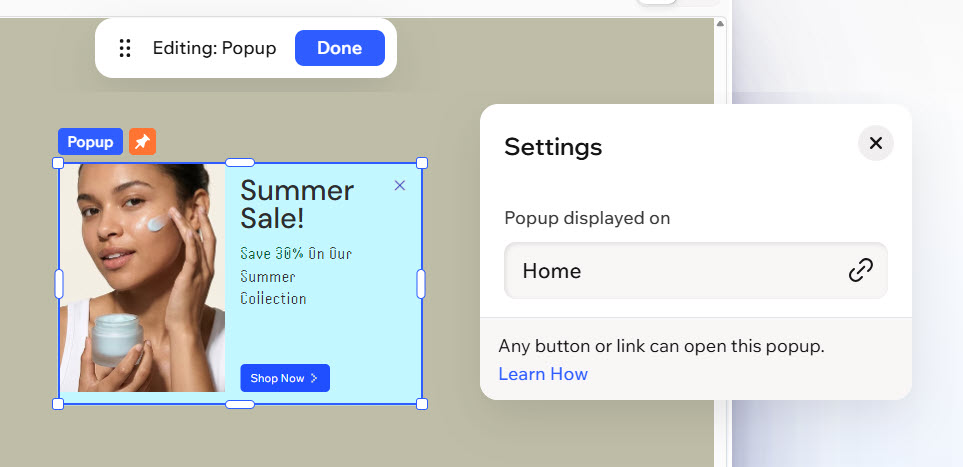
- 에디터에서 팝업 요소를 클릭합니다.
- 팝업을 어떻게 사용자 지정할지 선택합니다.
팝업을 표시할 페이지 선택하기
 을 액션바
을 액션바요소 추가하기
팝업 디자인하기
 을 클릭합니다.
 : 브랜드 색상이나 사용자 지정 색상 중 하나를 선택해 요소의 색상을 변경합니다.
 : 요소 주위에 여백을 추가해 콘텐츠가 숨 쉴 공간을 확보합니다(또는 선택한 구역에 적용합니다).
 : 색상, 두께, 스타일을 선택해 요소의 테두리를 지정하고 더 돋보이게 만듭니다.
  : 반경 아래의 슬라이더를 드래그해 요소의 모서리를 더 각지게 또는 둥글게 조정합니다. 개별 모서리 편집 아이콘
 을 클릭하면 각 모서리를 따로 디자인할 수 있습니다.
 : 안쪽 및 바깥쪽 음영을 적용해 위치, 흐림 정도, 색상 등을 설정하고 요소에 입체감을 더합니다.
방문자가 팝업을 닫는 방법 선택하기
 을 클릭합니다.
지연 시간 설정하기
요소를 팝업에 연결하기
사이트의 요소를 팝업이 열리도록 연결해 공지사항을 방문자가 놓치지 않게 할 수 있습니다. 텍스트, 이미지, 동영상, 버튼 같은 요소를 연결할 수 있습니다.
요소를 팝업에 연결하려면 어떻게 해야 하나요?
- 에디터로 이동합니다.
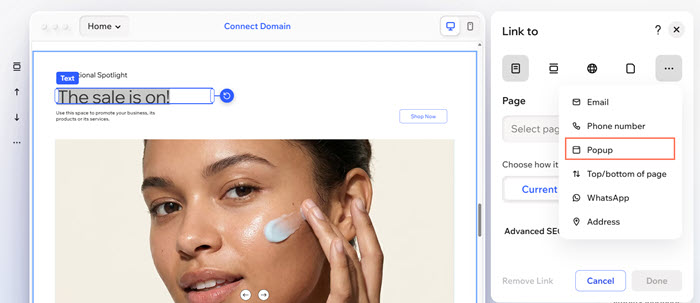
- 에디터에서 관련 요소를 클릭합니다.
- 액션바에서 링크 아이콘
 을 클릭합니다.
 - 링크 선택을 클릭합니다.
- 더 많은 옵션 아이콘
 을 클릭한 다음 팝업을 클릭합니다.
 - 팝업 드롭다운을 클릭하고 관련 팝업을 선택합니다.
- 완료를 클릭합니다.
팝업 관리하기
다음 관리 옵션을 사용해 팝업을 체계적으로 정리하고 최신 상태로 유지할 수 있습니다.
팝업을 관리하려면 어떻게 해야 하나요?
- 에디터로 이동합니다.
- 페이지 왼쪽 상단의 페이지 드롭다운을 클릭합니다.
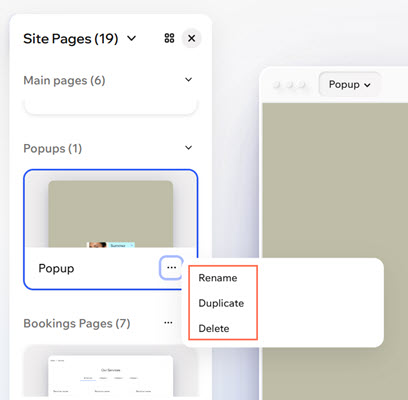
- (사이트 페이지 패널에서) 팝업에 마우스오버한 다음 더 보기 아이콘
 을 클릭합니다.
 - 수행할 작업을 선택합니다:
팝업 이름 바꾸기
 을 클릭합니다.
팝업 복제
팝업 삭제
FAQ/자주 묻는 질문
아래 질문을 클릭해 팝업에 대해 자세한 내용을 확인하세요:
한 페이지에 여러 팝업이 자동으로 표시되도록 설정할 수 있나요?
변경사항을 라이브로 반영하기 전에 팝업을 미리볼 수 있나요?
팝업 링크를 공유할 수 있나요?
팝업이 화면 어디에 표시될지 선택할 수 있나요?