


Wix 하모니 에디터: 사이트 미리보기 및 게시
페이지 메뉴
- 자동 저장 사용하기
- 사이트 미리보기
- 사이트 게시하기
- 자주 묻는 질문
에디터에서 사이트를 직접 관리해 최신 변경사항을 반영할 수 있습니다. 아이디어가 떠오를 때마다 저장하고 미리 확인한 후 게시해 콘텐츠를 항상 최상의 상태로 유지하세요.
Wix 하모니 에디터에서는 사이트가 자동으로 저장되므로 작업 내용이 사라질 걱정이 없습니다. 필요한 경우 언제든지 진행 상황을 직접 저장할 수도 있습니다.
자동 저장 사용하기
자동 저장 기능은 사이트 제작 중 변경사항을 자동으로 저장해 작업 내용을 보호합니다. 직접 저장하는 것을 잊어도 진행 상황이 사라지지 않습니다.
사이트가 마지막으로 저장된 시간을 확인하려면 에디터 오른쪽 상단의
자동 저장  아이콘에 마우스오버합니다.
아이콘에 마우스오버합니다. 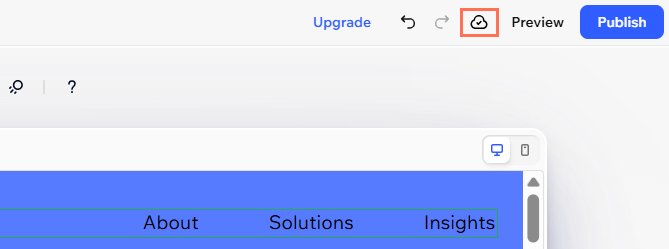
사이트 미리보기
사이트를 게시하기 전에 모든 기기에서 방문자에게 어떻게 표시되는지 직접 확인할 수 있습니다. 미리보기 모드에서는 디자인, 탐색 메뉴 및 반응형 기능이 실제로 어떻게 작동하는지 확인할 수 있습니다.
사이트를 미리보기하려면 다음 단계를 따르세요.
- 에디터로 이동합니다.
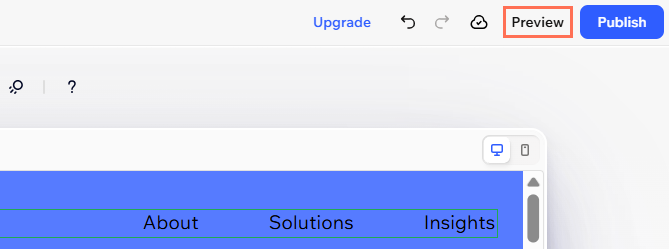
- 에디터 오른쪽 상단에서 미리보기를 클릭합니다.
- 데스크톱 미리보기 모드에서 사이트를 확인하거나 모바일 보기로 전환합니다.
도움말: 미리보기 상단의 슬라이더를 드래그하면 다양한 화면 크기에서 사이트가 어떻게 표시되는지 확인할 수 있습니다. - 다음 작업을 선택합니다.
- 변경사항을 게시합니다.
- 사이트 편집을 클릭해 에디터로 돌아갑니다.
도움말:
미리보기 모드에서
스크린에 자동 맞춤 아이콘을 클릭하면 미리보기를 현재
화면 크기에 맞출 수 있습니다.
아이콘을 클릭하면 미리보기를 현재
화면 크기에 맞출 수 있습니다.
아이콘을 클릭하면 미리보기를 현재
화면 크기에 맞출 수 있습니다. 사이트 게시하기
사이트를 공개할 준비가 되셨나요? 업데이트를 게시하면 최신 작업이 즉시 라이브 사이트에 반영됩니다. 클릭 한 번으로 사이트를 공개하거나 새롭게 변경한 디자인을
공유할 수 있습니다.
사이트를 게시하려면 다음 단계를 따르세요.
- 에디터로 이동합니다.
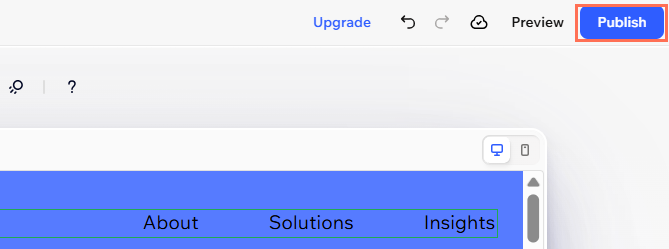
- 에디터 오른쪽 상단에서 게시를 클릭합니다.
- 사이트가 라이브 상태라는 확인 메시지가 표시될 때까지 기다립니다.
- (선택사항) 모바일 기기로 QR 코드 아이콘을 스캔해 사이트가 모바일에서 어떻게 표시되는지 빠르게 확인합니다.
다음 단계는?
사이트를 게시하면 자동으로 온라인에 공개되며, 무료 사이트 URL(siteprefix.wixsite.com/site-name) 또는 도메인 이름을 입력하는 모든 사용자가 사이트를 볼 수 있습니다.
자주 묻는 질문
아래 질문을 클릭해 자세한 내용을 확인하세요.
저장과 게시의 차이점은 무엇인가요?
이전에 저장하거나 게시한 사이트 버전으로 되돌릴 수 있나요?
아직 준비되지 않은 페이지를 방문자에게 보이지 않도록 숨기려면 어떻게 해야 하나요?
게시한 후에도 변경사항이 라이브 사이트에 표시되지 않는 이유는 무엇인가요?
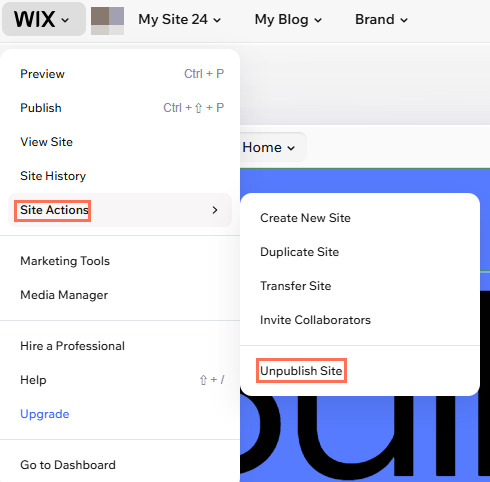
실수로 사이트를 게시했습니다. 게시를 취소할 수 있나요?
사이트를 게시했는데 Google에서 찾을 수 없는 이유는 무엇인가요?