


Wix 하모니 에디터: 페이지 추가 및 관리하기
페이지 메뉴
- 새 페이지 추가하기
- 사이트 페이지 관리하기
- 자주 묻는 질문
이 도움말은 2026년 1월에 출시된 새로운 Wix 하모니 에디터를 참조합니다. Wix 하모니 에디터를 사용 중인지 Wix 에디터를 사용 중인지 확실하지 않다면,
여기에서 자세한 정보를 확인하세요.
페이지를 구성해 세련되고 매력적이고 세련된 사이트를 유지하세요. 페이지를 추가한 후에는 새로운 이름을 지정하고, 홈페이지로 설정하고, 메뉴에서 비공개하거나 스타일에 완벽하게 맞게 사용자 지정할 수 있습니다. 또한, 미니멀 목록 보기 또는 페이지 미리보기가 있는 시각적 그리드 보기에서 페이지를 보는 방법을 선택할 수도 있습니다.
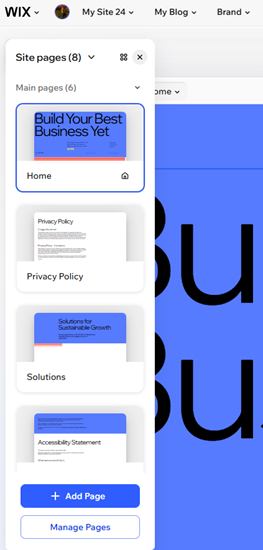
페이지 간 탐색하기:
페이지 왼쪽 상단에서
페이지 드롭다운을 클릭해 사이트의 다른 곳으로 이동할 수 있습니다.
새 페이지 추가하기
전문적으로 디자인된 Wix의 다양한 페이지 중 선택하거나 빈 페이지를 새로 시작해 나만의 비전을 구현하세요. 추가하는 모든 새 페이지는 사이트 메뉴에 표시되어 바로 사용할 수 있습니다.
새 사이트 페이지를 추가하려면:
- 에디터로 이동합니다.
- 페이지 왼쪽 상단에서 페이지 드롭다운을 클릭합니다.
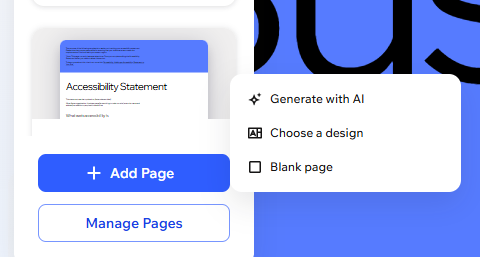
- (사이트 페이지 패널) 하단에서 + 페이지 추가를 클릭합니다.
- 새 페이지 추가 방법을 선택합니다.
- AI로 생성하기: 페이지 아이디어를 얻고 AI가 페이지를 생성하도록 합니다. 채팅에서 추천 페이지 유형을 검토하고 추가할 페이지 유형을 선택하세요. 또는, 구상하는 페이지에 대한 설명을 직접 작성할 수 있습니다.
- 디자인 선택: 디자인된 페이지 템플릿을 탐색하고 가장 마음에 드는 템플릿을 선택합니다.
- 빈 페이지: 완전히 빈 페이지에서 시작합니다. 새 페이지가 사이트에 추가되어 사용자 지정할 수 있습니다.
사이트 페이지 관리하기
모든 사이트 페이지를 한 곳에서 관리해 콘텐츠를 체계적이고 최신 상태로 유지하세요. 새 페이지를 추가하고, 기존 페이지의 이름을 변경하거나 기존 페이지를 삭제하고 SEO, 회원 액세스, SNS 공유와 같은 주요 설정을 조정할 수 있습니다.
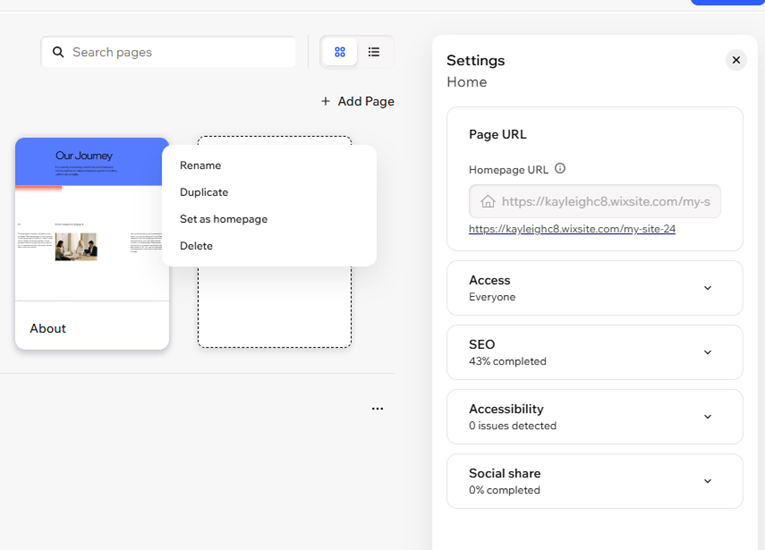
패널 보기 변경:
그리드
 또는
목록
또는
목록
 아이콘을 클릭해 보기를 전환하세요. 목록은 더 간결하게 표시되며 그리드는 각 페이지의 미리 보기를 보여줍니다.
또는
목록
아이콘을 클릭해 보기를 전환하세요. 목록은 더 간결하게 표시되며 그리드는 각 페이지의 미리 보기를 보여줍니다.
사이트 페이지를 관리하려면:
- 에디터로 이동합니다.
- 페이지 왼쪽 상단에서 페이지 드롭다운을 클릭합니다.
- (사이트 페이지 패널에서) 해당 페이지 옆 추가 작업
 아이콘을 클릭합니다.
 - 다음에 수행할 작업을 선택합니다.
이름 변경
복제
홈페이지로 설정
삭제
SEO 및 접근성
설정
 아이콘을 클릭해 사이트 계층 구조에서 페이지의 위치를 변경할 수도 있습니다.
자주 묻는 질문
아래 질문을 클릭해 자세한 내용을 확인하세요.
페이지 너비를 편집할 수 있나요?
사이트에서 페이지를 다운로드할 수 있나요?