


Wix 파이프라인: 파이프라인과 업무 흐름의 차이점
3 분
페이지 메뉴
- 파이프라인 이해하기
- 파이프라인 및 업무 흐름 비교
- 유연한 카드로 작업 관리하기
- 사용자 지정 가능한 단계로 과정 최적화하기
- 효율성을 위해 파이프라인 자동화하기
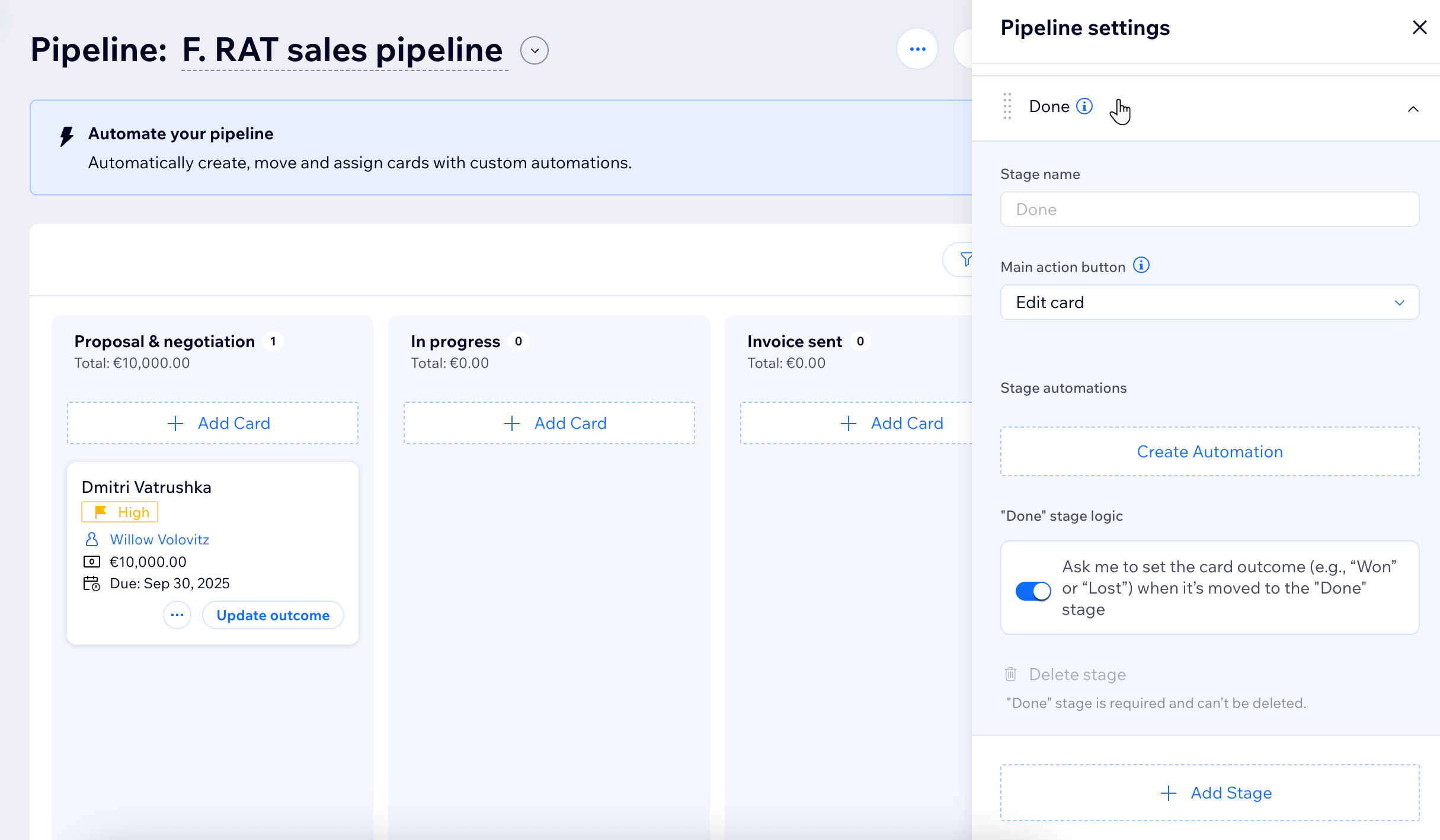
파이프라인 이해하기
파이프라인은 비즈니스 과정을 진행하는 동안 모든 기회나 고객을 추적할 수 있는 시각적 보드입니다.
모든 기회 또는 잠재 고객은 카드로 표시됩니다. 카드에는 고객 세부 정보, 기한, 연결된 자산과 같이 추적해야 하는 모든 중요한 정보가 포함되어 있습니다. 단계는 과정의 단계입니다. 각 카드는 거래를 성사하거나 작업을 완료하기 위해 작업 시 이러한 단계를 거치게 됩니다.
각 파이프라인은 '신규 잠재 고객', '잠재 프로젝트 지정', '제안 및 협상 내용' 등과 같은 단계로 구분되어 전체에서 칼럼으로 볼 수 있습니다. 잠재 고객 또는 고객과 진행하면서 간단한 드래그 앤 드롭 동작으로 카드를 한 단계에서 다음 단계로 옮길 수 있습니다.
파이프라인 및 업무 흐름 비교
파이프라인 및 업무 흐름은 모두 비즈니스 과정 관리를 위한 도구이지만, 다양한 요구 사항을 충족하고 고유한 수준의 유연성을 제공합니다.
업무 흐름은 일반적인 비즈니스 작업에 대한 사전 제작되고 간소화된 경로를 제공해 쉽게 설정하고 사용할 수 있습니다. 반면, 파이프라인은 판매 및 고객 관리를 위해 설계되었으며, 더 많은 사용자 지정, 고급 오토메이션 및 자세한 추적을 제공합니다. 파이프라인은 업무 흐름의 핵심 기능을 확장해 모든 단계, 입력란 및 오토메이션을 팀의 정확한 프로세스에 맞게 조정할 수 있도록 합니다.
유연한 카드로 작업 관리하기
모든 기회 또는 잠재 고객은 카드로 표시됩니다. 카드에는 추적해야 하는 모든 중요한 정보가 포함되어 있습니다.
파이프라인은 카드를 지정하고, 사용자 지정 입력란을 추가하고, 다양한 자산 또는 서비스를 연결할 수 있는 고급 사용자 지정을 제공합니다. 업무 흐름은 더 간단한 입력란과 연락처에 대한 직접 링크를 사용해 보다 간소화된 경험을 제공합니다.
업무 흐름에서 각 카드는 기본 제목 입력란만 포함되는 반면, 파이프라인 카드는 이름, 값, 설명, 결과, 우선 순위 및 마감일과 같은 더 세부적인 정보를 제공합니다. 업무 흐름의 태그는 연결된 연락처에서 상속되지만, 파이프라인 카드에는 전용 태그를 포함할 수 있습니다.
업무 흐름과 달리 파이프라인을 사용하면 팀원에게 카드를 지정하고 사용자 지정 입력란을 추가할 수 있습니다. 업무 흐름에서는 각 카드에 정확히 하나의 연결된 연락처가 있어야 하지만, 파이프라인 카드에는 연락처가 없거나 하나만 있어도 되므로 더 유연하게 사용할 수 있습니다.
또한, 파이프라인은 인보이스, 견적, 양식 제출 등과 같은 자산에 카드를 연결하는 것을 지원하며 업무 흐름에서 사용할 수 없는 서비스 문의 서비스에 연결할 수 있습니다. 이는 파이프라인이 보다 사용자 지정 가능하고 기능이 다양한 카드를 관리하는 방법을 제공하는 방법을 보여줍니다.
아래 표에서 업무 흐름 및 파이프라인의 카드 기능을 비교하세요.
카드 기능 | 업무 흐름 | 파이프라인 |
|---|---|---|
입력란 | 제목 | 이름, 값, 설명, 결과, 우선 순위, 마감일 |
태그 | 연락처의 태그 상속 | 전용 태그 |
팀원 지정 | 해당사항 없음 | 사용 가능 |
사용자 지정 입력란 | 해당사항 없음 | 사용 가능 |
연결된 연락처 | 정확히 1개 | 0 또는 1개(연락처 기반 흐름에 제한되지 않음) |
연결된 자산 | 해당사항 없음 | 인보이스, 가격 견적, 양식 제출 |
관련 서비스 | 해당사항 없음 | 서비스 문의 |
사용자 지정 가능한 단계로 과정 최적화하기
단계는 과정의 단계입니다. 각 카드는 거래를 성사하기 위해 작업 시 이러한 단계를 거치게 됩니다.
업무 흐름 및 파이프라인에서 모두 과정에 대한 사용자 지정 단계를 생성할 수 있습니다. 하지만, 업무 흐름에는 '보관' 단계로 완료되는 반면, 파이프라인에는 전용 '완료' 단계가 있습니다. 파이프라인에서만 각 단계에 대해 정의되고 사용자 지정 가능한 기본 콜 투 액션(CTA)을 설정할 수 있습니다.
템플릿의 경우 업무 흐름에서는 8가지 옵션을 제공하는 반면, 파이프라인에서는 판매에 초점을 맞춘 단일 템플릿을 제공합니다. 보고의 경우, 업무 흐름은 기본 단계 수를 제공하지만, 파이프라인을 사용하면 각 단계에서 카드 수와 총 금액을 추적할 수 있어 성과 및 판매 진행 상황을 더 쉽게 측정할 수 있습니다.
아래 표에서 업무 흐름 및 파이프라인의 단계 기능을 비교하세요.
단계 기능 | 업무 흐름 | 파이프라인 |
|---|---|---|
사용자 지정 가능한 단계 | 사용 가능 | 사용 가능 |
최종 단계 이름 | 보관 | 완료 |
기본 CTA | 해당사항 없음 | 단계별로 정의, 사용자 지정 가능 |
템플릿 | 템플릿 8개 | 판매 템플릿 |
단계 레벨 집계 | 개수 | 개수 + 총 금액 |
효율성을 위해 파이프라인 자동화하기
업무 흐름은 보다 기본적인 오토메이션을 제공해 카드가 추가되거나 이동될 때 작업을 트리거하고 사용 가능한 작업으로 업무 흐름 카드를 이동할 수 있도록 합니다. 파이프라인은 새 카드 생성, 카드가 단계로 이동, 카드 지정 또는 지정 해제 시, 카드 업데이트 시 등과 같은 다양한 오토메이션 트리거를 제공합니다.
또한, 파이프라인은 새 카드 생성, 카드 정보 업데이트, 카드 단계로 이동, 일치하는 카드 찾기를 포함한 추가 작업을 지원합니다. 또한, 파이프라인에는 파이프라인을 설정하는 즉시 사용할 수 있는 세 가지 오토메이션이 내장되어 있는 반면, 업무 흐름에는 오토메이션이 자동으로 설치되지 않습니다.
아래 표에서 업무 흐름 및 파이프라인의 오토메이션 기능을 비교하세요.
오토메이션 기능 | 업무 흐름 | 파이프라인 |
|---|---|---|
사용 가능한 트리거 | 카드 추가 또는 이동 시 | - 새 카드 생성됨 - 단계로 카드 이동 - 카드 지정(또는 지정 해제) - 카드 업데이트 |
사용 가능한 작업 | 업무 흐름 카드 이동 | - 새 카드 추가 - 카드 정보 업데이트 - 단계로 카드 이동 - 일치하는 카드 찾기 |
자동으로 설치된 오토메이션 | 없음 | 오토메이션 3개 사용 가능 |