


Wix 예약: 고객에게 WhatsApp 알림 발송하기
5 분
페이지 메뉴
- WhatsApp 알림 유형
- WhatsApp 알림 활성화하기
- WhatsApp 알림에 결제 링크 포함하기
- 예약 캘린더에서 메시지 알림 발송하기
- 자주 묻는 질문
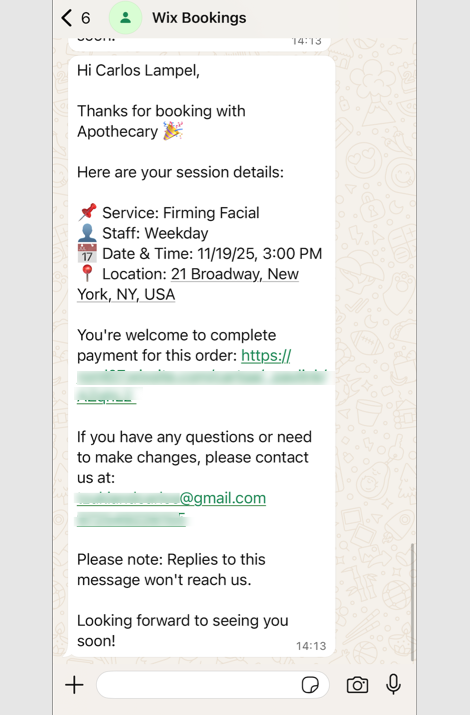
WhatsApp 알림은 고객 서비스를 향상시키고 고객이 세션을 놓치지 않도록 하는 좋은 방법입니다.
Wix 예약을 사용하면 확인, 세션 알림, 업데이트 등과 같이 고객에게 발송할 WhatsApp 알림을 선택할 수 있습니다. 사이트 대시보드에서 이러한 알림을 활성화하고, 고객에게 미결제 예약에 대한 결제를 상기시키는 자동 결제 링크를 포함할 수도 있습니다.
중요!
- WhatsApp 알림을 발송하려면 사이트를 예약 플랫폼 기능을 지원하는 플랜으로 업그레이드해야 합니다.
- WhatsApp 알림은 WhatsApp 이용약관을 준수해야 합니다.
WhatsApp 알림 유형
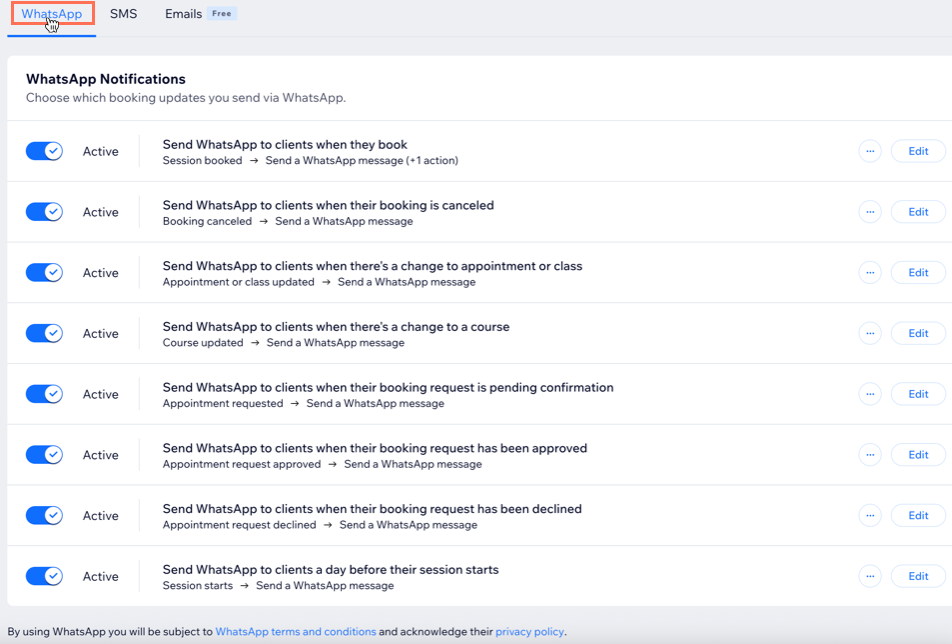
Wix 예약은 사전 설치된 WhatsApp 알림을 제공해 고객에게 예약에 대한 최신 정보를 제공합니다. 기본적으로 이러한 알림은 비활성화되어 있으나, 예약 설정에서 언제든지 활성화할 수 있습니다.
특정 WhatsApp 알림은 고객이 선택 시 자동으로 발송되는 반면 다른 WhatsApp 알림은 예약 캘린더에서 직접 발송됩니다. 상황에 따라 둘 다 가능합니다. Wix 사전 설치된 오토메이션에 대한 자세한 도움말을 확인하세요.
중요!
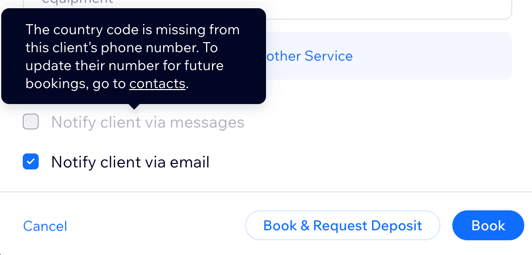
고객이 WhatsApp 알림을 수신하려면, 고객이 국가 코드가 포함된 유효한 전화번호를 제공해야 합니다.
활성화할 수 있는 알림은 다음과 같습니다.
사전에 설정된 알림
예약 캘린더에서 발송되는 사전 설치된 알림
WhatsApp 알림 활성화하기
사이트 대시보드에서 자동 WhatsApp 알림을 관리하세요. 이를 통해 고객이 예약 상태를 최신 상태로 유지할 수 있습니다. WhatsApp 알림은 예약 연락처의 전화번호로 발송됩니다.
중요!
- 고객이 WhatsApp 알림을 수신하려면, 고객이 국가 코드가 포함된 유효한 전화번호를 제공해야 합니다.
- WhatsApp 알림은 Wix WhatsApp 이용약관을 준수해야 합니다.
- WhatsApp 텍스트 또는 '발신자' 번호는 사용자 지정할 수 없습니다.
- 알림을 발송하려면 충분한 WhatsApp 할당량이 필요합니다.
WhatsApp 알림을 활성화하려면:
- 사이트 대시보드의 예약 설정으로 이동합니다.
- 알림 발송을 클릭합니다.
- WhatsApp 탭을 클릭합니다.
- 활성화하고자 하는 각 WhatsApp 알림 옆 버튼을 활성화합니다.
- (선택사항) 보기를 클릭해 고객이 수신할 메시지를 미리보기합니다.
WhatsApp 알림에 결제 링크 포함하기
WhatsApp 알림에 직접 결제 링크를 포함해 고객이 예약을 쉽게 결제할 수 있도록 하세요. 이 옵션을 활성화하면 고객이 미결제 세션에 대한 고유한 결제 링크를 수신할 수 있어 결제 과정을 간소화하고 더 빨리 결제를 받을 수 있습니다.
결제 링크를 포함하려면:
- 사이트 대시보드의 예약 설정으로 이동합니다.
- 알림 발송을 클릭합니다.
- 오른쪽 상단에서 추가 작업을 클릭합니다.
- 자동 결제 링크 발송을 클릭합니다.
- 버튼을 클릭해 활성화합니다.
- 저장을 클릭합니다.
예약 캘린더에서 메시지 알림 발송하기
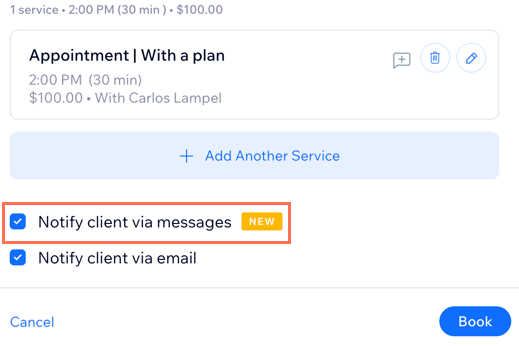
WhatsApp 알림을 사용해 고객에게 예약에 대한 정보를 제공하세요. 이메일을 발송하려면 예약 설정에서 해당 버튼을 활성화해야 합니다. 그 다음, 예약 캘린더에서 작업 완료 후 WhatsApp 알림을 발송할 시점을 선택합니다. 전화번호에 유효한 국가 코드가 포함되어 있고 WhatsApp 알림 수신에 동의한 경우에 한해 고객이 WhatsApp 메시지를 수신합니다.
메시지 할당량:
WhatsApp 및 문자 메시지 알림은 동일한 메시지 할당량을 공유합니다. 동일한 예약에 대해 WhatsApp 확인 및 확인 문자 메시지를 모두 활성화하는 경우, 할당량에서 2개의 메시지를 사용합니다. 한 가지 메시지 유형만 발송하려면, 알림 중 하나를 비활성화하세요.
예약 캘린더에서 WhatsApp 알림을 발송하려면:
- 사이트 대시보드의 예약 캘린더로 이동합니다.
- 세션을 예약, 취소 또는 일정을 변경합니다.
- 고객에게 메시지 알림 발송 체크상자를 선택해 고객에게 업데이트에 대한 WhatsApp 메시지를 발송합니다.
자주 묻는 질문
아래 질문을 클릭해 WhatsApp 알림에 대한 자세한 내용을 확인하세요.
고객에게 전화번호를 추가하도록 요구할 수 있나요?
메시지(whatsApp 또는 문자 메시지)를 통해 고객에게 알리는 옵션을 선택할 수 없는 이유는 무엇인가요?
메시지 알림은 어떤 번호로 발송되나요?
WhatsApp 알림을 사용자 지정할 수 있나요?
발송할 수 있는 WhatsApp 알림 수에 제한이 있나요?
메시지 할당량은 언제 갱신되나요?
한도가 갱신되면 사용하지 않은 메시지는 다음 달로 이월되나요?
메시지 알림에 어떤 언어가 사용되나요?
WhatsApp 알림은 얼마나 일찍 발송되며, 시점을 변경할 수 있나요?
클래스 또는 코스의 여러 참가자에게 WhatsApp 알림을 발송할 수 있나요?
고객의 예약 WhatsApp 알림에 결제 링크가 표시되지 않는 이유는 무엇인가요?