


Wix 앱: Wix 접수 양식 앱 추가 및 설정하기
6 분
페이지 메뉴
- 1 단계 | 사이트에 Wix 접수 양식 앱 추가하기
- 2 단계 | 접수 양식 생성하기
- 3 단계 | 접수 양식 공유하기
- 자주 묻는 질문
Wix 접수 양식 앱은 고객이 방문하기 전 중요한 정보를 수집할 수 있도록 합니다. 확인서 또는 설문지 등과 같은 디지털 양식을 생성하고 고객이 한 번 또는 정기적으로 작성할지 여부를 결정하세요. 이를 통해 온보딩을 더 빠르게 하고 비즈니스를 보호하며, 모든 고객에게 보다 안전하고 개인적인 경험을 제공할 수 있습니다.
모든 사용자는 접수 양식 앱을 다운로드할 수 있지만, 양식 링크는 Wix 에디터 사용자를 위한 비즈니스 및 비즈니스 엘리트 프리미엄 플랜 또는 Studio 에디터 사용자를 위한 플러스 및 엘리트 Studio 플랜에서만 사용할 수 있습니다. 사이트 업그레이드에 대한 자세한 도움말을 확인하세요.
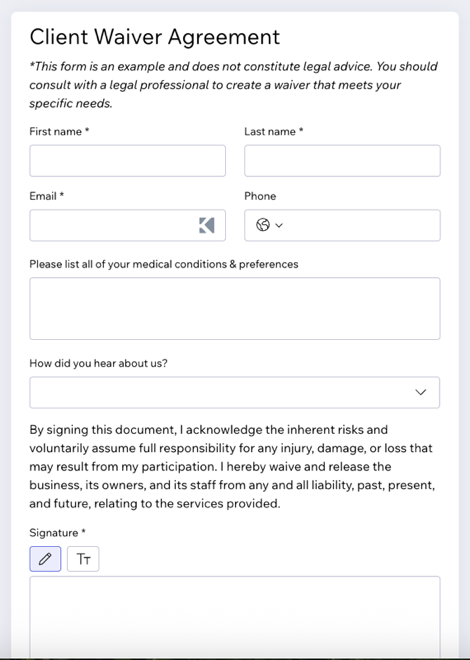
접수 양식 앱을 사용할 수 있는 방법:
1 단계 | 사이트에 Wix 접수 양식 앱 추가하기
면책 사항:
접수 양식 앱을 사용함으로써 사용자는 Wix가 앱 사용으로 인해 발생하는 손해 또는 손실에 대해 책임을 지지 않는다는 데 동의하는 것으로 간주됩니다. 사용하기 전 앱의 정확성을 확인하는 것은 전적인 책임입니다. 시간을 내어 면책 동의서이 지정 및 추적되는 방법을 포함해 앱의 작동 방식을 이해하고, 고객에게 서비스를 제공하기 전 항상 제출 양식을 수동으로 확인해 양식의 누락이나 오류를 방지하세요.
Wix 앱 마켓에서 사이트에 Wix 접수 양식 앱을 추가해 시작하세요. 설치가 완료되면 고객을 위한 디지털 확인서, 접수 양식 또는 건강 질문지를 생성할 수 있습니다.
대시보드
Wix 에디터
Studio 에디터
- Wix 앱 마켓에서 Wix 접수 양식으로 이동합니다.
- 사이트에 추가를 클릭합니다.
- 시작하기를 클릭합니다.
2 단계 | 접수 양식 생성하기
비즈니스와 고객에게 가장 중요한 입력란을 추가해 사용자 지정 접수 양식을 구축하세요. 양식에는 연락처, 일반, 선택지 및 레이아웃 요소의 4개의 섹션이 있습니다.
각 양식은 올바른 정보를 수집하고 표시하는 데 도움이 되므로 처음 제출하는 양식부터 명확하고 전문적으로 작성될 수 있습니다.
접수 양식을 생성하려면:
- + 양식 추가를 클릭합니다.
- 양식 편집 방법을 선택합니다.
- 양식 제목 편집: 양식 상단에서 양식 제목을 클릭한 후 새 이름(예: '고객 면책 동의서')를 입력한 후 체크 표시를 클릭해 저장합니다.
- 양식 입력란 추가: 왼쪽에 추가
 아이콘을 클릭합니다. 추가할 입력란 유형을 클릭합니다.
- 연락처: 전화번호 또는 생일과 같은 고객 세부 정보에 대한 입력란을 추가합니다.
참고: 이름 및 이메일 입력란은 항상 포함되며 제거할 수 없습니다. - 일반: 짧거나 긴 답변, 숫자, 전자 서명, 파일 업로드 또는 별표 평점이 포함된 주관식 정보를 수집합니다.
- 선택: 정확하고 구조화된 응답을 위해 체크상자, 단일 또는 복수 선택 옵션, 태그 선택기, 드롭다운, 날짜/시간 선택기 등으로 명확한 선택지를 제공합니다.
- 레이아웃 요소: 머리글 및 텍스트와 같은 레이아웃 요소를 사용해 확인서 또는 접수 양식을 구성합니다. 예를 들어, 법률 텍스트와 승인 체크상자 또는 서명만으로 간단한 확인서를 생성할 수 있습니다. 고객으로부터 추가 세부 정보를 수집해야 하는 경우, 머리글 및 텍스트 입력란을 더 추가하세요.
참고: 양식은 변동될 수 있으므로 필요에 따라 간단하게 또는 자세히 설명할 수 있습니다.
- 연락처: 전화번호 또는 생일과 같은 고객 세부 정보에 대한 입력란을 추가합니다.
- 조건부 규칙 추가: 왼쪽에서 규칙
 아이콘을 클릭해 조건부 규칙을 추가합니다.
- + 규칙 추가를 클릭합니다. 참고: 규칙을 활성화하려면 양식에 최소 2개의 입력란이 있어야 합니다.
- 규칙을 설정합니다.
- 조건: 입력란 및 조건을 선택합니다(예: 비어있음, 입력됨).
- (선택사항) + 조건 추가를 클릭해 조건을 추가합니다.
- 및(모든 조건을 충족해야 함) 또는 또는(모든 조건을 충족해야 함)을 선택합니다.
- 결과: 입력란 및 작업(예: 공개, 비공개, 필수, 선택)을 선택합니다.
도움말: 2개 이상의 입력란을 선택해 여러 입력란에 동일한 결과를 적용할 수 있습니다.
- 조건: 입력란 및 조건을 선택합니다(예: 비어있음, 입력됨).
- (선택사항) + 규칙 추가를 클릭해 다른 규칙을 추가합니다.
- 규칙 저장을 클릭합니다.
- 저장을 클릭합니다.
필수 입력란:
해당 입력란을 클릭한 후 설정을 클릭합니다. 필수 입력사항으로 지정 버튼을 활성화해 방문자로부터 필요한 정보를 수집할 수 있도록 합니다.
3 단계 | 접수 양식 공유하기
공유 가능한 링크, SNS 또는 QR 코드를 사용해 고객 또는 팀원과 접수 양식을 공유하세요.
지원 양식을 공유하려면:
- 해당 양식에 마우스오버합니다.
- 공유를 클릭합니다.
- 링크 공유 방법을 선택합니다.
- SNS에 공유: 해당 SNS 플랫폼 아이콘을 클릭해 WhatsApp 또는 이메일을 통해 공유합니다.
- 양식 링크 복사: 링크 복사를 클릭한 후 공유하고자 하는 곳에 링크를 붙여넣습니다.
- QR 코드: QR 코드를 공유합니다.
자주 묻는 질문
아래 질문을 클릭해 접수 양식 앱에 대한 자세한 내용을 확인하세요.
제출한 양식을 어떻게 확인할 수 있나요?
 아이콘을 클릭합니다.
고객이 접수 양식을 작성했는지 추적하려면 어떻게 해야 하나요?
비즈니스에 2개 이상의 접수 양식을 사용할 수 있나요?
양식의 만료일을 설정할 수 있나요?
Wix는 기존 건강 상태 확인서 양식을 계속 지원하나요?