Wix 미팅: 온라인 미팅을 위해 화상 회의 연결하기
2 분
온라인으로 고객과 미팅을 하고 싶으신가요? 대면 미팅이 가능하지 않다면, Google Meet, Zoom 또는 사용자 지정 동영상 링크를 사용해 미팅을 호스트할 수 있습니다.
시작하기 전:
- 기본 Studio 플랜, 라이트 프리미엄 플랜 또는 무료 플랜의 사이트는 사이트당 최대 3개의 무료 미팅을 호스팅할 수 있습니다. 사이트를 업그레이드해 미팅을 무제한으로 예약하세요.
- 화상 회의의 혜택, 통화 시간, 참가자 제한 등은 사용하는 제공 업체(Zoom, GoToMeeting emd)에 따라 다르며, Wix에서 제어하지 않습니다.
온라인 화상 회의 계정을 연결하려면:
- 사이트 대시보드의 Wix 미팅으로 이동합니다.
- 해당 회의 유형을 선택합니다.
- 기존 미팅: 해당 미팅 옆 추가 작업
 아이콘을 클릭한 후 편집을 선택합니다.
 - 새 미팅: + 새 예약 링크 추가를 클릭한 후 미팅 세부 정보를 추가합니다.
- 기존 미팅: 해당 미팅 옆 추가 작업
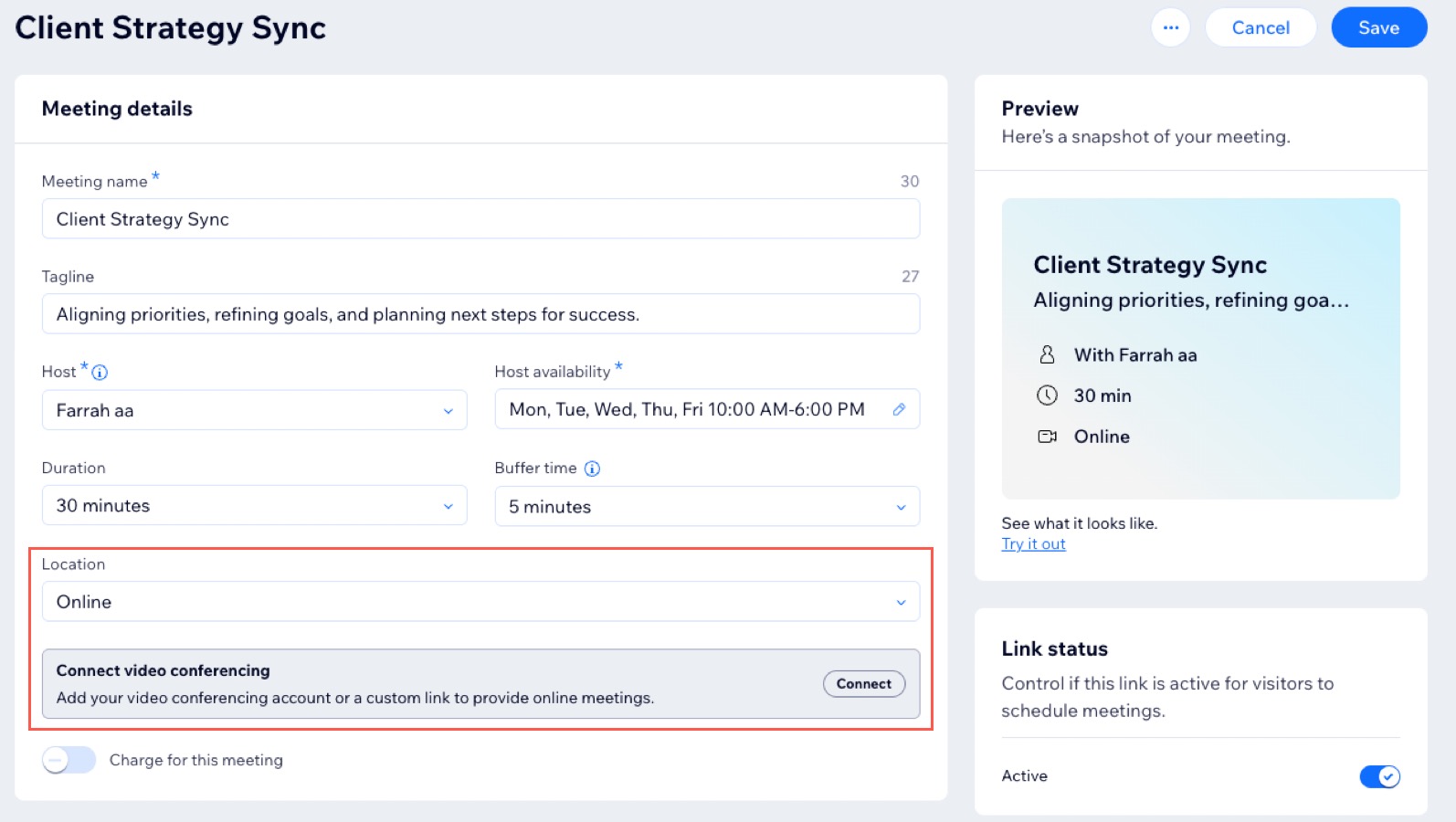
- 위치 드롭다운을 클릭한 후 온라인을 선택합니다.
- 화상 회의 연결 옆 연결을 클릭합니다.
- (기존 미팅을 편집하는 경우) 변경사항 저장 팝업에서 저장 및 계속을 클릭합니다.
- Google Meet, Zoom 또는 사용자 지정 링크 중 연결할 화상 회의를 선택합니다.
- 계속을 탭합니다.
- 화상 회의 옵션을 연결합니다.
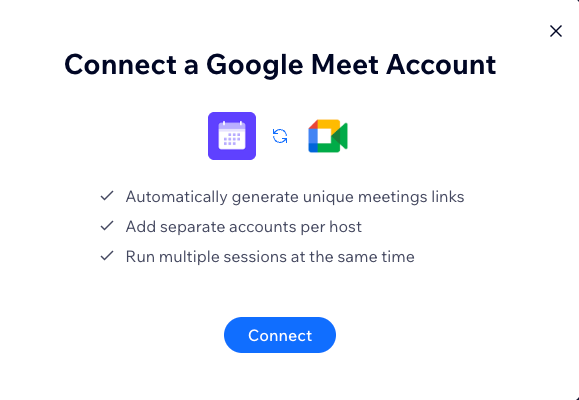
Google Meet
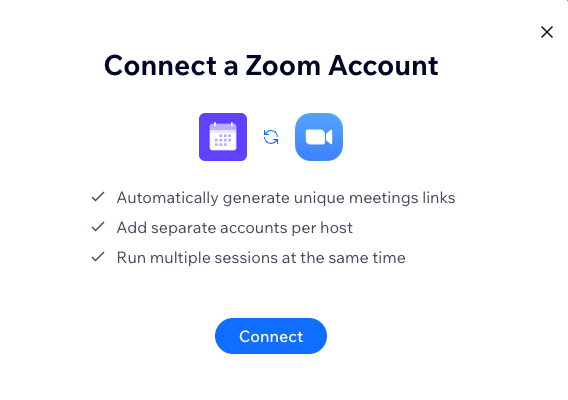
Zoom
사용자 지정 링크