


Wix 미팅: 일정 예약 링크 생성 및 관리하기
6 분
페이지 메뉴
- 미팅 설정 관리하기
- Wix 미팅 추가하기
- 자주 묻는 질문
일정 예약 링크를 추가해 고객이 직접 미팅을 예약할 수 있도록 하세요. 소요 시간, 위치, 호스트 예약 가능 여부 및 청구 여부를 설정해 각 미팅을 개인화할 수 있습니다. 양식을 추가해 고객 정보를 수집하고 취소 및 승인에 대한 정책을 설정할 수도 있습니다.
중요!
- 현재 Wix 미팅은 사이트 소유자, 공동 소유자 및 백오피스 관리자 역할만 사용할 수 있습니다. 역할 및 권한에 대한 자세한 도움말을 확인하세요.
- 기본 Studio 플랜, 라이트 프리미엄 플랜 또는 무료 플랜의 사이트는 사이트당 최대 3개의 무료 미팅을 호스팅할 수 있습니다. 사이트를 업그레이드해 미팅을 무제한으로 예약하세요.
미팅 설정 관리하기
미팅에 대한 모든 것을 한 곳에서 관리하세요. 나와 고객을 위해 모든 것이 원활하게 실행될 수 있도록 캘린더를 동기화하고, 비즈니스 시간대를 설정하고, 사용 가능한 시간대를 조정하고, 알림을 설정하세요.
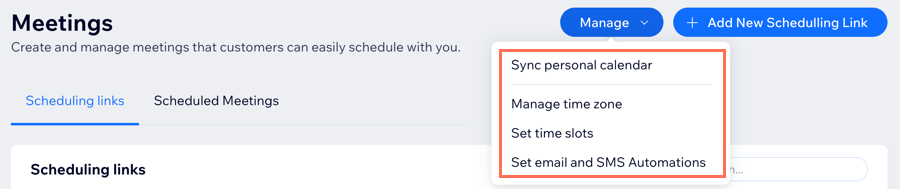
미팅 설정을 관리하려면:
- 사이트 대시보드의 Wix 미팅으로 이동합니다.
참고: 처음이라면, 시작하기를 클릭하세요. - 상단에서 관리를 클릭합니다.
- 원하는 작업을 선택합니다.
- 개인 캘린더 동기화: 개인 캘린더를 동기화해 중복 예약을 방지하고 예약 가능 여부를 최신 상태로 유지합니다.
- 시간대 관리: 고객이 캘린더에 표시할 표준 시간대를 설정합니다. 비즈니스의 시간대로 유지하거나 고객의 시간대로 전환하거나, 고객이 자신에게 가장 적합한 시간대를 선택하도록 하세요. 비즈니스 시간대 설정에 대한 자세한 도움말을 확인하세요.
- 시간대 설정: 미팅 설정 방법을 선택합니다: 서비스 소요 시간에 따라 시작 시간을 허용하거나 특정 간격(예: 5분마다, 한 시간마다)을 설정할 수 있습니다.
- 이메일 및 문자 메시지 오토메이션 설정: 미팅에 대한 이메일 및 문자 메시지 알림을 설정합니다.
Wix 미팅 추가하기
미팅 기간을 선택하고, 호스트를 선택하고, 예약 가능 여부를 설정하고, 세션 사이에 준비 시간을 추가해 모든 미팅을 개인화할 수 있습니다. 미팅 양식을 사용해 고객 정보를 수집하고, 고객에게 비용을 청구할지 여부를 결정하고, 미팅 정책을 사용자 지정하세요. 미팅은 화상 회의, 전화 또는 지정한 위치에서 대면으로 진행할 수 있습니다.
시작하기 전:
- 중복 예약을 방지하기 위해 캘린더를 동기화했는지 확인하세요. 캘린더를 동기화하는 방법에 대한 자세한 도움말을 확인하세요.
- 미팅에 대한 비용을 청구하려면 결제 방법을 연결하세요. 결제 방법 연결에 대한 자세한 도움말을 확인하세요.
새 미팅을 추가하려면:
- 사이트 대시보드의 Wix 미팅으로 이동합니다.
참고: 처음이라면, 시작하기를 클릭하세요. - + 새 예약 링크 추가를 클릭합니다.
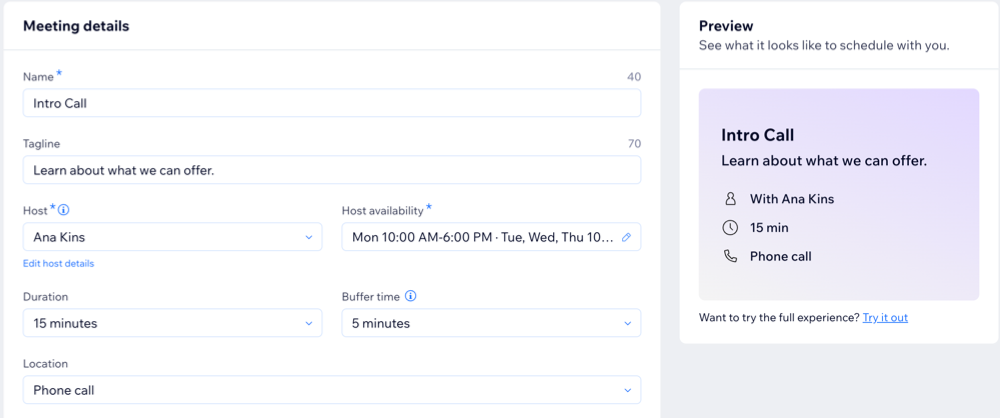
- 미팅 정보를 추가합니다.
- 미팅명: 미팅 이름을 추가합니다(예: '15분 상담').
- 태그라인: 미팅에 대한 짧은 설명 또는 목적을 작성합니다.
- 호스트: 미팅의 호스트를 선택합니다.
참고: 호스트 목록에는 사이트 소유자, 공동 소유자, 백오피스 관리자 역할만 포함됩니다. - 호스트 가능 여부: 호스트가 미팅을 참석할 수 있는 시간을 설정합니다.
도움말: 편집 아이콘을 클릭해 시간을 업데이트하세요.
 - 소요 시간: 미팅이 지속되는 시간을 선택합니다.
- 준비 시간: 미팅 사이에 준비 시간을 추가해 연속 미팅을 방지합니다.
- 위치: 전화, 온라인 또는 오프라인 중 미팅 위치 유형을 선택합니다.
도움말: 온라인 및 전화 통화 미팅의 경우, 설명에 미팅이 진행되는 형식을 추가합니다(예: "Zoom으로 만나요"). - (선택사항) 회의 참가비 청구: 고객에게 미팅에 대한 요금을 청구하려면, 버튼을 활성화합니다.
- (선택사항) 미팅 설정 사용자 지정합니다.
- 게스트 양식: 고객이 미팅 예약 시 작성하는 양식입니다. 기본적으로 양식은 고객의 이름, 성, 이메일, 전화번호를 입력합니다. 편집을 클릭해 양식 입력란을 업데이트하거나 질문을 추가하세요.
- 정책: 취소 및 대기자 명단 정책을 포함해 미팅 조건을 설정합니다. 미팅을 수동 또는 자동으로 승인하도록 선택할 수도 있습니다. 편집을 클릭해 정책을 사용자 지정하세요.
참고: 각 미팅에는 고유한 정책이 있습니다.
- 저장을 클릭합니다.
링크 공유:
저장한 후에는 팝업에서 새 일정 예약 링크를 공유, 복사 또는 테스트할 수 있습니다.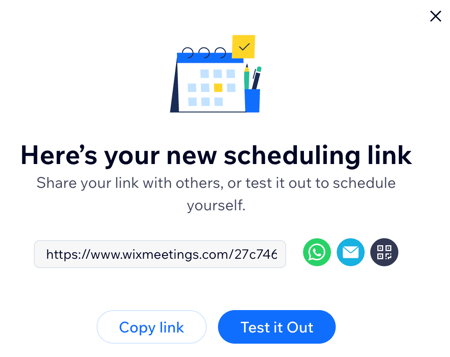
자주 묻는 질문
아래를 클릭해 Wix 미팅에 대한 일반적인 질문에 대한 답변을 확인하세요.
Wix 예약과 Wix 미팅의 차이점은 무엇인가요?
화상 회의 계정을 설정하려면 어떻게 해야 하나요?
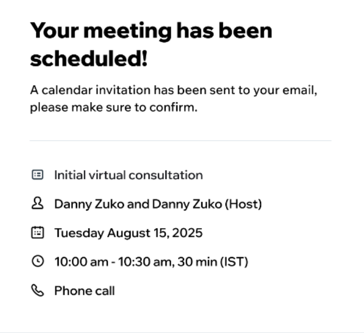
고객이 미팅을 예약하는 방법은 무엇인가요?
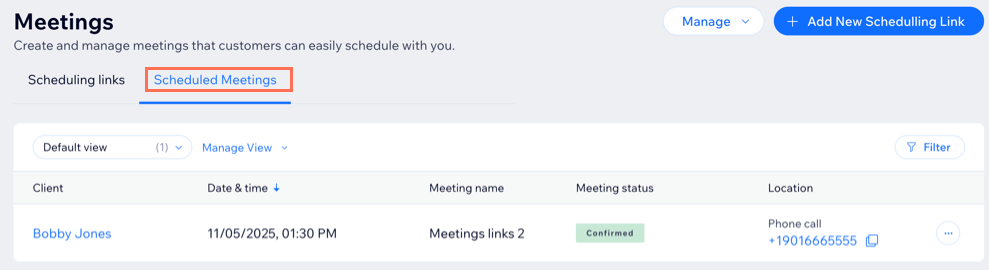
일정 충돌을 방지하기 위해 캘린더를 동기화하려면 어떻게 해야 하나요?
미팅을 취소하거나 일정을 변경할 수 있나요?
 아이콘을 클릭합니다.
미팅에 새 호스트 옵션을 추가하려면 어떻게 해야 하나요?
독립형 일정 페이지 링크를 공유하려면 어떻게 해야 하나요?
문자 메시지를 통해 고객에게 알림을 발송하는 옵션을 선택할 수 없는 이유는 무엇인가요?
고객이 전화번호에 유효한 국가 코드를 입력하도록 하려면 어떻게 해야 하나요?
미팅 정책을 사용자 지정하려면 어떻게 해야 하나요?