


Wix 미팅: 예약된 미팅 관리하기
4 분
페이지 메뉴
- 예약된 미팅에 대한 보기 사용자 지정하기
- 예약된 미팅 관리하기
- 자주 묻는 질문
고객에게 쉽게 응답할 수 있도록 캘린더를 체계적으로 정리하세요. Wix 미팅 대시보드에서 예약된 모든 미팅을 확인하고, 요청을 승인 또는 거부하고, 필요한 경우 세션의 일정을 변경하거나 취소할 수 있습니다.를
중요!
- 현재 Wix 미팅은 사이트 소유자, 공동 소유자 및 백오피스 관리자 역할만 사용할 수 있습니다. 역할 및 권한에 대한 자세한 도움말을 확인하세요.
- 기본 Studio 플랜, 라이트 프리미엄 플랜 또는 무료 플랜의 사이트는 사이트당 최대 3개의 무료 미팅을 호스팅할 수 있습니다. 사이트를 업그레이드해 미팅을 무제한으로 예약하세요.
예약된 미팅에 대한 보기 사용자 지정하기
예약된 미팅을 구성해 가장 중요한 정보를 확인하세요. 날짜, 상태 또는 고객을 기준으로 미팅을 필터링하고 목록에 표시할 칼럼을 사용자 지정하세요. 칼럼의 순서를 변경해 가장 자주 확인하는 세부 정보의 우선 순위를 변경할 수도 있습니다.
예약된 미팅의 보기를 사용자 지정하려면:
- 사이트 대시보드의 Wix 미팅으로 이동합니다.
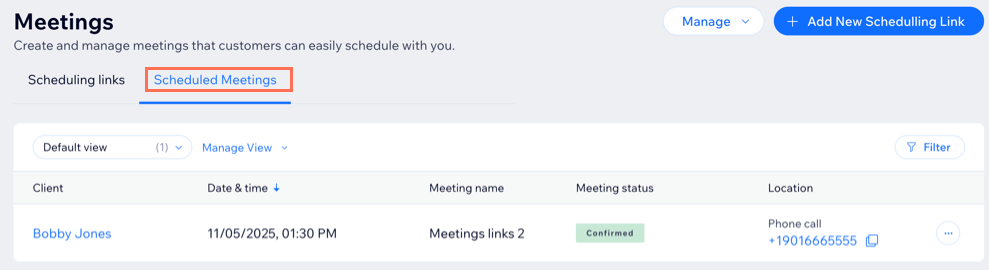
- 예약 미팅 탭을 클릭합니다.
- 원하는 작업을 선택합니다.
미팅 필터링
칼럼 사용자 지정
 아이콘을 클릭합니다.
 아이콘을 끌어 다른 순서로 배치합니다.
보기 관리
예약된 미팅 관리하기
예약 미팅 탭에서 예정된 미팅, 보류 중인 미팅, 지난 미팅을 모두 확인하세요.
예약된 미팅을 관리하려면:
- 사이트 대시보드의 Wix 미팅으로 이동합니다.
- 예약 미팅 탭을 클릭합니다.
- (선택사항) 특정 보기 내에서 미팅을 관리하려면 보기 관리 옆 저장된 보기를 선택합니다.
- 원하는 작업을 선택합니다.
보류 중인 미팅 승인 또는 거부
추가 작업
 아이콘을 클릭합니다.
자주 묻는 질문
아래를 클릭해 Wix 미팅에 대한 일반적인 질문에 대한 답변을 확인하세요.
결제한 미팅을 환불할 수 있나요?
고객은 어떻게 미팅 일정을 잡나요?
미팅을 취소하거나 일정을 변경할 수 있나요?
문자 메시지를 통해 고객에게 알림을 발송하는 옵션을 선택할 수 없는 이유는 무엇인가요?
Wix 미팅에 예약된 미팅이 예약 캘린더에 표시되나요?