


Wix Studio: 워크스페이스 삭제하기
페이지 메뉴
- 1단계 | 프리미엄 구독 취소 또는 이전
- 2단계 | 워크스페이스에서 추가 도메인 제거하기
- 3단계 | 사이트를 휴지통으로 이동하거나 이전하기
- 4단계 | 워크스페이스 삭제하기
- 자주 묻는 질문
더 이상 필요하지 않은 Wix Studio 워크스페이스는 삭제할 수 있습니다. 워크스페이스를 삭제하면 되돌릴 수 없으며, 해당 워크스페이스의 모든 프로젝트, 설정 및 데이터가 삭제됩니다. 소속된 워크스페이스가 이 워크스페이스뿐이라면 Wix 계정도 폐쇄됩니다.
참고:
워크스페이스는 소유자만 삭제할 수 있습니다.
1단계 | 프리미엄 구독 취소 또는 이전
워크스페이스를 삭제하기 전에 연결된 프리미엄 플랜, 구독 또는 도메인의 자동 갱신을 비활성화하거나 다른 곳으로 이전합니다. 만료될 때까지 기다릴 필요는 없습니다.
아래에서 해당 옵션을 클릭해 자세한 내용을 확인하세요.
프리미엄 서비스 취소하기
 아이콘을 클릭합니다.
프리미엄 사이트 및 서비스 이전하기
도메인만 이전하기
2단계 | 워크스페이스에서 추가 도메인 제거하기
Wix에서 도메인을 구매했다면 (1단계)에서 설명한 대로 취소하거나 이전해야 합니다. 외부 도메인을 연결했다면 아래 단계에 따라 제거합니다.
워크스페이스에서 도메인을 제거하려면 다음 단계를 따르세요.
- 워크스페이스에서 도메인으로 이동합니다.
- 해당 도메인 옆의 도메인 작업
 아이콘을 클릭합니다.
 - Wix에서 제거를 클릭합니다.
3단계 | 사이트를 휴지통으로 이동하거나 이전하기
이제 워크스페이스에서 소유한 사이트를 어떻게 처리할지 선택합니다. 각 사이트를 휴지통으로 이동하거나, 계속 운영하려면 다른 Wix 계정으로 이전합니다.
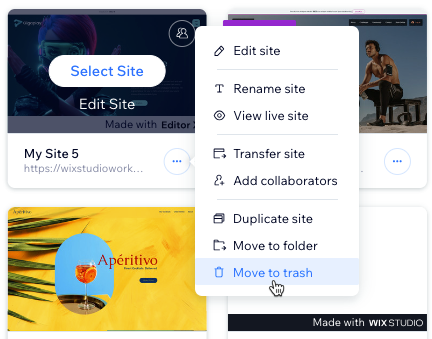
사이트를 휴지통으로 이동하려면 다음 단계를 따르세요.
- 워크스페이스에서 사이트로 이동합니다.
- 해당 사이트 옆의 더 보기 아이콘을 클릭합니다.
- 휴지통으로 이동을 클릭합니다.
- 휴지통으로 이동을 클릭해 확인합니다.
- 워크스페이스에 남아 있는 모든 사이트에 이 단계를 반복합니다.
4단계 | 워크스페이스 삭제하기
프리미엄 구독의 자동 갱신을 비활성화하고 연결된 도메인을 모두 제거하면 워크스페이스를 삭제할 수 있습니다.
워크스페이스를 삭제하려면 다음 단계를 따르세요.
(선택사항) 이유 선택 드롭다운에서 해당하는 옵션을 선택합니다.
(선택사항) 공유할 다른 의견이 있다면 입력합니다.
비밀번호를 입력합니다. 계정에서 필수 싱글 사인온을 사용하는 경우에는 이 단계를 건너뜁니다.
워크스페이스 삭제를 클릭합니다.
확인하려면 워크스페이스 삭제를 다시 클릭합니다.
자주 묻는 질문
아래 질문을 클릭해 워크스페이스 삭제에 대한 자세한 내용을 확인하세요.
워크스페이스를 삭제하면 어떻게 되나요?
삭제한 워크스페이스를 복구할 수 있나요?
워크스페이스를 삭제해도 콘텐츠 백업을 보관할 수 있나요?
소유자가 아니어도 워크스페이스를 삭제할 수 있나요?
워크스페이스를 삭제하면 모든 팀원의 액세스 권한도 제거되나요?
워크스페이스를 삭제하지 않고 일시적으로 비활성화할 수 있나요?
워크스페이스를 삭제하려고 했지만 오류가 발생합니다