


Wix 쇼핑몰: 제품 재입고 시 고객에게 알림 발송하기
페이지 메뉴
- 동영상 튜토리얼
- 재입고 알림 요청 설정하기
- 고객 알림 활성화하기
- 알림 이메일 사용자 지정하기
- 자주 묻는 질문
제품이 품절된 경우 다시 준비되는 대로 고객에게 알릴 수 있습니다. 이를 통해 놓칠 수 있는 매출을 확보하고 고객이 쇼핑몰에 계속 관심을 갖도록 할 수 있습니다. 예를 들어, 인기 제품이 빠르게 품절되는 경우 고객이 재입고 시 알림을 받도록 등록해 구매할 기회를 놓치지 않도록 할 수 있습니다.
참고:
재입고 알림 요청 설정과 자동 알림 이메일 발송은 따로 활성화해야 합니다.
동영상 튜토리얼
짧은 동영상 자습서(영문)를 확인하거나 아래로 스크롤해 전체 도움말을 확인하세요.
재입고 알림 요청 설정하기
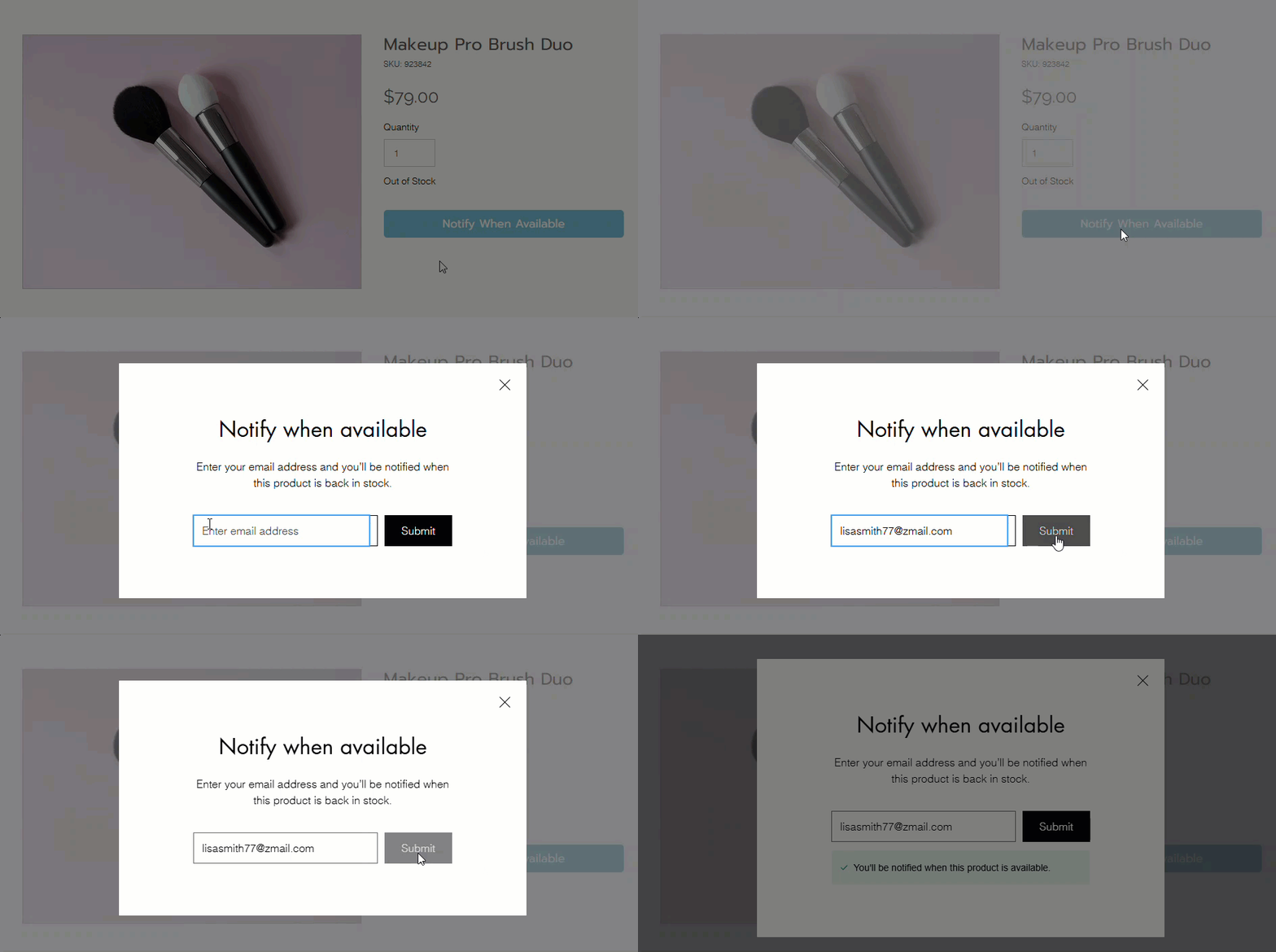
고객이 품절된 아이템에 관심이 있다는 것을 판매자에게 알릴 수 있도록 재입고 알림 요청 설정을 활성화할 수 있습니다.
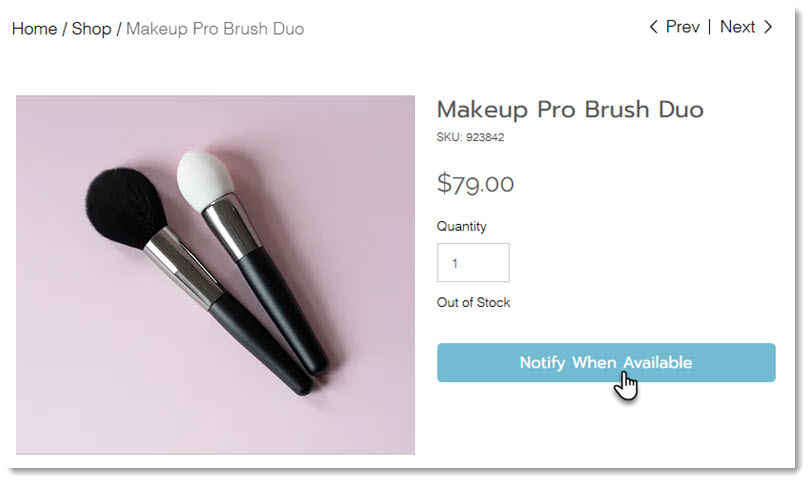
해당 기능을 활성화하면 고객이 재입고 알림 요청을 할 때마다 다음과 같이 변경됩니다.
- 제품이 품절되면 "카트에 추가" 버튼이 "재입고 알림"으로 변경됩니다.
- 이에 대한 이메일 알림을 받게 됩니다.
- 사이트 대시보드의 재입고 시 알림으로 이동합니다.
- 이 옵션을 활성화하지 않은 이상, 해당 제품 재입고 시 고객에게 알림이 발송됩니다.
재입고 알림 요청을 설정하려면:
- 사이트 대시보드의 재입고 시 알림 탭으로 이동합니다.
- 재입고 알림 요청 설정을 클릭합니다.
고객 알림 활성화하기
요청을 수집한 후에는 자동 알림을 활성화해 고객이 원하는 재입고 시 이메일을 수신할 수 있도록 할 수 있습니다.
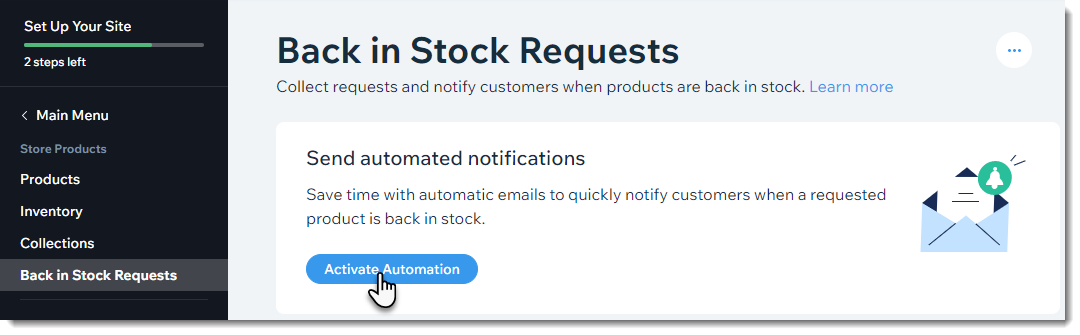
자동 알림을 설정하려면:
- 사이트 대시보드의 재입고 시 알림 탭으로 이동합니다.
- 오토메이션 활성화를 클릭합니다.
알림 이메일 사용자 지정하기
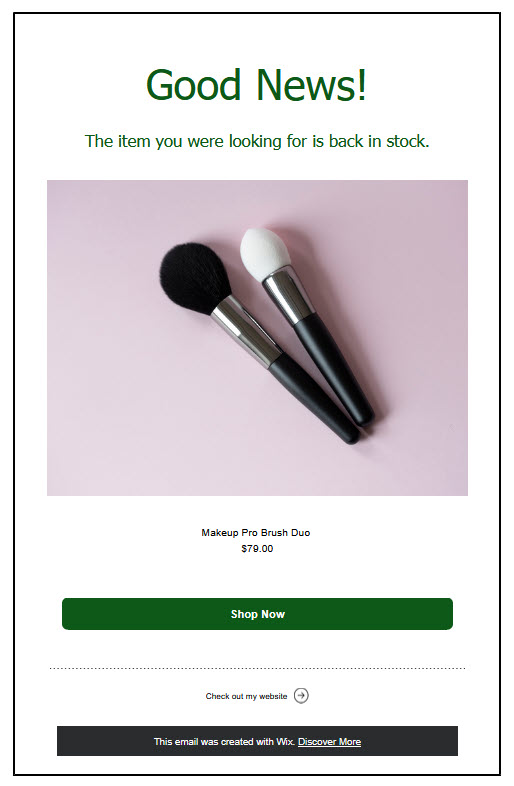
재입고 알림을 요청한 제품이 재입고되면 고객에게 이를 알리는 이메일이 발송됩니다. 해당 이메일에는 "구매하기" 버튼이 첨부되어 고객이 이를 쉽게 구매할 수 있습니다.
쇼핑몰의 브랜딩에 어울리도록 알림 이메일의 디자인을 사용자 지정할 수 있습니다.
알림 이메일의 디자인을 사용자 지정하려면:
- 사이트 대시보드의 재입고 시 알림 탭으로 이동합니다.
- 오토메이션을 클릭합니다.

- 미리보기 및 편집을 클릭합니다.
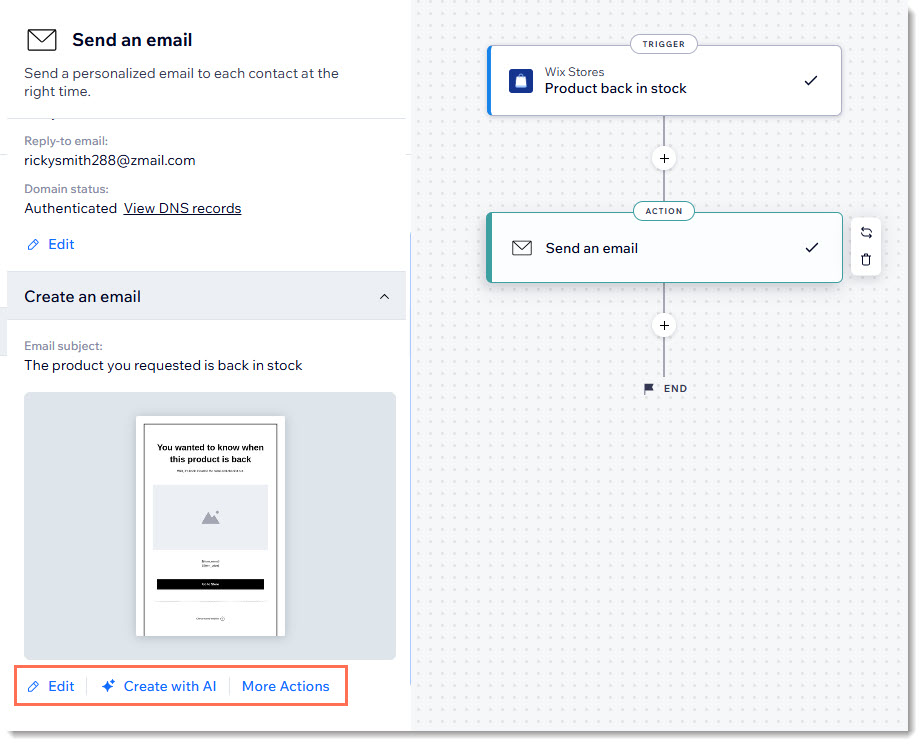
- 이메일 발송을 클릭합니다.
- 발신자 정보를 편집하려면:
- 왼쪽에서 편집을 클릭합니다.
- 발신자 이름을 편집합니다.
참고: 상호명과 같이 고객이 알아볼 수 있는 이름을 입력하세요. - (선택사항) 회신 이메일을 편집합니다.
도움말: 이 이메일로 고객의 회신이 전송됩니다. - 저장을 클릭해 계정을 인증합니다.
- 알림을 사용자 지정하려면:
- 편집, AI로 생성 또는 추가 작업을 클릭해 이메일 사용자 지정을 시작합니다. 자동 이메일을 사용자 지정하는 방법에 대한 자세한 도움말을 확인하세요.
중요!
현재
AI로 생성 옵션은 영문으로만 사용할 수 있습니다.
도움말:
이메일 디자인 사용자 지정 시에는 이미지를 변경하지 마세요. 재입고된 제품의 이미지를 자동으로 표시하도록 설정되어 있습니다. 또한,
${product.name} 및
${product.price}를 있는 그대로 두어 관련 제품의 이름과 가격을 표시하도록 하세요.
자주 묻는 질문
아래 질문을 클릭해 자세한 내용을 확인하세요.
고객으로부터 받은 재입고 요청을 확인하려면 어떻게 해야 하나요?
재입고 알림 기능을 일시 중지할 수 있나요?
 아이콘을 클릭합니다.