Wix 사이트 회원: 회원 인증 앱 추가 및 관리
- 회원 인증 앱 추가
- 회원 인증 앱 관리
- 회원 인증 앱 삭제
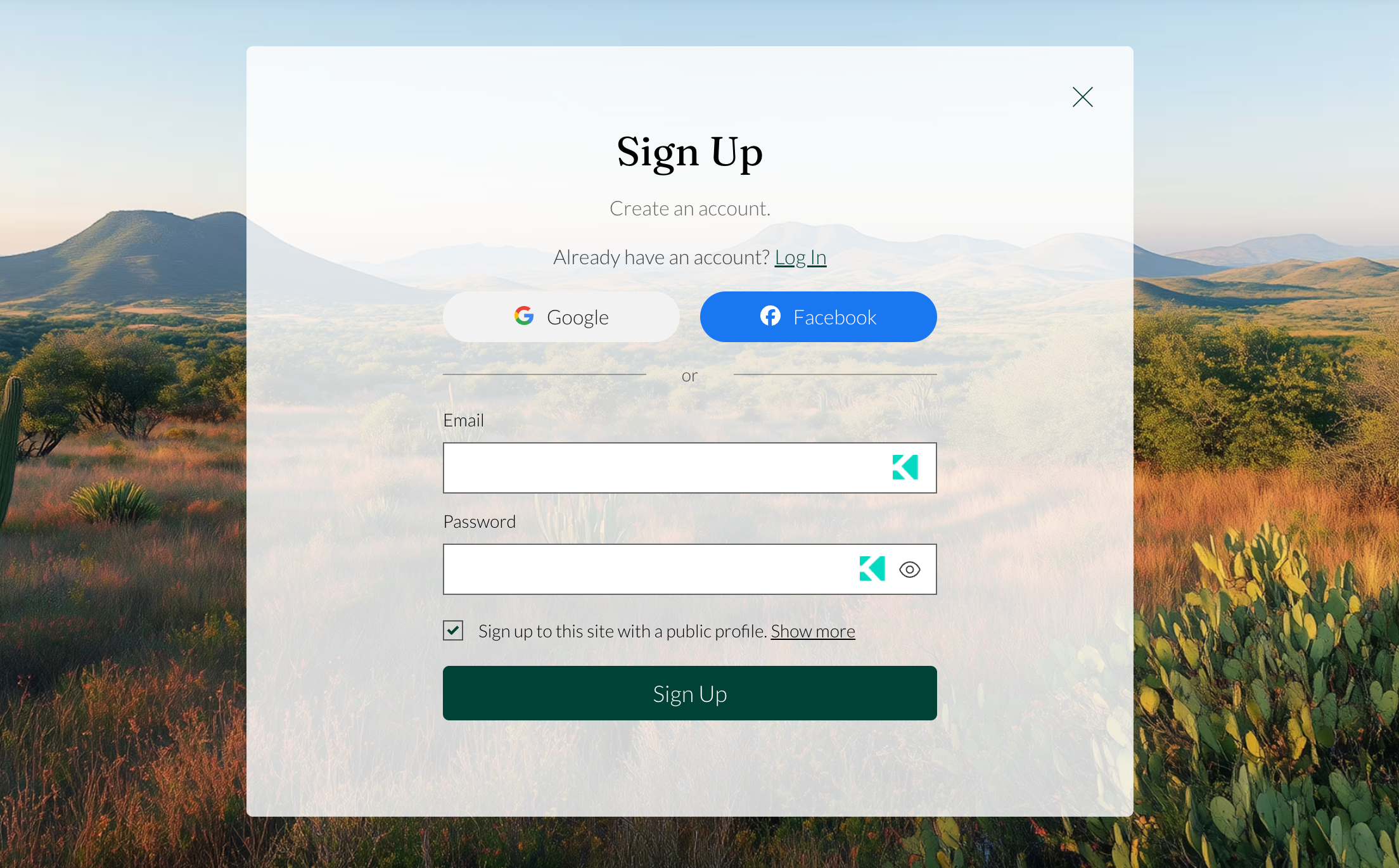
가입 및 로그인 양식은 회원 인증 앱의 일부입니다. 사이트에 앱을 추가해 회원 경험을 업그레이드한 다음, 각 양식을 디자인에 맞게 사용자 지정하고 회원에게 표시되는 내용을 관리합니다.
이 도움말은 회원 가입 및 로그인 양식의 새 버전을 기준으로 합니다.
회원 인증 앱 추가
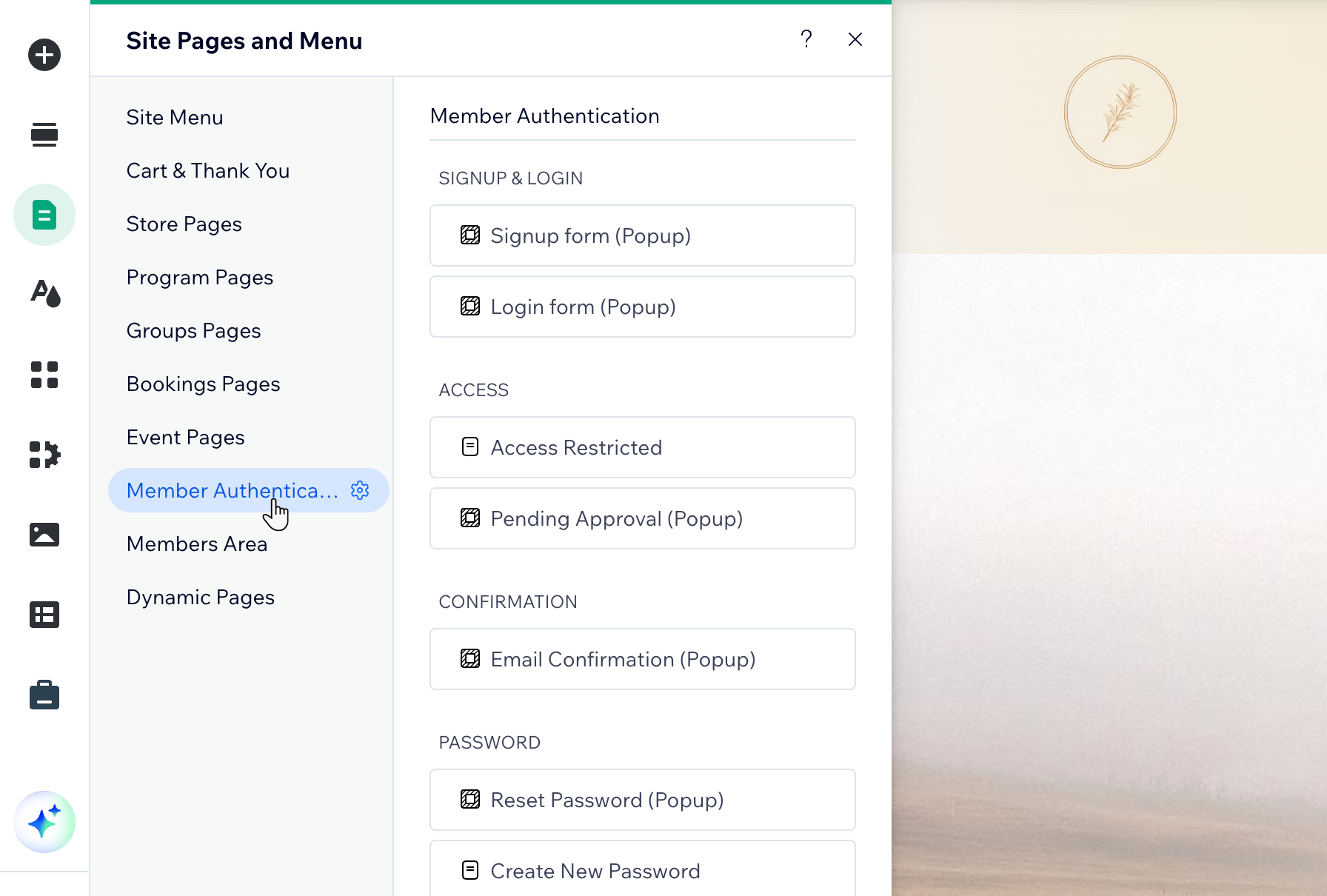
Wix 에디터나 Studio 사이트에서 이전 방식(기본 또는 사용자 지정 가입 및 로그인 양식)을 사용하는 경우, 비밀번호 재설정 및 액세스 제한 팝업을 포함한 새 사용자 지정 회원 화면에 액세스하려면 회원 인증 앱을 추가합니다.
회원 인증 앱에는 다음 화면이 포함됩니다: 가입 양식, 로그인 양식, 액세스 제한, 승인 대기, 이메일 확인, 비밀번호 초기화, 새 비밀번호 만들기, 만료된 재설정 링크.
 을 클릭합니다.
회원 인증 앱 관리
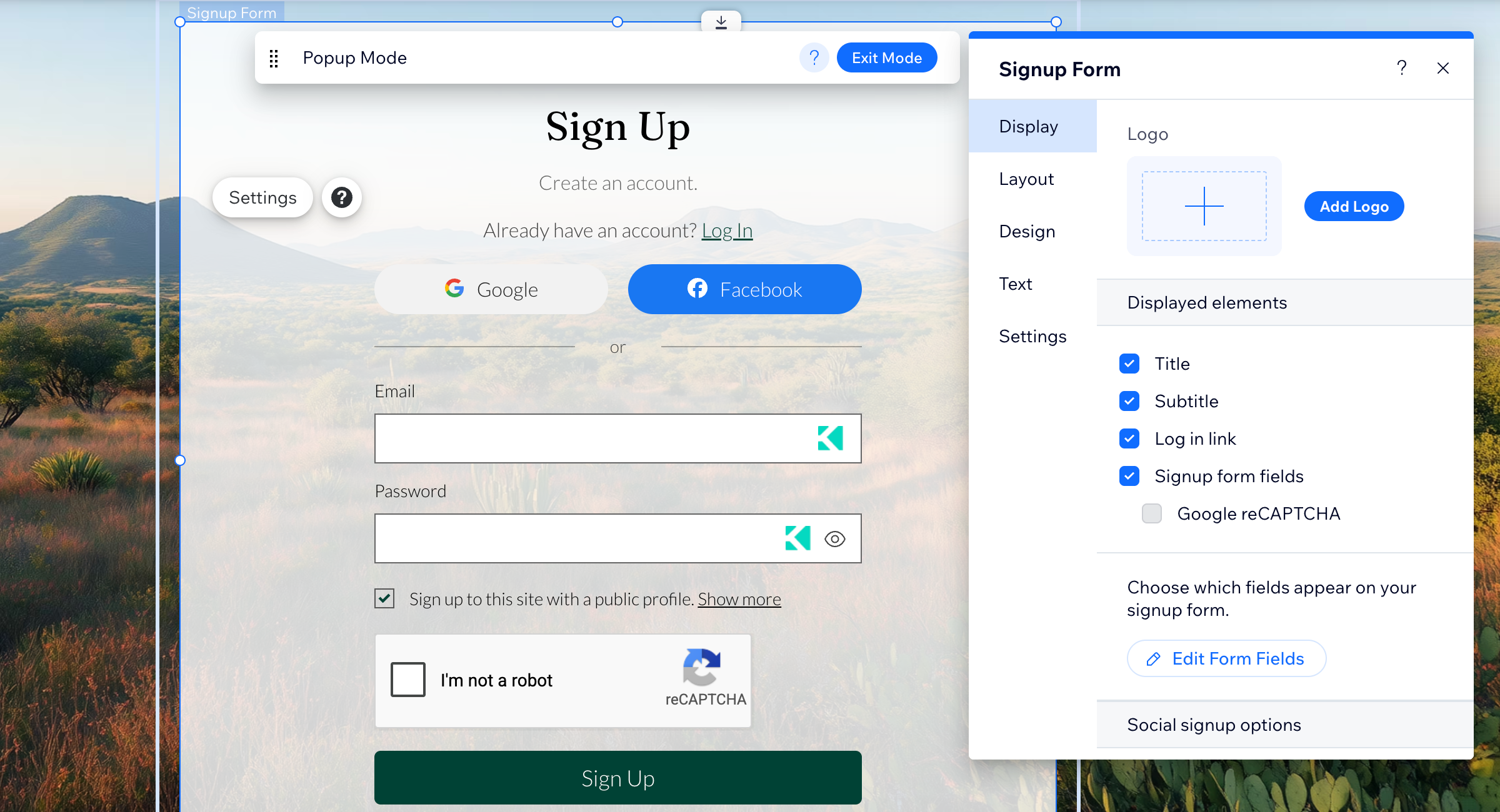
에디터의 양식 설정 패널에서 가입 및 로그인 양식의 콘텐츠와 설정을 관리합니다. 양식 요소를 표시하거나 숨기고, 가입 입력란을 업데이트하고, SNS 로그인 옵션을 관리하고, 사이트의 회원 설정 및 보안 도구에 액세스할 수 있습니다.
- 에디터로 이동합니다.
- 에디터 왼쪽의 페이지 및 메뉴
 를 클릭합니다.
 - 사이드 패널에서 회원 인증을 클릭합니다.
- 관련 양식을 선택합니다.
- 페이지에서 양식 요소를 클릭합니다.
- 설정을 클릭합니다.
- 다음 중 원하는 작업을 선택합니다:
회원 인증 앱 삭제
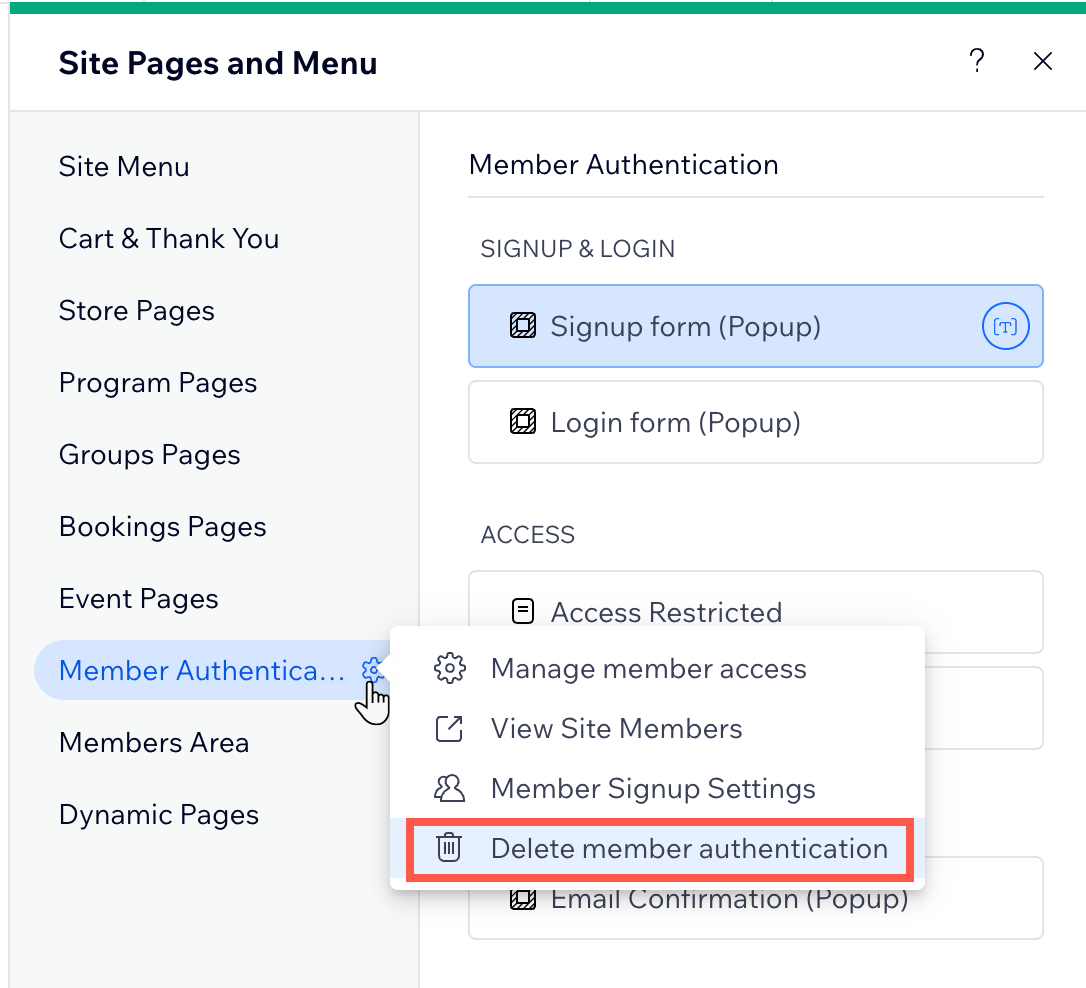
사이트에서 제공하는 가입 및 로그인 기능이 더 이상 필요하지 않다면 회원 인증을 삭제합니다. 회원 인증 앱을 삭제하면 사이트는 기본 가입 및 로그인 양식으로 다시 전환됩니다. 언제든지 회원 인증 앱을 다시 추가할 수 있습니다.
사이트에서 더 이상 회원 액세스가 필요하지 않으면 회원 인증 앱을 삭제할 수 있습니다. 삭제하려면 먼저 Wix 회원 공간, '회원 전용'으로 설정된 페이지, 방문자에게 가입 또는 로그인을 요청하는 기능을 포함해 연결된 모든 회원 기능을 제거해야 합니다. 사이트에서 앱을 삭제하는 방법에 대해 자세히 알아보세요.
회원 인증 앱을 삭제하려면:
- 에디터로 이동합니다.
- 에디터 왼쪽에서 페이지 및 메뉴 를 클릭합니다.
- 회원 인증 옆에 있는 설정 아이콘
 을 클릭합니다.
 - 회원 인증 삭제를 클릭합니다.
- 삭제하려는 항목이 맞는지 확인합니다.