


Wix 레스토랑: 여러 사이트 페이지에 메뉴 표시하기
페이지 메뉴
- 사이트에 메뉴 페이지 추가하기
- 기존 페이지에 메뉴 추가하기
- 자주 묻는 질문
중요!
에디터에서 메뉴 앱을 최신 버전으로 업데이트했는지 확인합니다.
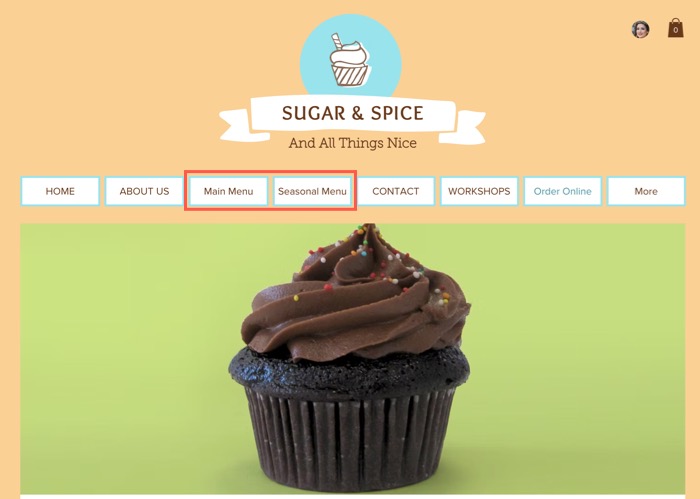
게시된 모든 메뉴는 처음에 하나의 페이지에 표시되며 탭으로 구분됩니다. 특정 메뉴를 강조하려면 메뉴별 페이지를 추가할 수 있습니다. 예를 들어, 홈페이지에 오늘의 특별 메뉴를 표시하거나 새로운 시즌 메뉴를 별도 페이지에서 소개할 수 있습니다.
사이트에 메뉴 페이지 추가하기
특정 메뉴를 강조할 수 있도록 전용 페이지를 추가합니다. 시즌 특별 메뉴나 전용 아이템 등 추천 메뉴를 고객이 쉽게 찾을 수 있습니다.
Wix 에디터
Studio 에디터
Wix 하모니 에디터
- 새 메뉴 페이지를 추가합니다.
- 에디터로 이동합니다.
- 메뉴 페이지로 이동합니다.
- 에디터 왼쪽에서 페이지 및 메뉴
 아이콘을 클릭합니다.
- 레스토랑 페이지를 클릭합니다.
- 메뉴 페이지를 클릭합니다.
- 에디터 왼쪽에서 페이지 및 메뉴
- 페이지에서 메뉴(신규) 요소를 클릭합니다.
- 설정을 클릭합니다.
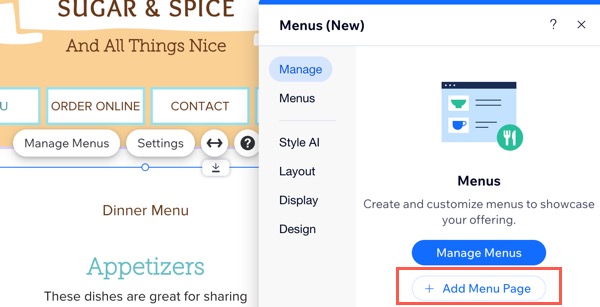
- 관리 탭에서 + 메뉴 페이지 추가를 클릭합니다.
- 새 메뉴 페이지를 편집합니다.
- 메뉴에 표시할 페이지 이름은 무엇인가요?에서 새 페이지의 이름을 변경합니다.
- 새 페이지에서 메뉴를 클릭합니다.
- 설정을 클릭합니다.
- 메뉴 탭을 클릭합니다.
- 어떤 메뉴를 어떤 순서로 표시할까요? 아래에서 특정 메뉴를 선택합니다.
- 관련 메뉴 옆의 체크박스를 선택합니다.
- (선택사항) 필요에 따라 메뉴를 드래그 앤 드롭해 순서를 변경합니다.
기존 페이지에 메뉴 추가하기
레스토랑 메뉴 위젯을 추가해 사이트의 모든 페이지에 메뉴를 선보일 수 있습니다. 사이트 내 관련 섹션에 메뉴를 자연스럽게 배치해 고객이 더 쉽게 찾고 이용할 수 있습니다.
참고:
현재 기존 사이트 페이지에 메뉴를 추가하는 기능은 Wix 에디터 및 Wix 하모니 에디터에서만 이용할 수 있습니다.
기존 페이지에 메뉴를 추가하려면 다음 단계를 따르세요.
Wix 에디터
Wix 하모니 에디터
메뉴를 추가할 페이지로 이동합니다.
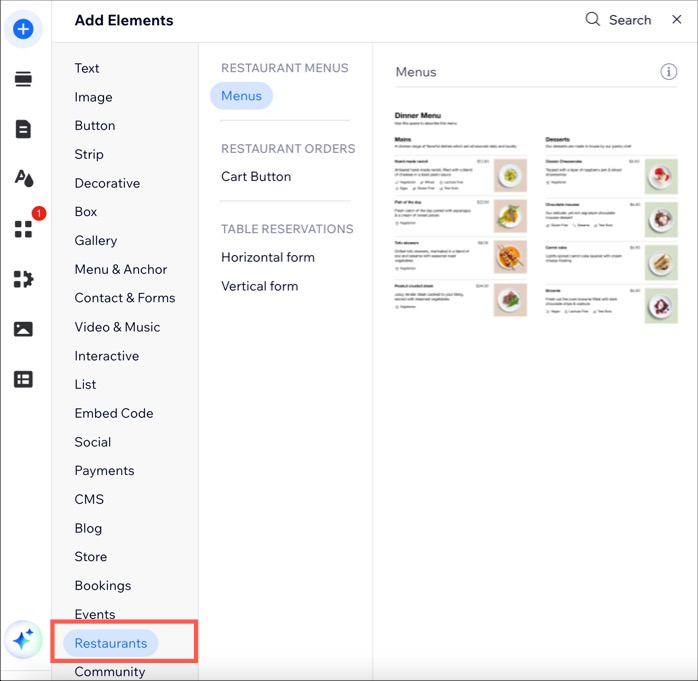
에디터 왼쪽에서 요소 추가를 클릭합니다.
레스토랑을 클릭합니다.
메뉴 요소를 페이지로 드래그합니다.
(선택사항) 표시할 메뉴를 선택합니다.
페이지에서 새 메뉴 요소를 클릭합니다.
설정을 클릭합니다.
메뉴 탭을 클릭합니다.
특정 메뉴를 선택합니다. 이 옵션은 어떤 메뉴를 어떤 순서로 표시할까요? 아래에 있습니다.
관련 메뉴 옆의 체크상자를 선택합니다.
(선택사항) 필요에 따라 메뉴를 드래그 앤 드롭해 순서를 변경합니다.
자주 묻는 질문
아래 질문을 클릭해 자세한 내용을 확인하세요.
기존 페이지에 메뉴를 추가하면 페이지의 SEO 설정이 변경되나요?
메뉴 상세 정보에 액세스하려면 어떻게 해야 하나요?

특정 메뉴만 표시하려면 어떻게 해야 하나요?

메뉴 페이지를 복제할 수 있나요?
 아이콘을 클
