


Wix 포트폴리오: Wix 포트폴리오 페이지 사용자 지정하기
페이지 메뉴
- 메인 포트폴리오 페이지 사용자 지정하기
- 컬렉션 페이지 사용자 지정하기
- 프로젝트 페이지 사용자 지정하기
- 포트폴리오 갤러리의 텍스트 문제 해결하기
- 자주 묻는 질문
포트폴리오의 컬렉션 및 프로젝트를 보여주는 페이지를 사용자 지정하세요. 페이지에서 요소를 선택해 사용자 지정 옵션을 둘러보고 시도해 보세요. 에디터의 다른 페이지에서와 마찬가지로 요소를 수동으로 추가 또는 제거할 수도 있습니다.
Wix 포트폴리오는 모든 프로젝트에 템플릿 페이지를 적용할 수 있는 동적 페이지를 기반으로 합니다. 즉, 프로젝트에서 요소를 추가 또는 제거하면 해당 이미지 또는 텍스트 상자 변경 사항이 모든 프로젝트에 적용됩니다.
포트폴리오 페이지는 다음으로 구성됩니다.
- 포트폴리오: 컬렉션이 표시되는 메인 페이지입니다.포트폴리오의 홈페이지라고 생각하면 됩니다.
- 컬렉션 페이지: 선택한 컬렉션에 나타나는 모든 프로젝트를 표시하는 페이지입니다.
- 프로젝트 페이지: 각 프로젝트의 정보 및 미디어가 표시되는 페이지입니다.
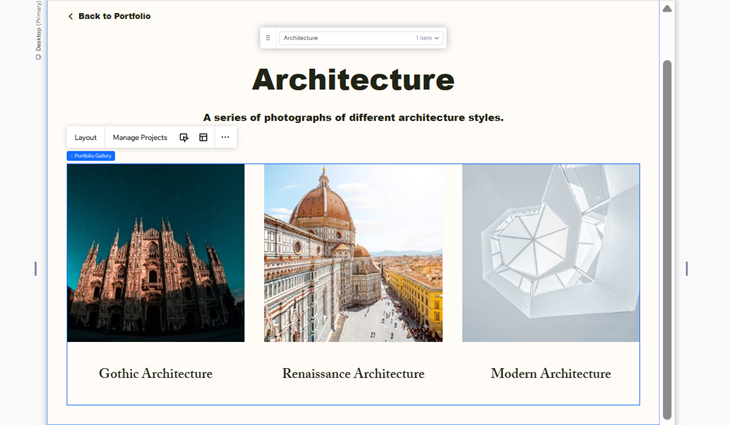
메인 포트폴리오 페이지 사용자 지정하기
포트폴리오 페이지의 디자인과 느낌을 사용자 지정하세요. 메인 포트폴리오 페이지는 컬렉션을 표시하는 포트폴리오의 '홈' 페이지입니다. 공개된 컬렉션이 단 하나뿐인 경우, 이 페이지에 프로젝트가 대신 표시됩니다.
Wix 에디터
Studio 에디터
Wix 하모니 에디터
- 에디터로 이동합니다.
- 포트폴리오 페이지로 이동합니다.
- 에디터 왼쪽에서 페이지 및 메뉴
 아이콘을 클릭합니다.
 - 포트폴리오 페이지를 클릭합니다.
- 포트폴리오 페이지를 클릭합니다.
- 에디터 왼쪽에서 페이지 및 메뉴
- 수행할 작업을 선택합니다.
포트폴리오 페이지 배경 편집하기
 아이콘을 클릭합니다.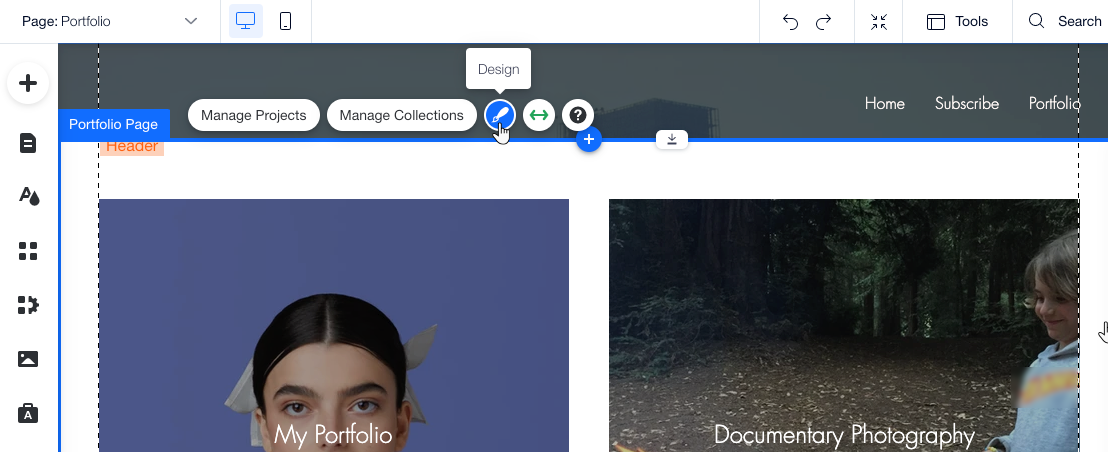
포트폴리오 갤러리 편집하기
 아이콘을 클릭해 동영상 재생 옵션을 설정합니다.
 포트폴리오 페이지에 표시되는 컬렉션 순서 변경하기
컬렉션 페이지 사용자 지정하기
방문자가 포트폴리오 페이지에서 컬렉션을 선택하면 컬렉션 페이지로 이동합니다. 컬렉션 페이지는 동적이므로 모든 컬렉션에 대해 동일한 디자인과 레이아웃이 표시됩니다. 위젯에 표시할 요소를 선택하고, 필요에 맞게 페이지를 디자인, 프로젝트를 표시하는 갤러리를 사용자 지정하세요.
Wix 에디터
Wix Studio
Wix 하모니 에디터
- 에디터로 이동합니다.
- 컬렉션 페이지로 이동합니다.
- 에디터 왼쪽에서 페이지 및 메뉴 아이콘을 클릭합니다.
- 포트폴리오 페이지를 클릭합니다.
- 컬렉션 페이지를 클릭합니다.
- 에디터 왼쪽에서 페이지 및 메뉴
- 페이지에서 컬렉션 페이지 요소를 클릭합니다.
- 수행할 작업을 선택합니다.
위젯에 표시되는 요소 편집하기
 아이콘을 클릭합니다.
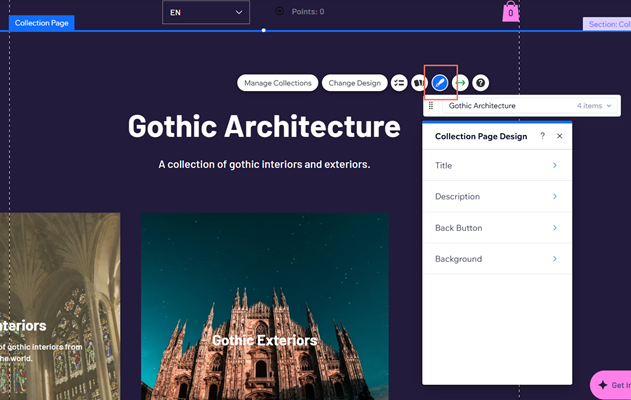
컬렉션 페이지 디자인 사용자 지정하기
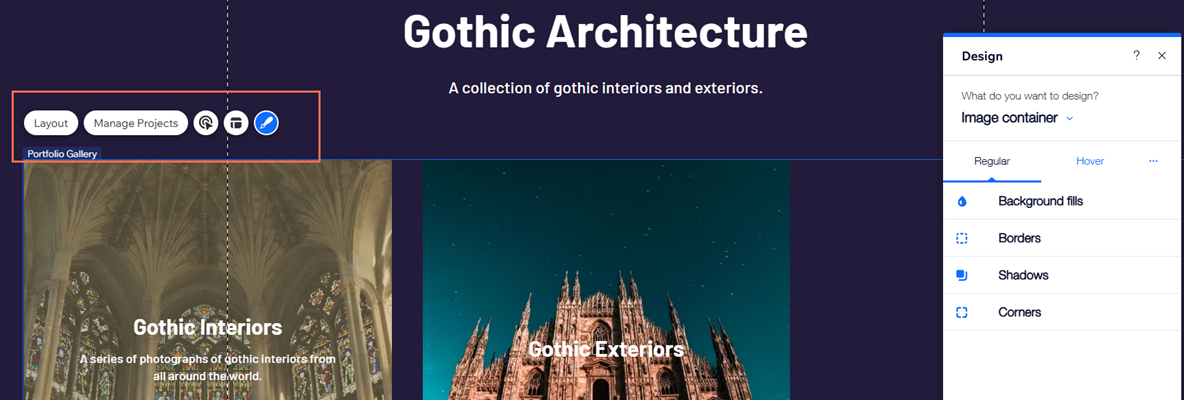
포트폴리오 갤러리 편집하기
프로젝트가 컬렉션에 표시되는 순서 선택하기
프로젝트 페이지 사용자 지정하기
방문자가 컬렉션 페이지에서 프로젝트를 선택하면 프로젝트 페이지로 이동합니다. 프로젝트 페이지는 동적이므로 모든 프로젝트에 대해 동일한 디자인과 레이아웃이 표시됩니다. 위젯에 표시할 요소를 선택하고, 필요에 맞게 페이지를 디자인하거나 프로젝트 미디어를 표시하는 갤러리를 사용자 지정하세요.
Wix 에디터
Studio 에디터
Wix 하모니 에디터
- 에디터로 이동합니다.
- 프로젝트 페이지로 이동합니다.
- 에디터 왼쪽에서 페이지 및 메뉴 아이콘을 클릭합니다.
- 포트폴리오 페이지를 클릭합니다.
- 프로젝트 페이지를 클릭합니다.
- 에디터 왼쪽에서 페이지 및 메뉴
- 페이지에서 프로젝트 페이지 요소를 클릭합니다.
- 수행할 작업을 선택합니다.
위젯에 표시되는 요소 편집하기
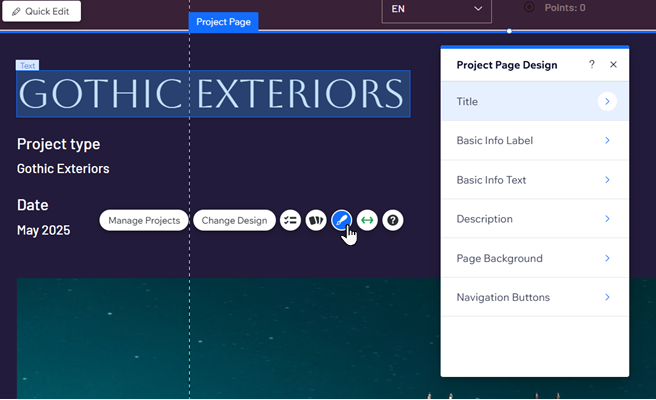
프로젝트 페이지 디자인 편집하기
포트폴리오 갤러리 편집하기
 아이콘을 클릭해 아이템 클릭 시 발생될 작업, 이미지 로딩 시 표시할 내용 선택, 오른쪽 클릭 보호 사용 등을 선택합니다.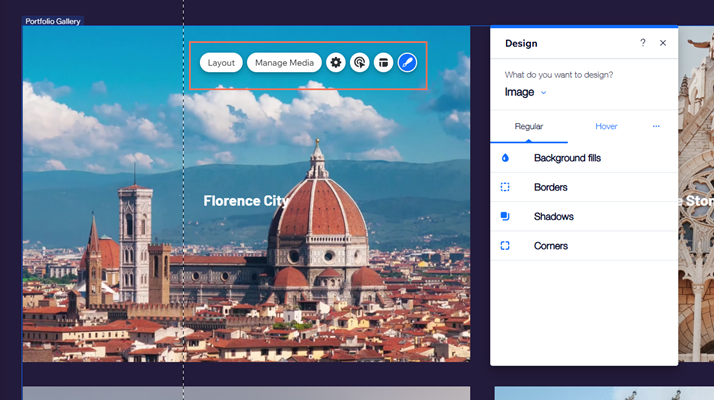
포트폴리오 갤러리의 텍스트 문제 해결하기
포트폴리오 갤러리의 텍스트는 공간이 충분하지 않은 경우 제대로 표시되지 않을 수 있습니다. 이는 포트폴리오 갤러리 디자인 및 글꼴 설정과 관련이 있을 수 있습니다. 모든 이미지 텍스트를 표시하려면 글꼴, 이미지 및 텍스트 상자 크기의 균형을 유지하세요.
텍스트 설정 방법에 따라 아래를 클릭해 문제를 해결하는 방법을 확인하세요.
부분 오버레이에 마우스오버 시 표시되도록 설정된 텍스트
 아이콘을 클릭합니다.
이미지 위 또는 아래에 표시되도록 설정된 텍스트

 아이콘을 클릭합니다.
 아이콘을 클릭합니다.
자주 묻는 질문
아래 질문을 클릭해 포트폴리오 페이지 사용자 지정에 대한 자세한 내용을 확인하세요.
Wix 다국어로 포트폴리오 페이지를 번역할 수 있나요?
특정 컬렉션을 사이트의 홈페이지로 설정하려면 어떻게 해야 하나요?
 를 클릭하고
  를 클릭합니다.
포트폴리오 페이지에서 요소의 위치를 변경할 수 있나요?
 아이콘을 클릭해 다른 프리셋 디자인을 선택할 수 있습니다. 해당 기능이 추가되길 원한다면,
프로젝트의 커버 이미지 크기를 수동으로 사용자 지정할 수 있나요?
포트폴리오가 모바일 사이트에 표시되는 방식을 사용자 지정할 수 있나요?
포트폴리오 프로젝트에 동영상 커버를 추가할 수 있나요?

포트폴리오를 이전 버전으로 복원할 수 있나요?
대시보드를 통해 포트폴리오에 컬렉션 / 프로젝트를 추가했지만 라이브 사이트 / 에디터에 페이지 요소가 누락되거나 공백으로 표시됩니다. 어떻게 해야 하나요?
컬렉션 페이지를 사용자 지정 프로젝트 페이지 또는 외부 사이트에 연결할 수 있나요?
아이템에 텍스트가 항상 표시되도록 하려면 어떻게 해야 하나요?
 아이콘을 클릭한 후 레이아웃 사용자 지정을 클릭합니다.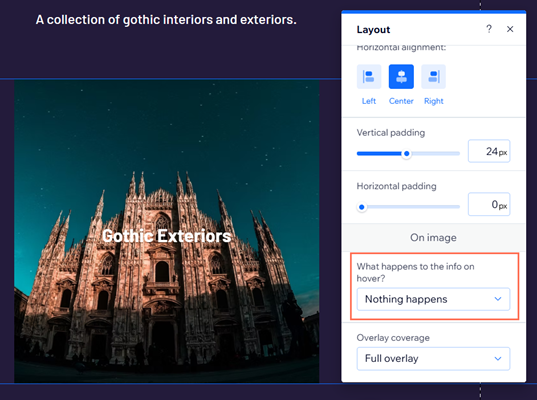
포트폴리오에 사용자 지정 글꼴을 사용할 수 있나요?