


Wix 포트폴리오: Wix 포트폴리오 추가 및 설정하기
- 1단계 | 사이트에 Wix 포트폴리오 앱 추가하기
- 2단계 | 프로젝트 추가
- 3단계 | 컬렉션 추가
- 자주 묻는 질문
Wix 포트폴리오를 사용하면 기존 및 잠재 고객에게 작품을 선보일 수 있습니다. 사진작가, UX 디자이너, 순수 미술가, 건축가 등 다양한 분야의 작품을 효과적으로 소개할 수 있습니다.
Wix 포트폴리오 앱을 추가한 후 원하는 만큼 사진과 동영상을 활용해 프로젝트를 추가합니다. 컬렉션을 만들면 방문자가 관심 있는 프로젝트를 더 쉽게 찾을 수 있습니다.
예를 들어 프리랜서 사진작가라면 웨딩 촬영과 기업 이벤트용 컬렉션을 각각 추가할 수 있습니다. 이를 통해 잠재 고객이 작품을 쉽게 둘러보고 원하는 결과물을 찾을 수 있습니다.
1단계 | 사이트에 Wix 포트폴리오 앱 추가하기
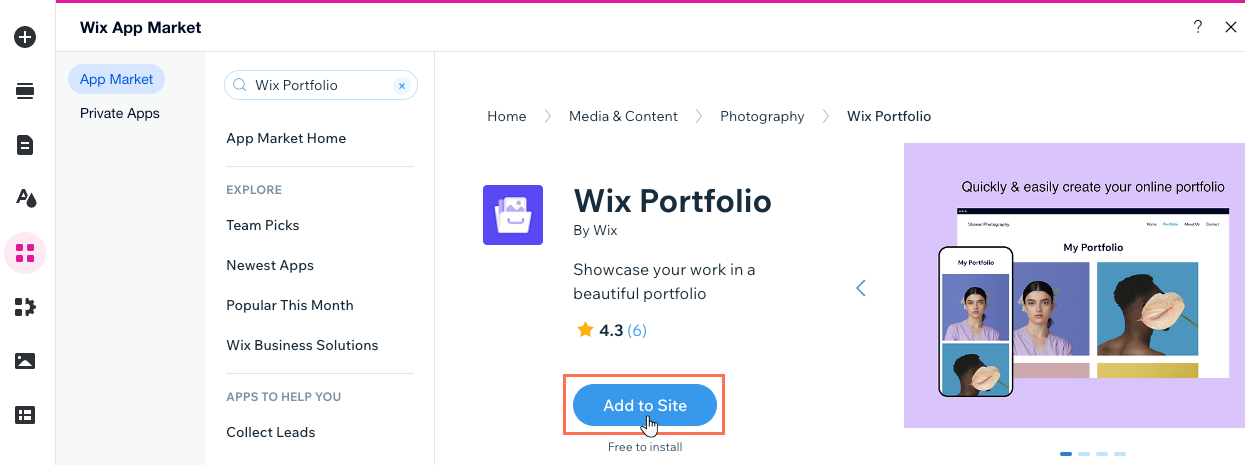
에디터 왼쪽에서 앱 추가
 아이콘을 클릭합니다.
검색창에서 Wix 포트폴리오 앱을 검색합니다.
사이트에 추가를 클릭합니다.
2단계 | 프로젝트 추가
다음으로 제목, 설명, 기본 정보 및 미디어를 추가해 첫 번째 프로젝트를 만듭니다. 프로젝트는 원하는 만큼 추가할 수 있습니다.
프로젝트를 추가하려면 다음 단계를 따르세요.
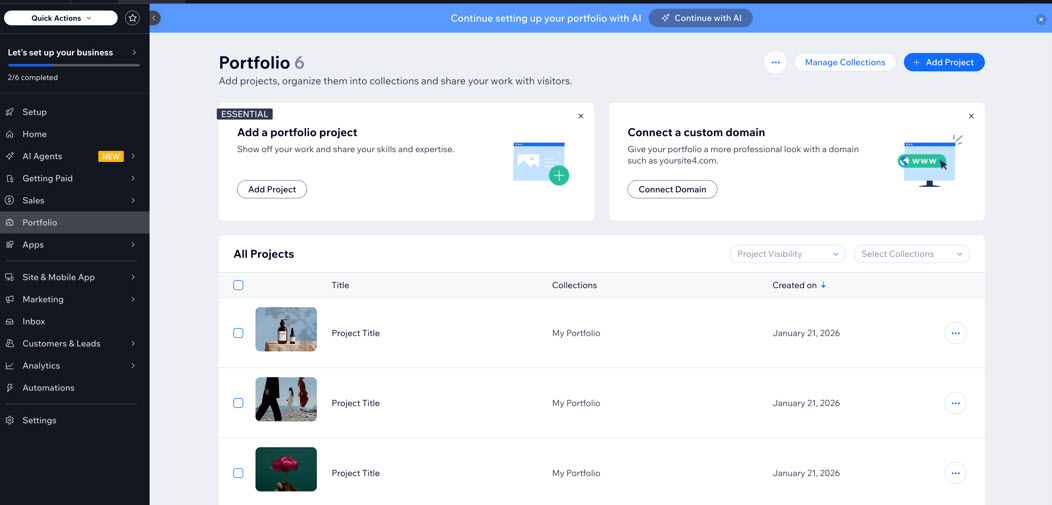
사이트 대시보드에서 포트폴리오로 이동합니다.
오른쪽 상단에서 + 프로젝트 추가를 클릭합니다.
제목 입력란에 프로젝트 제목을 입력하고 다음을 클릭합니다.
설명 입력란에 프로젝트 설명을 입력하고 다음을 클릭합니다.
도움말: AI 텍스트 생성을 클릭하면 AI가 눈길을 끄는 설명을 작성해 줍니다.기본 정보 섹션에 프로젝트 유형, 날짜 또는 위치를 추가하고 다음을 클릭합니다.
컴퓨터에서 업로드하거나 미디어 매니저에서 가져와 프로젝트에 이미지를 추가합니다. 프로젝트에 미디어를 추가하는 방법에 대해 자세히 알아보세요.
완료를 클릭합니다.
프로젝트의 상세 정보를 추가로 편집하려면 프로젝트 관리를 클릭합니다. 포트폴리오 프로젝트 편집에 대해 자세히 알아보세요.
3단계 | 컬렉션 추가
컬렉션을 추가하려면 다음 단계를 따르세요.
사이트 대시보드의 포트폴리오로 이동합니다.
오른쪽 상단에서 컬렉션 관리를 클릭합니다.
오른쪽 상단에서 + 새 컬렉션을 클릭합니다.
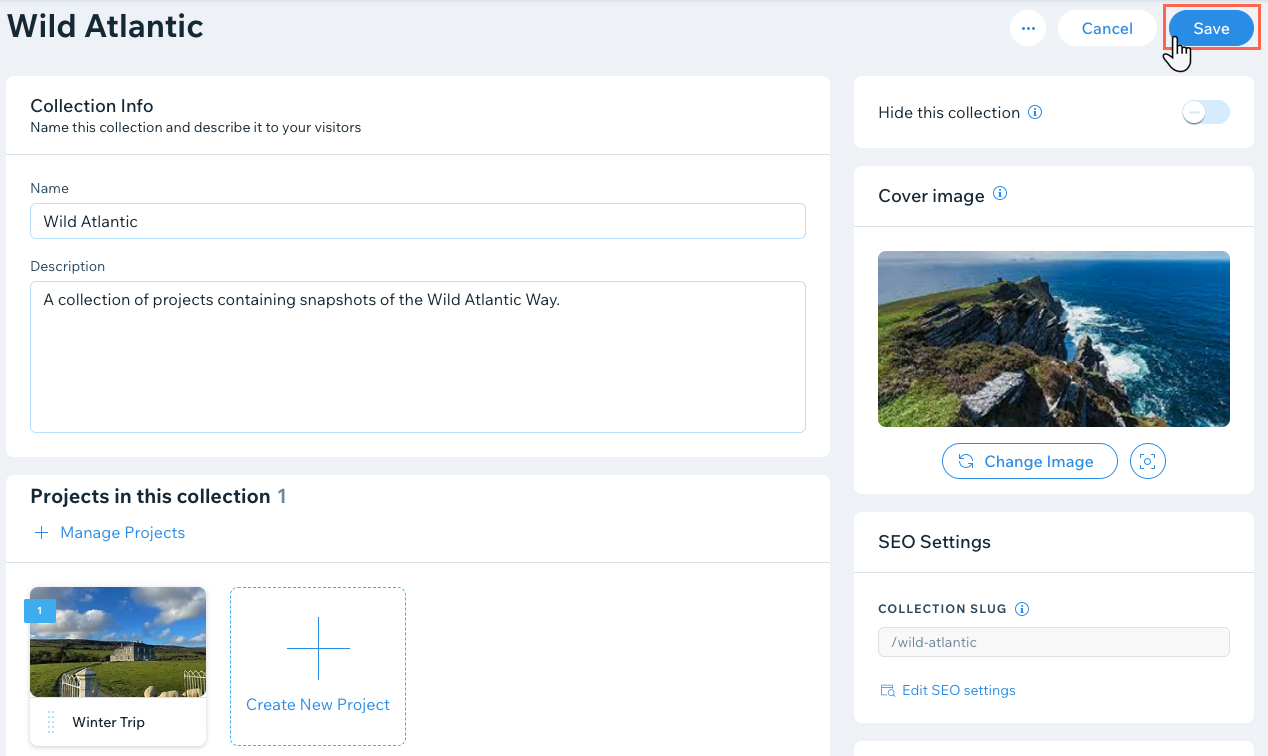
컬렉션 정보 섹션에 컬렉션 이름과 설명을 입력합니다.
컬렉션에 프로젝트를 추가합니다.
프로젝트 관리를 클릭합니다.
추가할 프로젝트를 선택합니다.
계속을 클릭합니다.
(선택사항) 포트폴리오에 공개할 준비가 될 때까지 컬렉션을 숨기려면 이 컬렉션 숨기기 버튼을 클릭합니다.
컬렉션을 대표하는 이미지를 추가하려면 이미지 추가
 아이콘을 클릭합니다. 이 아이콘은 커버 이미지 아래에 있습니다. 이미지의 중심 위치를 조정하려면 중심점
 아이콘을 클릭합니다.
(선택사항) 컬렉션 URL의 마지막 부분을 변경하려면 컬렉션 슬러그를 편집합니다.
저장을 클릭합니다.
 아이콘을 클릭합니다.
 아이콘을 클릭합니다.