


Wix 하모니 에디터: Wix 갤러리 추가 및 사용자 지정
페이지 메뉴
- 갤러리 추가
- 갤러리에 미디어 추가
- 갤러리 사용자 지정
- FAQ/자주 묻는 질문
정성껏 고른 이미지로 구성한 갤러리로 평범한 페이지를 시선을 사로잡는 공간으로 바꿔 보세요. 여행 사진, 포트폴리오, 커뮤니티 하이라이트를 소개할 때도 갤러리를 활용해 이미지를 돋보이게 할 수 있습니다. 스타일에 맞게 제작한 갤러리로 콘텐츠의 중심을 이미지에 두어 보세요.
프로페셔널한 프리셋에서 시작해 디자인을 사용자 지정하고 설정을 조정하면 몰입감 있는 경험을 만들 수 있습니다. 방문자가 둘러보고, 공감하고, 더 오래 머물도록 자연스럽게 유도해 보세요.
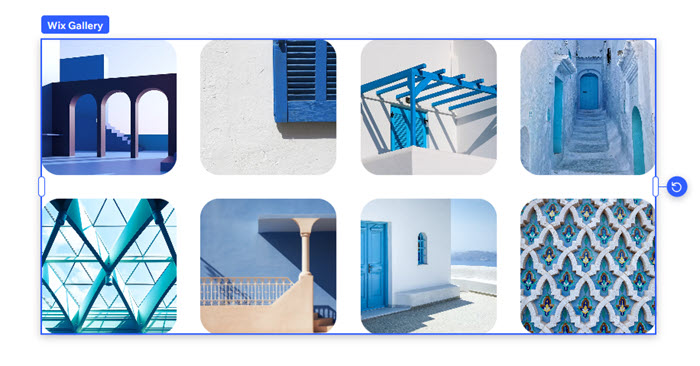
갤러리 추가
세련된 프리셋 디자인에서 시작합니다. 세심하게 설계된 디자인을 그대로 사용해도 되고, 원하는 대로 하나하나 조정해 나만의 느낌을 더해도 됩니다.
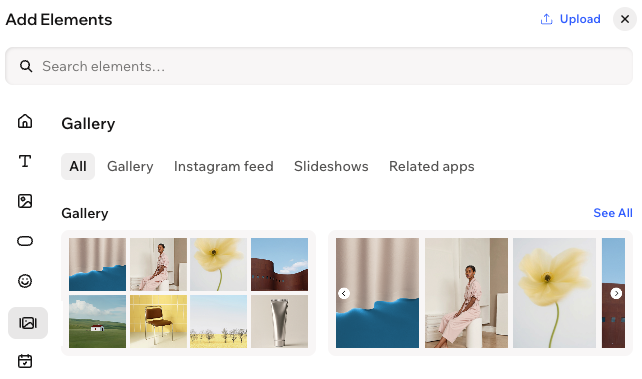
갤러리를 추가하려면:
에디터 왼쪽 상단에서 + 추가를 클릭합니다.
요소를 선택합니다.
왼쪽에서 갤러리 아이콘
 을 클릭합니다.
페이지로 갤러리를 드래그합니다.
갤러리에 미디어 추가
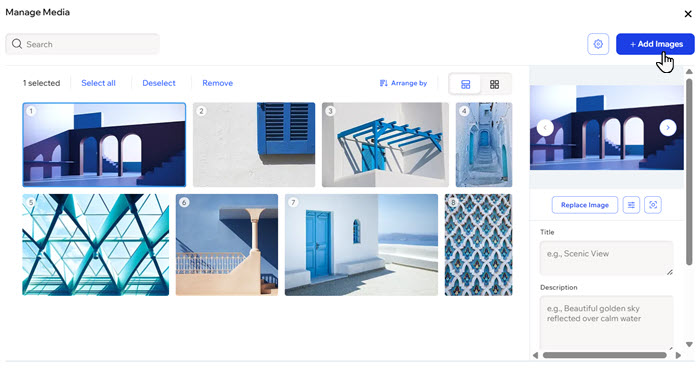
갤러리에 스토리를 담고 분위기를 살리며 방문자와 연결되는 미디어를 추가해 보세요. 미디어 매니저에서 사진, 동영상 등을 바로 추가할 수 있습니다.
미디어를 추가하려면:
페이지에서 Wix 갤러리를 클릭합니다.
액션바에서 아이템 관리를 클릭합니다.
+ 미디어 추가를 클릭합니다.
미디어 매니저에서 미디어를 선택하거나 + 미디어 업로드를 클릭해 컴퓨터에서 미디어를 업로드합니다.
적용을 클릭합니다.
도움말:
가장 좋은 결과를 위해 가능한 최고 품질의 이미지를 갤러리에 업로드하는 것이 좋습니다. 해상도가 최소 2560 X 1440픽셀인 이미지를 업로드하세요. Wix는 화면에 표시되는 정확한 크기에 맞춰 품질 손실 없이 이미지를 최적화합니다.
이미지 최적화에 대해 자세히 알아보세요.
갤러리 사용자 지정
갤러리의 일반 모드와 확대모드를 사용자 지정해 나만의 비전을 생생하게 구현해 보세요. 프리셋 변경부터 디자인, 표시 옵션, 설정 세부 조정까지 원하는 방식으로 이미지의 디자인 및 테마를 완성할 수 있습니다.
갤러리를 사용자 지정하려면:
- 에디터로 이동합니다.
- 페이지에서 갤러리를 클릭합니다.
- 사용자 지정할 항목을 선택합니다.
갤러리 프리셋 변경
갤러리에 표시할 항목 선택
 을 클릭합니다.
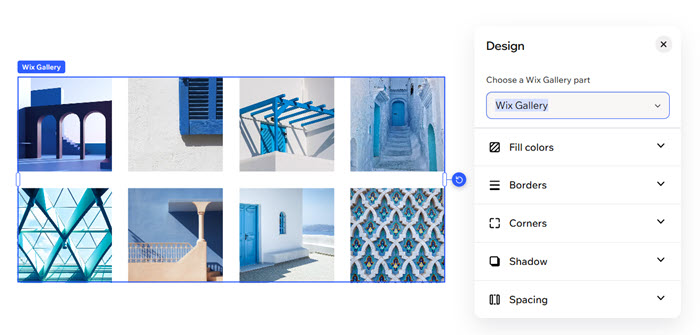
갤러리 디자인 사용자 지정
 을 클릭합니다.
 : 요소 콘텐츠와 잘 어울리는 배경색을 추가합니다.
 : 색상, 두께, 스타일을 선택해 요소의 테두리를 돋보이게 설정합니다.
 을 클릭해야 할 수 있습니다.
 : 반경 아래 슬라이더를 드래그해 모서리를 더 각지게 또는 더 둥글게 조정합니다. 각 모서리를 따로 디자인하려면 개별 모서리 편집 아이콘
  을 클릭합니다.
 : 안쪽 및 바깥쪽 음영을 적용해 요소에 입체감을 더하고 위치, 흐림 정도, 색상 등을 설정합니다.
 : 요소 주변(또는 선택한 영역)에 여백을 추가해 콘텐츠가 답답해 보이지 않도록 합니다.
 : 이미지 비율, 갤러리 안에서 아이템 자르기 또는 맞춤 방식, 한 행에 표시할 아이템 수 등 갤러리의 여러 요소를 사용자 지정합니다.
아이템 클릭 시 수행할 작업 선택
 을 클릭합니다.
확대모드 사용자 지정
 을 클릭합니다.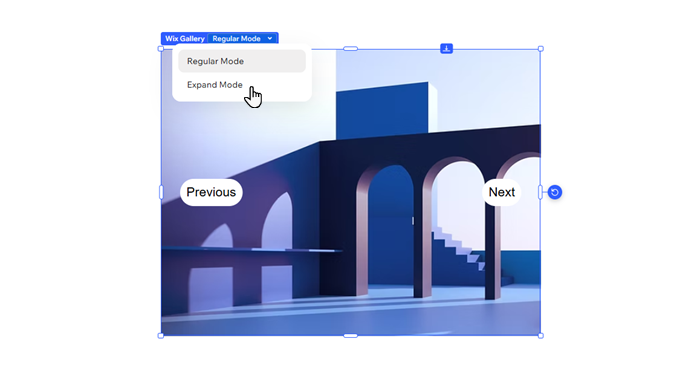
FAQ/자주 묻는 질문
아래 질문을 클릭해 Wix 갤러리에 대해 자세한 내용을 확인하세요.
마우스 오른쪽 버튼 클릭과 저장으로부터 미디어를 보호하려면 어떻게 해야 하나요?
갤러리 아이템을 클릭하면 링크가 열리게 하려면 어떻게 해야 하나요?
 을 클릭합니다.
프리셋에서 사용자 지정하고 싶은 항목이 있는데 설정을 찾을 수 없습니다. 어떻게 해야 하나요?
갤러리에 탐색 버튼을 표시할 수 있나요?
갤러리를 자동으로 슬라이드되게 할 수 있나요?
 을 클릭합니다.