


Wix 그룹: 그룹 게시물 만들기 및 관리하기
페이지 메뉴
- 그룹에서 게시물 만들기
- 그룹 게시물 관리
- 자동 게시 콘텐츠 켜기
- 그룹 댓글 관리
- FAQ
Wix 그룹을 사용하면 사이트에 멤버들이 서로 소통하고, 콘텐츠를 공유하며, 교류할 수 있는 커뮤니티를 만들 수 있습니다. 그룹 피드는 멤버들이 그룹의 진행 중인 이벤트를 확인하고 계속 연결될 수 있도록 도와줍니다.
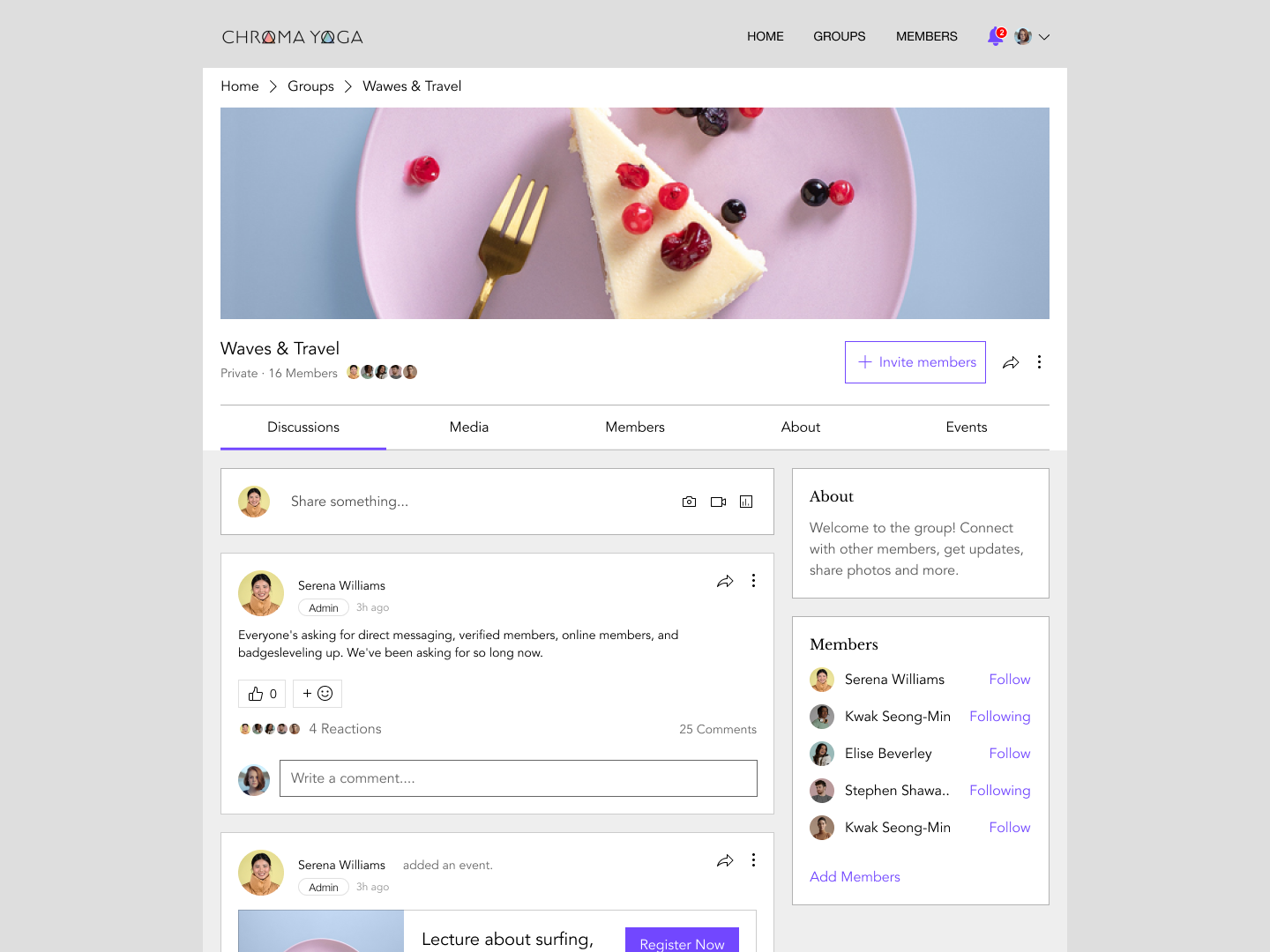
그룹에서 게시물 만들기
그룹 멤버와 대화를 시작하고 상호작용을 유도할 수 있도록 게시물을 만듭니다. 나와 멤버들은 그룹 게시물에 GIF, 동영상, 이미지 및 기타 미디어를 추가할 수 있습니다.
시작하기 전에:
그룹 게시물을 만들기 전에
그룹 멤버를 추가해야 합니다.
대시보드
라이브 사이트
Wix 앱
- 사이트 대시보드에서 그룹으로 이동합니다.
- 해당 그룹을 클릭합니다.
- 게시물 탭을 클릭합니다.
- 게시물 만들기를 클릭합니다.
도움말: AI가 게시물을 작성하도록 하려면 AI로 생성을 클릭합니다. - (선택사항) 게시물 제목을 추가합니다.
- 게시물 내용을 입력합니다.
- 게시물을 사용자 지정합니다:
참고: 텍스트와 미디어를 포함한 그룹 게시물의 총 크기는 200KB를 초과할 수 없습니다.
인터랙티브 콘텐츠 추가하기
 을 눌러 이미지를 추가합니다.
  을 눌러 이미지 갤러리를 추가합니다.
 을 눌러 게시물에 동영상을 추가합니다. 컴퓨터에서 동영상을 업로드하거나 YouTube, Vimeo 또는 Facebook의 URL을 붙여넣을 수 있습니다.
  을 눌러 움직이는 GIF를 추가합니다.
 을 눌러 데스크톱에서 파일을 추가합니다.
 을 눌러 이모지를 추가합니다.
  을 눌러 구분선을 추가합니다.
  을 눌러 설문조사 유형을 선택합니다.
이벤트, 서비스 또는 제품 추가하기
 을 클릭하고 목록에서 이벤트를 선택한 다음 삽입을 클릭합니다.
 을 클릭하고 목록에서 서비스를 선택한 다음 삽입을 클릭합니다.
 을 클릭하고 목록에서 제품을 선택한 다음 삽입을 클릭합니다.
SNS 추가하기
 을 클릭하고 게시물 링크를 붙여넣은 다음 삽입을 클릭합니다.
 을 클릭하고 공유하려는 트윗 링크를 붙여넣은 다음 삽입을 클릭합니다.
 을 클릭하고 TikTok 동영상 링크를 붙여넣은 다음 삽입을 클릭합니다.
콜 투 액션(CTA) 버튼 추가하기
 을 클릭합니다.
  을 클릭합니다.
접이식 목록 추가하기
 을 클릭합니다.
토픽 추가 또는 편집하기
게시물을 수익화하세요
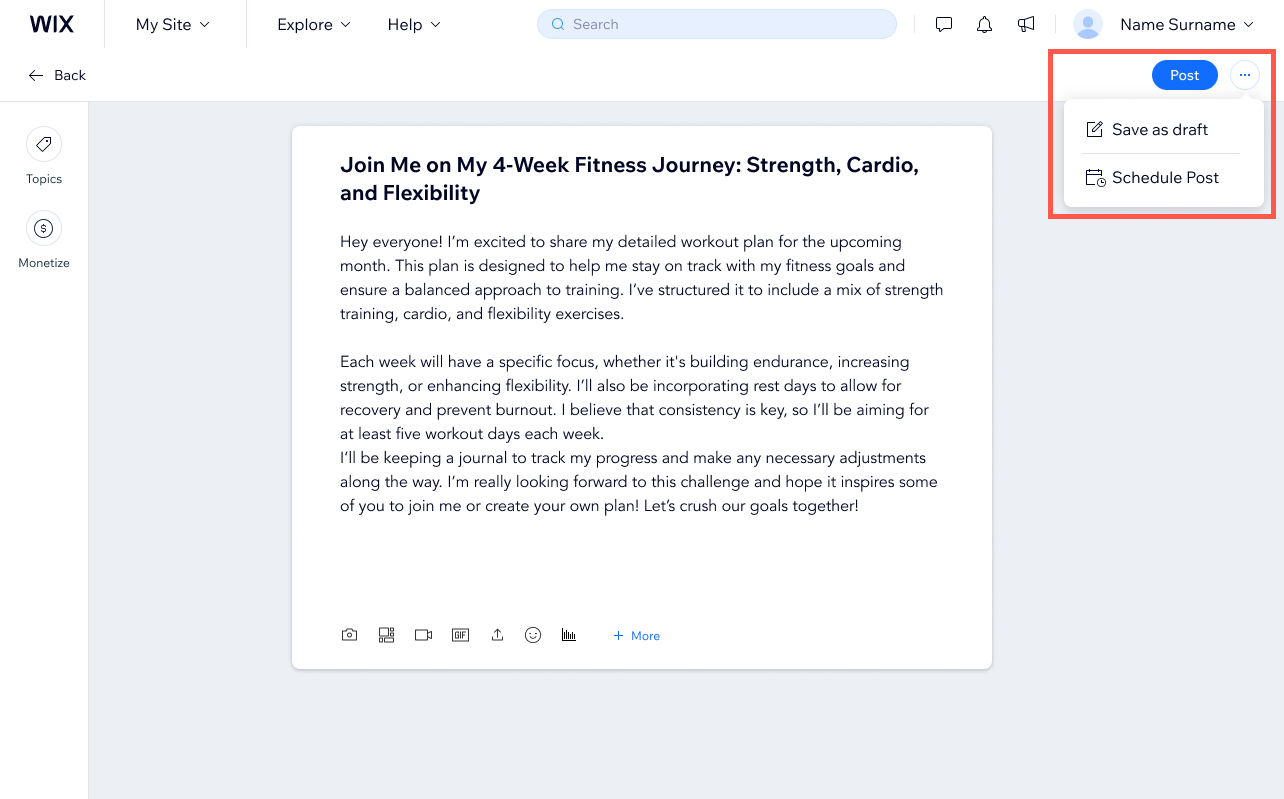
저장, 예약 게시 또는 게시
 옆의
게시물 을 클릭한 다음,
옆의
게시물 을 클릭한 다음,
그룹 게시물 관리
그룹 게시물을 관리하면 커뮤니티를 체계적으로 정리할 수 있어 정보를 쉽게 확인할 수 있습니다. 예를 들어 북클럽을 운영하는 경우 매달 읽을 책을 핀으로 고정해 두면 회원들이 바로 확인할 수 있습니다.
대시보드
라이브 사이트
Wix 앱
- 사이트 대시보드에서 그룹으로 이동합니다.
- 관련 그룹을 클릭합니다.
- 상단의 게시물 탭을 클릭합니다.
- 게시물을 찾으려면 게시됨, 예약됨 또는 임시보관함 탭을 클릭합니다.
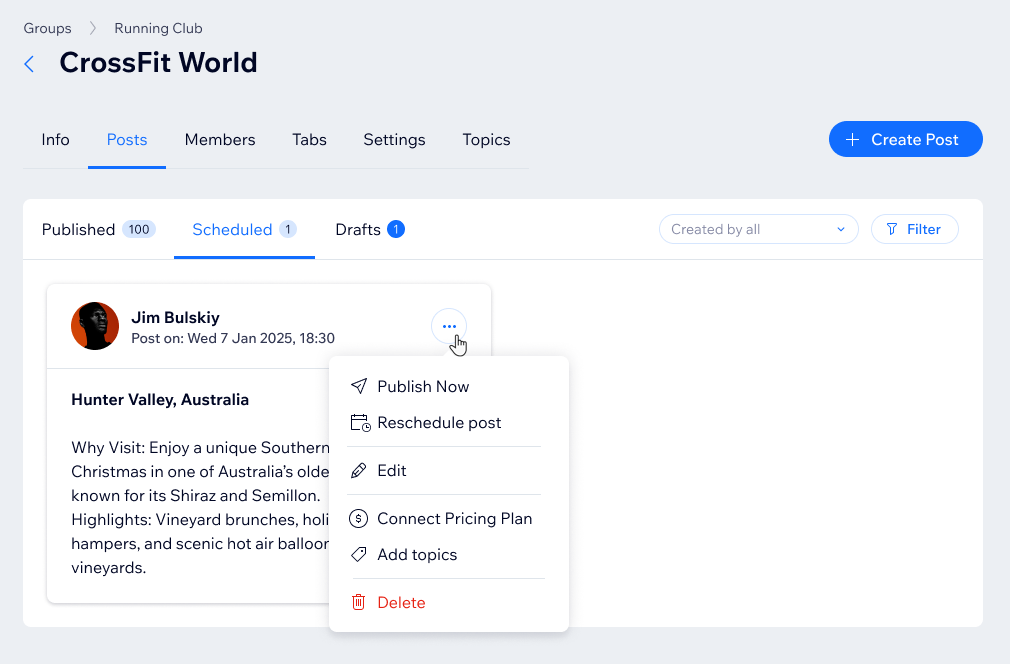
- 그룹의 관련 게시물 옆에 있는 더 보기 아이콘
 을 클릭합니다.
 - 수행할 작업을 선택합니다:
도움말: 선택한 탭에 따라 이용 가능한 옵션이 다릅니다.- 지금 게시: 임시 저장된 게시물이나 예약 게시물을 바로 게시합니다.
- 게시물 예약 일정 변경: 게시물의 새 게시 시간을 선택합니다.
- 편집: 게시물을 편집하면 변경 사항이 즉시 회원에게 표시됩니다. 게시물을 수정한 다음 저장을 클릭합니다.
- 플랜 연결: 이 게시물을 유료 회원 전용 콘텐츠로 설정합니다.
- 주제 추가: 이 게시물을 주제에 추가합니다.
- 게시물 핀으로 고정 / 핀 해제: 중요한 게시물을 그룹 피드 상단에 고정하면 회원이 가장 먼저 볼 수 있습니다. 고정한 게시물은 다른 게시물로 대체하거나 고정을 해제할 때까지 그룹 상단에 유지됩니다.
- 삭제: 게시물을 삭제하면 그룹에서 제거되며 복원할 수 없습니다. 모든 그룹 회원은 자신의 게시물을 삭제할 수 있지만, 그룹 운영자는 모든 게시물을 삭제할 수 있습니다. 삭제를 확인하려면 팝업에서 게시물 삭제를 클릭합니다.
자동 게시 콘텐츠 켜기
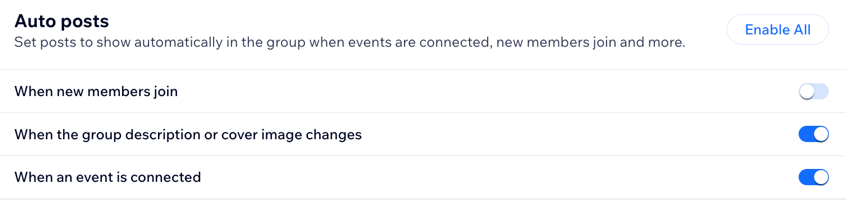
이벤트가 연결되거나 새 회원이 가입하는 등 특정 활동이 발생하면 게시물이 그룹에 자동으로 표시되도록 설정할 수 있습니다. 일부 업데이트를 비공개로 유지하려면 특정 활동에 대한 자동 게시를 비활성화하면 됩니다.
대시보드
Wix 앱
- 그룹으로 이동합니다.
- 해당 그룹을 클릭합니다.
- 설정 탭을 클릭합니다.
- 다음 항목에 대해 자동 게시를 켜거나 끄려면 자동 게시 아래의 버튼을 클릭합니다:
- 새 회원이 가입할 때
- 그룹 설명 또는 커버 이미지가 변경될 때
- 이벤트가 연결될 때
그룹 댓글 관리
대시보드에서 댓글을 보고 검토합니다. 검토 규칙을 사용해 댓글을 효과적으로 관리하고, 게시물에 달린 피드백도 쉽게 검토할 수 있습니다.
- 그룹으로 이동을 사이트 대시보드에서 클릭합니다.
- 관련 그룹을 클릭합니다.
- 댓글 탭을 클릭합니다.
- 다음 작업 중 하나를 선택합니다:
검토 규칙 추가

댓글 검토
 을 클릭합니다.
FAQ
아래 질문을 클릭해 자세한 내용을 확인하세요.
그룹 내 게시물을 검색할 수 있나요?

이미 게시한 게시물에 미디어를 추가하려면 어떻게 해야 하나요?
 을 클릭한 다음
편집을 선택합니다.
을 클릭한 다음
편집을 선택합니다. 그룹 게시물은 최대 어느 정도까지 만들 수 있나요?
알림을 제한하려면 어떻게 해야 하나요?
모든 방문자가 그룹 게시물과 상호작용할 수 있나요?

댓글 작성자가 '익명' 또는 '알 수 없는 회원'으로 표시되는 이유는 무엇인가요?
유료 회원에게만 공개되는 전용 게시물을 만들 수 있나요?

게시물 조회수를 어떻게 확인하나요?

그룹의 사진과 미디어는 어디에 저장되나요?