


Wix 이벤트: Wix 앱을 사용해 티켓 이벤트 생성하기
페이지 메뉴
- 티켓 이벤트 생성하기
- 자주 묻는 질문
Wix 앱을 사용해 언제 어디서나 티켓 이벤트를 생성하세요. 게스트가 등록할 수 있는 단일 이벤트 또는 정기 이벤트를 시작하세요. 게스트가 이벤트를 쉽게 찾을 수 있도록 소요 시간, 장소를 선택하고 이벤트를 정리하세요.
도움말:
또한,
티켓 없이 RSVP 이벤트를 생성할 수 있습니다.
RSVP 이벤트와 티켓 이벤트의 차이점에 대한 도움말을 확인하세요.
티켓 이벤트 생성하기
필요에 맞는 티켓 이벤트를 만드세요 (예: 모임, 워크샵, 콘서트). 눈에 띄는 이미지를 추가하고 게스트에게 주요 정보를 제공해 이벤트에 생기를 불어넣으세요. 예를 들어, 이름, 날짜/시간, 설명을 사용해 이벤트에 대한 모든 정보를 고객에게 알릴 수 있습니다.
티켓 이벤트를 생성하려면:
- Wix 앱에서 사이트로 이동합니다.
- 하단에서 관리
 를 탭합니다.
 - 이벤트를 탭합니다.
- + 이벤트 추가를 탭합니다.
- 새로 추가하기를 탭합니다.
- 티켓 판매를 탭합니다.
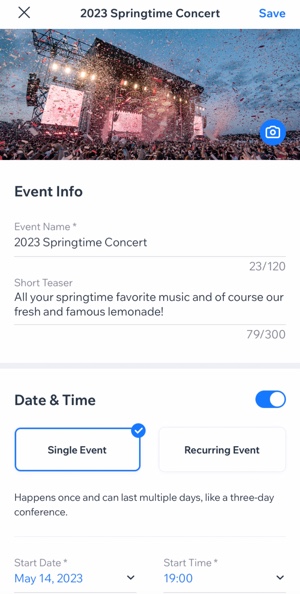
- 이벤트 이미지 추가를 탭하고 이미지를 촬영 또는 업로드한 후 다음을 탭합니다.
- 이벤트명을 입력합니다.
- (선택사항) 이벤트를 설명하는 요약 티저를 입력합니다.
- 날짜 및 시간 버튼을 탭해 활성화 여부를 선택합니다.
- 활성: 이벤트 세부 정보에 날짜 및 시간이 표시됩니다. 단일 또는 정기 이벤트를 설정합니다.
- 단일 이벤트: 시작일 및 시작 시간 드롭다운 메뉴를 탭해 날짜 및 시간을 선택합니다.
- 정기 이벤트: 여러 날짜에 사용되는 이벤트 템플릿을 생성합니다.
- 비활성: 이벤트 세부 정보에 추후 공지 텍스트가 표시됩니다. 추후 공지 텍스트 입력란의 텍스트를 편집합니다. (예: 이벤트 시간이 곧 발송됩니다).
- 활성: 이벤트 세부 정보에 날짜 및 시간이 표시됩니다. 단일 또는 정기 이벤트를 설정합니다.
- 위치 버튼을 탭합니다.
- 활성: 이벤트 세부 정보에 위치를 표시합니다.
- 위치가 오프라인인지 온라인인지 여부를 선택합니다.
- 이벤트 주소 또는 온라인 위치 이름을 입력합니다.
- 비활성: 이벤트 세부 정보에 추후 공지 텍스트가 표시됩니다. 추후 공지 텍스트 입력란의 텍스트를 편집합니다.
- 활성: 이벤트 세부 정보에 위치를 표시합니다.
- 이벤트를 하나 이상의 이벤트 카테고리에 연결합니다
- 카테고리 추가를 탭합니다.
- 한 개 이상의 기존 카테고리를 탭해 선택하거나 새로운 카테고리 이름을 입력합니다.
- 완료를 탭합니다.
- 이벤트 소개 설명을 추가합니다.
- 설명 추가를 탭합니다.
- 텍스트를 입력하고 완료를 탭합니다.
- 오른쪽 상단에서 다음 을 탭합니다.
- 저장 옵션을 선택합니다.
- 임시보관 이벤트로 저장: 이벤트가 아직 사이트에 표시되지 않습니다. 준비가 되면 게시해 표시하세요.
- 게시: 데스크톱 사이트 또는 Spaces by Wix의 이벤트 표시 설정에 따라 사이트에 이벤트가 표시될 수 있습니다.
다음 단계
Wix 앱을 사용해 이벤트에 대한
티켓을 생성하세요하세요.
자주 묻는 질문
궁금한 점이 있으시면 언제든지 문의해주세요. 아래 질문을 클릭해 자세한 내용을 확인하세요.
기존 이벤트를 복제할 수 있나요?
 아이콘을 탭힙나디.
이벤트 일정을 추가할 수 있나요?
이벤트에 대한 등록은 어떻게 시작 및 종료할 수 있나요?
게스트가 Apple Wallet을 사용할 수 있나요?
이벤트 장소의 인터넷 연결이 원활하지 않을 수도 있습니다. 그래도 게스트를 체크인할 수 있나요?
휴대폰으로 화상 회의 이벤트를 주최할 수 있나요?