


Wix 예약: Wix 앱을 사용해 코스 생성하기
페이지 메뉴
- 1 단계 | Wix 앱에서 코스 추가하기
- 2 단계 | 서비스 정보 입력하기
- 3 단계 | 가격 및 결제 정보 설정하기
- 4 단계 | 서비스 정보 편집 또는 추가하기
- 자주 묻는 질문
Wix 앱을 사용해 휴대폰에서 직접 코스를 생성하고 관리하세요. 코스는 멀티 세션 회의 또는 일회성 그룹 서비스에 적합하며 여러 세션과 특정 시작 및 종료 날짜가 있는 서비스를 제공할 수 있도록 합니다. 예를 들어, 초보자를 위한 8주 과정의 사진 코스를 설정해 고객이 모든 세션에 한 번에 등록하고 결제할 수 있도록 할 수 있습니다. 이러한 접근 방식은 일정을 간소화하고 고객에게 원활한 경험을 제공합니다.
1 단계 | Wix 앱에서 코스 추가하기
먼저 새 서비스를 추가하고
코스를 선택하세요.
Wix 앱
Wix Studio 앱
- Wix 앱에서 사이트로 이동합니다.
- 하단에서 관리
 를 탭합니다.
 - 예약 서비스 또는 카탈로그를 탭한 후 예약 서비스를 선택합니다.
- 하단에서 + 서비스 추가를 탭합니다.
- 코스를 탭합니다.

2 단계 | 서비스 정보 입력하기
고객이 기대치를 설정할 수 있도록 코스에 대한 자세한 정보를 제공하세요. 예를 들어, 명확한 설명을 포함하고 최대 참가자 수를 지정할 수 있습니다.

서비스 정보를 입력하려면:
- 서비스 정보를 추가합니다.
- 이름: 코스의 이름을 입력합니다.
- 카테고리: 드롭다운 메뉴에서 카테고리를 선택합니다(카테고리를 추가한 경우).
- 태그라인 (선택사항): 코스 이름 아래에 표시되는 태그라인을 추가합니다.
- 설명 (선택사항): 서비스 페이지에 표시될 설명을 제공합니다.
- 최대 참가자 수: 서비스를 예약할 수 있는 최대 참가자 수를 설정합니다.
- 계속을 탭합니다.
3 단계 | 가격 및 결제 정보 설정하기
정액 요금, 사용자 지정 요금, 무료 등 코스의 가격 유형을 선택하세요. 데스크톱에서 다양한 가격을 설정할 수도 있습니다.

코스에 대한 요금 및 결제 정보를 설정하려면:
- 세션별을 탭합니다.
- 요금 유형 드롭다운을 탭해 코스당 요금을 청구할 방법을 선택합니다.
- 정액 요금: 코스에 대해 정해진 가격을 청구합니다.
- 금액을 탭한 후 가격을 입력합니다.
- 결제 설정 드롭다운에서 결제 수락 방법을 선택합니다.
- 온라인에서 전체 금액 결제: 해당 코스에 대해 온라인 결제만 수락합니다.
- 오프라인에서 전체 금액 결제: 오프라인 결제만 수락합니다(코스 시작 전 또는 후).
- 전체 금액 온라인 또는 오프라인 결제: 고객이 온라인 또는 오프라인 결제 여부를 선택할 수 있도록 합니다.
- 온라인에서 예약금 결제 후 오프라인에서 잔금 결제: 코스에 대한 온라인 예약금을 수락하고 나머지는 고객이 오프라인으로 결제하도록 합니다. 고객이 온라인으로 결제해야 하는 예약금을 추가하세요.
- 무료: 서비스를 무료로 제공합니다. 서비스 요금이 표시되지 않습니다.
- 차등 요금: 데스크톱에서 Wix 계정으로 이동해 코스에 다양한 가격을 추가합니다. 고객 또는 서비스 유형에 따라 코스별로 다른 요금을 청구할 수 있습니다.
- 사용자 지정 요금: 요금에 대한 간략한 설명을 추가합니다. 해당 설명은 사이트에 표시됩니다.
참고: 고객은 이 옵션으로 온라인으로 결제할 수 없습니다.
- 정액 요금: 코스에 대해 정해진 가격을 청구합니다.
2.
서비스 추가를 탭합니다.
4 단계 | 서비스 정보 편집 또는 추가하기
이미지를 추가하고 서비스 위치를 선택한 후, 세션을 예약해 서비스 세부 정보를 마무리하세요. 서비스 목록에 코스를 표시할지, 아니면 예약을 받을 준비가 될 때까지 비공개할지 여부를 결정합니다. 노출을 극대화하고 고객을 빠르게 유치하려면, 서비스 생성 후 바로 표시되도록 설정하세요.
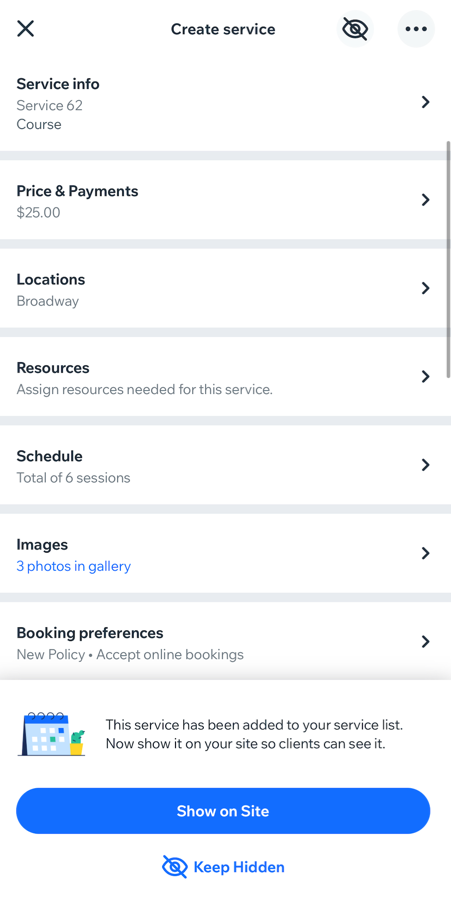
서비스 정보를 편집 또는 추가하려면:
- 편집 또는 추가할 항목을 선택합니다.
이미지 추가하기
서비스 정보
가격 및 결제
위치

리소스
일정
 아이콘을 탭한 후 옵션을 선택합니다.
이미지
 아이콘을 탭하고 서비스 페이지 갤러리에 추가할 이미지를 선택합니다. 그런 후, 다음을 탭합니다.
예약 설정

2. 사이트에 코스를 공개할 준비가 되었다면, 상단에서
공개 설정
 아이콘을 탭합니다.
아이콘을 탭합니다.
3.
완료를 탭합니다.
자주 묻는 질문
아래 질문을 클릭해 Wix 앱의 코스에 대한 자세한 내용을 확인하세요.
회원이 코스에 대해 그룹 예약을 할 수 있나요?

서비스를 공유하려면 어떻게 해야 하나요?
 아이콘을 클릭하세요. 그런 다음,
서비스 공유를 탭합니다.
아이콘을 클릭하세요. 그런 다음,
서비스 공유를 탭합니다.
더 이상 제공하지 않는 서비스를 삭제하려면 어떻게 해야 하나요?
서비스를 복제하려면 어떻게 해야 하나요?
서비스 화면에서 서비스를 빠르게 찾으려면 어떻게 해야 하나요?
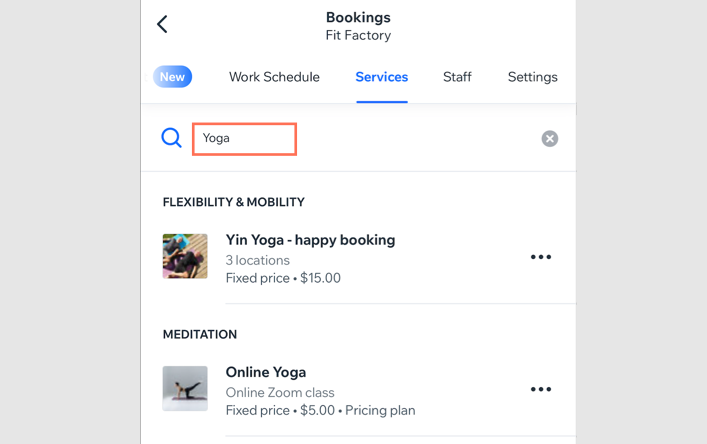
Wix 앱에서 멀티데이 코스를 생성할 수 있나요?
Wix 앱을 통해 클래스 및 일대일 세션을 생성할 수 있나요?