


Wix 블로그: 게시물 댓글 관리하기
페이지 메뉴
- 모든 게시물의 댓글을 활성화하거나 비활성화하기
- 특정 게시물의 댓글 활성화 또는 비활성화하기
- 게시물의 댓글에 답글 달기
- 게시물의 댓글 삭제하기
- 자주 묻는 질문
블로그 커뮤니티가 게시물에 댓글을 달 수 있도록 설정해 참여를 유도하세요. 방문자는 자신이 작성한 댓글을 편집하거나 미디어를 추가하고, 다른 댓글에 답글을 달거나 '좋아요'를 표시할 수 있습니다. 또한 최신순 또는 오래된순으로 댓글을 정렬할 수 있습니다.
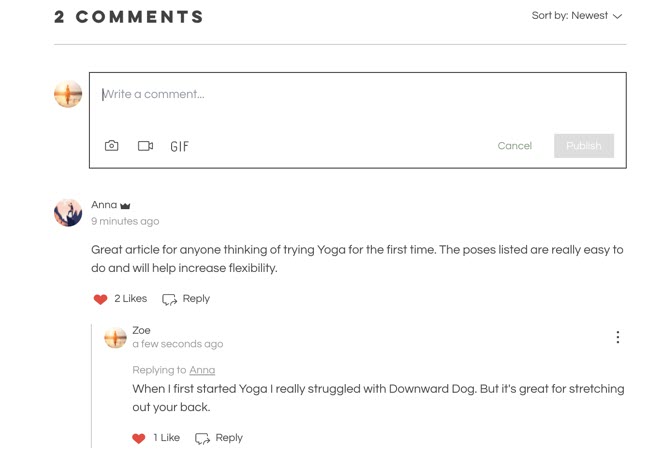
사이트 회원만 게시물에 댓글을 작성하도록 제한하거나, 사이트 방문자가 가입하지 않고 게스트로 댓글을 작성하도록 허용할 수 있습니다.
게시물의 댓글 기능은 기본적으로 활성화되어 있습니다. 블로그 소유자, 운영자 및 편집자는 모든 블로그 게시물의 댓글을 활성화하거나 비활성화하고 삭제할 수 있습니다. 게시물 작성자는 자신이 작성한 게시물의 댓글만 관리할 수 있습니다. 역할 및 권한에 대해 자세히 알아보세요.
중요!
- 혐오 발언, 인종 차별, 성차별 등 범죄 행위에 해당하는 사이트 댓글에 대해 법적 책임을 질 수 있습니다.
- 게스트로 댓글을 작성하는 방문자는 사이트에 이용약관이 있더라도 동의하지 않고 댓글을 작성할 수 있습니다.
모든 게시물의 댓글을 활성화하거나 비활성화하기
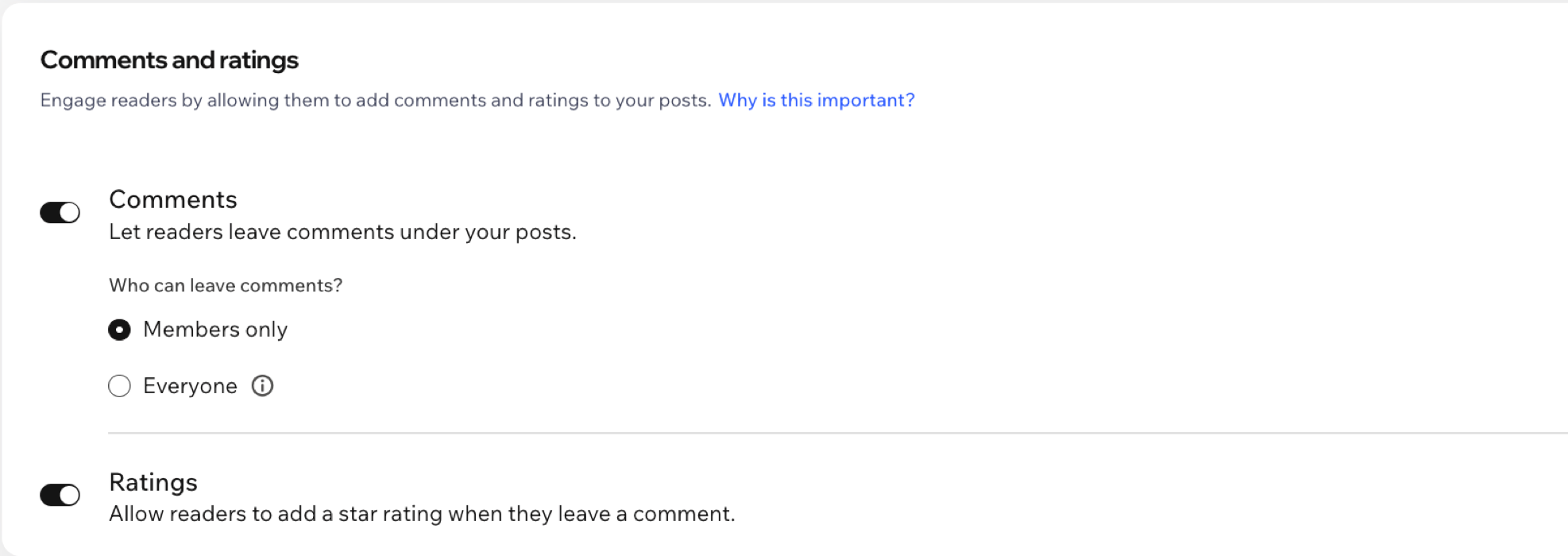
사이트 대시보드 또는 Wix 앱에서 모든 블로그 게시물의 댓글을 활성화하거나 비활성화할 수 있습니다. 이를 통해 댓글로 소통을 유도하거나 댓글 없는 게시물을 유지할 수 있습니다. 댓글을 비활성화하면 모든 게시물 아래의 댓글 상자와 기존 댓글이 숨겨집니다. 댓글은 삭제되지 않으며, 다시 활성화하면 표시됩니다.
대시보드
Wix 앱
특정 게시물의 댓글 활성화 또는 비활성화하기
특정 게시물의 댓글을 게시물 작성기에서 직접 활성화하거나 비활성화할 수 있습니다. 특정 주제에 대한 의견은 받고 싶지만 다른 게시물에는 댓글을 허용하고 싶지 않을 때 유용합니다.
특정 게시물의 댓글을 활성화하거나 비활성화하려면 다음 단계를 따르세요.
- 사이트 대시보드에서 블로그로 이동합니다.
- 게시물 탭을 클릭합니다.
- 해당 게시물 옆의 편집을 클릭합니다.
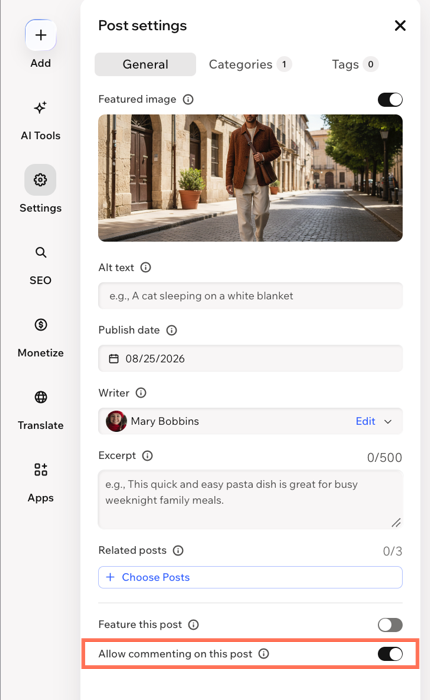
- 왼쪽 패널에서 설정을 클릭합니다.
- 이 게시물에 댓글 허용 버튼을 활성화하거나 비활성화합니다.
게시를 클릭합니다.
참고:
특정 게시물의 댓글을 비활성화하면 라이브 사이트에서 독자에게 해당 게시물에는 더 이상 댓글을 작성할 수 없다는 메시지가 표시됩니다.
게시물의 댓글에 답글 달기
댓글에 답글을 작성하면 블로그를 활발히 운영하고 있음을 보여줄 수 있습니다. 또한 독자와 소통하며 전반적인 블로그 이용 경험을 강화할 수 있습니다. 라이브 사이트 또는 Wix 앱에서 바로 답글을 작성할 수 있습니다.
라이브 사이트
Wix 앱
- Wix 계정에 연결된 이메일 주소로 라이브 사이트에 로그인합니다.
- 블로그로 이동합니다.
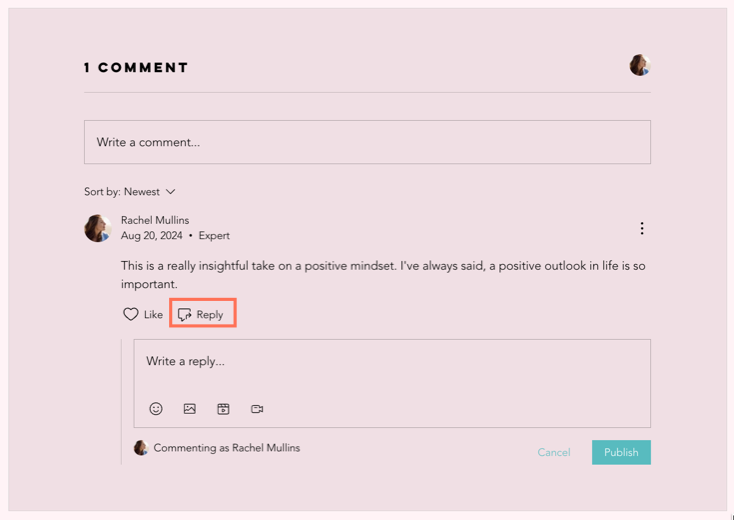
- 답글을 작성할 댓글로 이동해 답글을 클릭합니다.
- 입력란에 답글을 입력합니다.
- (선택사항) 도구 모음을 사용해 답글에 미디어를 추가합니다.
- 게시를 클릭합니다.
게시물의 댓글 삭제하기
블로그 게시물의 댓글은 언제든지 삭제할 수 있습니다. 대화를 관리하고 원치 않는 콘텐츠를 삭제해 독자에게 긍정적인 블로그 환경을 제공할 수 있습니다. 라이브 사이트 또는 Wix 앱에서 바로 댓글을 삭제할 수 있습니다.
댓글을 삭제하려면:
라이브 사이트
Wix 앱
- Wix 계정에 연결된 이메일 주소로 라이브 사이트에 로그인합니다.
- 블로그로 이동합니다.
- 해당 댓글로 이동합니다.
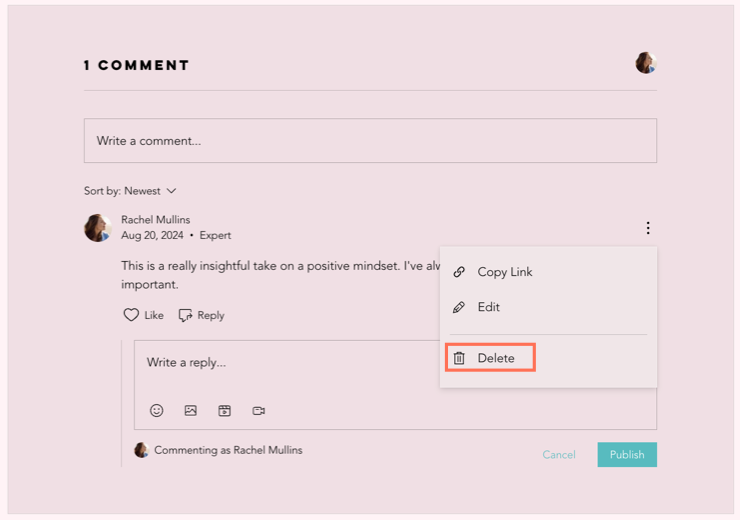
- 댓글 오른쪽 상단의 추가 작업
 아이콘을 클릭합니다.
 - 삭제를 클릭합니다.
- 삭제를 클릭해 확인합니다.
자주 묻는 질문
아래 질문을 클릭해 블로그 게시물의 댓글 관리에 대한 자세한 내용을 확인하세요.
블로그 게시물에 누가 댓글을 작성할 수 있나요?
 아이콘을 클릭합니다.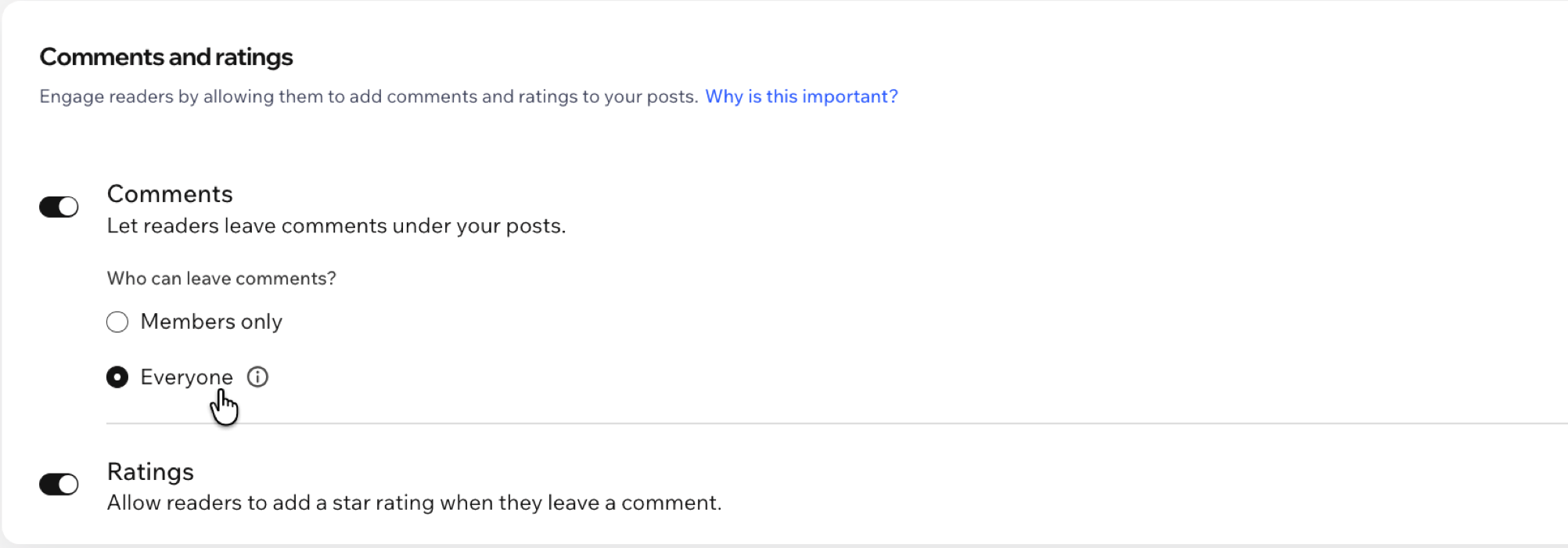
특정 회원이나 방문자가 게시물에 댓글을 작성하지 못하도록 차단할 수 있나요?