


Wix 블로그: 블로그 표시 옵션 관리하기
페이지 메뉴
- 블로그 또는 카테고리 피드에 정보 공개 또는 비공개하기
- 게시물 페이지의 정보 공개 또는 비공개하기
- 자주 묻는 질문
독자가 블로그 피드 및 게시물에서 표시하는 내용을 정확하게 선택해 블로그를 선보이세요. 작성자 이름, 게시일, 좋아요 수, 조회수, 댓글 카운터를 표시하거나 비공개할 세부 정보를 결정할 수 있습니다. 블로그 표시 옵션을 완전히 제어할 수 있어 세심하고 스타일에 맞는 독서 환경을 만들 수 있습니다.
블로그 또는 카테고리 피드에 정보 공개 또는 비공개하기
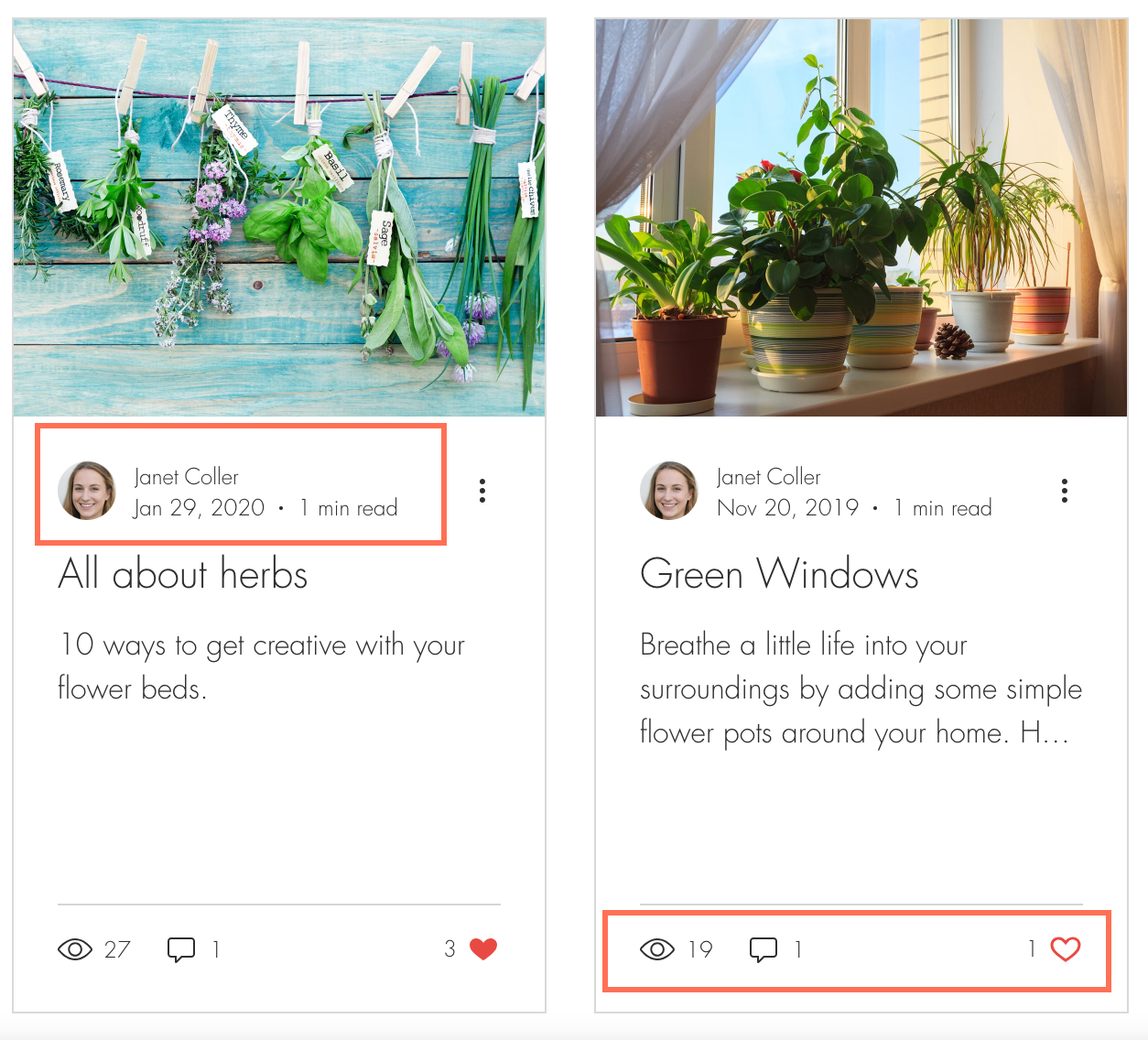
블로그 또는 카테고리 피드에 표시되는 항목을 선택해 방문자에게 가장 중요한 세부 정보를 강조 표시하세요. 블로그 또는 카테고리 피드에 표시되는 이러한 세부 정보는 블로그의 게시물에 대한 통찰력을 제공합니다. 참여도를 높이고 블로그로 트래픽을 유도하는 데 도움이 될 수 있습니다. 선택한 옵션은 블로그 피드 및 카테고리 피드 모두에 적용됩니다.
Wix 에디터
Wix Studio
하모니 에디터
Wix 앱
- 에디터로 이동합니다.
- 블로그 페이지로 이동합니다.
- 에디터 왼쪽에서 페이지 및 메뉴
 아이콘을 클릭합니다.
 - 블로그 페이지를 클릭합니다.
- 블로그 페이지를 클릭합니다.
- 에디터 왼쪽에서 페이지 및 메뉴
- 페이지에서 블로그 요소를 클릭합니다.
- 설정을 클릭합니다.
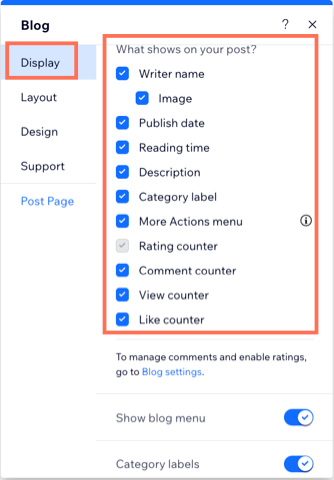
- 표시옵션 탭을 클릭합니다.
- 다음 표시 옵션을 사용자 지정합니다.
- 게시물에 표시할 정보: 표시할 정보 옆 체크상자를 선택합니다.
- 블로그 메뉴 표시: 버튼을 활성화 또는 비활성화해 블로그 메뉴 표시 여부를 선택합니다.
- 카테고리 라벨: 버튼을 활성화 또는 비활성화해 카테고리 라벨 표시 여부를 선택합니다.
- 공유 및 인쇄: 공유 및 인쇄를 클릭하고 사용 가능한 옵션을 사용자 지정합니다.
- 공유 및 인쇄 아이콘 활성화: 버튼을 활성화/비활성화해 공유 및 인쇄 아이콘 표시 여부를 선택합니다.
- 게시물 아이콘 표시: 체크상자를 선택 또는 선택 해제해 특정 아이콘을 표시하거나 숨깁니다.
- 공유 및 인쇄 아이콘 활성화: 버튼을 활성화/비활성화해 공유 및 인쇄 아이콘 표시 여부를 선택합니다.
게시물 페이지의 정보 공개 또는 비공개하기
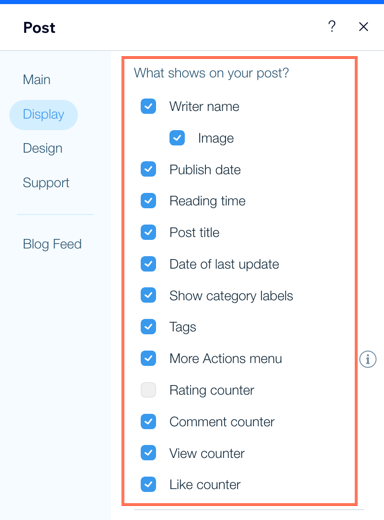
게시물 페이지는 독자가 특정 게시물을 선택하면 열리는 전용 블로그 페이지입니다. 페이지에 표시할 정보를 선택할 수 있습니다. 여기에서 적용한 모든 설정은 블로그의 모든 게시물에 적용됩니다. 관련 옵션을 선택 또는 선택 해제해 게시물 페이지에 표시되는 내용을 사용자 지정하세요.
Wix 에디터
Wix Studio
하모니 에디터
Wix 앱
- 에디터로 이동합니다.
- 게시물 페이지로 이동합니다.
- 에디터 왼쪽에서 페이지 및 메뉴 아이콘을 클릭합니다.
- 블로그 페이지를 클릭합니다.
- 게시물을 클릭합니다.
- 에디터 왼쪽에서 페이지 및 메뉴
- 페이지에서 게시물 페이지 요소를 클릭합니다.
- 설정을 클릭합니다.
- 표시 탭을 클릭합니다.
- 다음 표시 옵션을 사용자 지정합니다.
- 게시물에 표시할 정보: 표시할 정보 옆 체크상자를 선택합니다.
- 블로그 메뉴 표시: 버튼을 활성화 또는 비활성화해 블로그 메뉴 표시 여부를 선택합니다.
- 카테고리 라벨: 버튼을 활성화 또는 비활성화해 카테고리 라벨 표시 여부를 선택합니다.
- 공유 및 인쇄: 공유 및 인쇄를 클릭하고 사용 가능한 옵션을 사용자 지정합니다.
- 공유 및 인쇄 아이콘 활성화: 버튼을 활성화/비활성화해 공유 및 인쇄 아이콘 표시 여부를 선택합니다.
- 게시물 아이콘 표시: 체크상자를 선택 또는 선택 해제해 특정 아이콘을 표시하거나 숨깁니다.
- 이미지에 "저장" 버튼 추가: 버튼을 활성화/비활성화해 게시물 이미지에 Pinterest 저장 버튼을 추가합니다.
- X/Twitter에서 텍스트 공유: 버튼을 활성화/비활성화해 독자가 게시물에서 텍스트를 강조 표시하고 X/Twitter에서 공유할 수 있는 옵션을 허용합니다.
- 관련 게시물: 관련 게시물을 클릭해 사용 가능한 옵션을 사용자 지정합니다.
- 관련 게시물 표시: 버튼을 활성화 또는 비활성화해 관련 게시물 표시 여부를 선택합니다.
- 게시물 라벨 표시: 버튼을 활성화 또는 비활성화해 게시물 라벨 표시 여부를 선택합니다.
- 관련 게시물 또는 최근 게시물 중 라벨 내용을 선택합니다.
- "전체 보기" 링크 표시: 버튼을 활성화/비활성화해 모든 블로그 게시물을 확인하기 위한 링크를 표시하거나 숨깁니다.
- 게시물 라벨 표시: 버튼을 활성화 또는 비활성화해 게시물 라벨 표시 여부를 선택합니다.
- 관련 게시물 표시: 버튼을 활성화 또는 비활성화해 관련 게시물 표시 여부를 선택합니다.
자주 묻는 질문
아래 질문을 클릭해 블로그에 정보를 표시하는 방법에 대해 자세히 알아보세요.
블로그 페이지와 게시물 페이지의 차이점은 무엇인가요?
모바일 뷰에 표시되는 내용을 사용자 지정할 수 있나요?
블로그 피드 게시물에 대한 조회수, 댓글 및 좋아요 카운터를 비공개할 수 있나요?
댓글 카운터를 비공개한 경우에도 방문자가 댓글을 남길 수 있나요?