


Wix 앱: 새 Wix 팁 추가 및 설정하기
페이지 메뉴
- 사이트에 Wix 팁 추가 및 사용자 지정하기
- 팁 요청 및 분할하기
- 팁 분석 추적하기
- 자주 묻는 질문
Wix 팁을 사용하면 고객이 비즈니스에 대한 감사를 표시하고 수익을 증대할 수 있습니다. 쇼핑몰을 운영하든, 음식점을 운영하든, 고객을 교육하거나 서비스를 제공하든 Wix 팁 앱을 사용하면 사이트에서 직접 팁을 추가 및 관리할 수 있습니다.
예약 서비스의 경우, 앱에서 담당자에게 자동으로 팁이 분할됩니다. 예를 들어, 고객이 미용실에서 매니큐어 및 페디큐어를 두 명의 다른 담당자에게 예약하는 경우 앱은 각각의 담당자에게 팁을 분할합니다.
사이트에 Wix 팁 추가 및 사용자 지정하기
Wix 앱 마켓에서 사이트에 Wix 팁을 추가한 후 설정을 사용자 지정해 팁을 요청하고 분할하세요. 이 앱은 Wix 쇼핑몰, Wix Bookings, Wix 레스토랑 주문 등과 같은 전자상거래 앱에서 작동합니다.
사이트에 Wix 팁을 추가 및 사용자 지정하려면:
- 사이트 대시보드에서 Wix 앱 마켓으로 이동합니다.
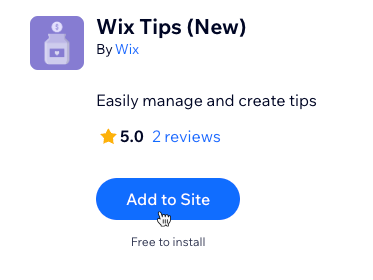
- 검색창에서 Wix 팁(신규) 앱을 검색합니다.
- 사이트에 추가를 클릭합니다.
- 시작하기를 클릭합니다.
참고: 이전 Wix 팁 앱이 있는 경우, 사이트의 지침에 따라 제거하세요. - 팁 설정을 사용자 지정합니다.
주문 팁 받기
팁 옵션
추가 설정
6.
저장을 클릭합니다.
7. 라이브 사이트에 Wix 팁을 추가할 준비가 되었다면 에디터에서 사이트를 게시합니다.
팁 요청 및 분할하기
고객이 사이트에서 체크아웃 시 팁을 추가할 수 있도록 허용할 수 있습니다. 또한, 관리자가 결제 요청 시 팁을 추가하도록 허용할 수 있습니다. 관리자는 주문 대시보드, 예약 캘린더, 예약 목록 등과 같이 결제가 처리되는 모든 대시보드에서 팁을 요청하고 분할할 수 있습니다.
예약 서비스의 경우:
담당자가 여러 명인 주문에 팁을 추가하는 경우(예: 멀티 서비스 예약), 비례적으로 또는 균등하게 담당자에게 팁을 분할할 수 있습니다. 그러면, 팁이 자동으로 분할됩니다.
팁을 요청 및 분할하려면:
- 사이트 대시보드의 Wix 팁으로 이동합니다.
- 관리자가 결제 시 팁을 추가할 수 있도록 하려면, 관리자가 결제 요청 시 팁을 추가할 수 있도록 허용 버튼을 활성화합니다.
- 관리자가 담당자 간에 팁 분할을 변경할 수 있도록 하려면, 추가 설정으로 스크롤한 후 담당자의 팁 분할 변경 허용 버튼을 활성화합니다.
- 팁을 관리할 위치를 선택합니다.
주문 대시보드

예약 캘린더
예약 목록
팁 분석 추적하기
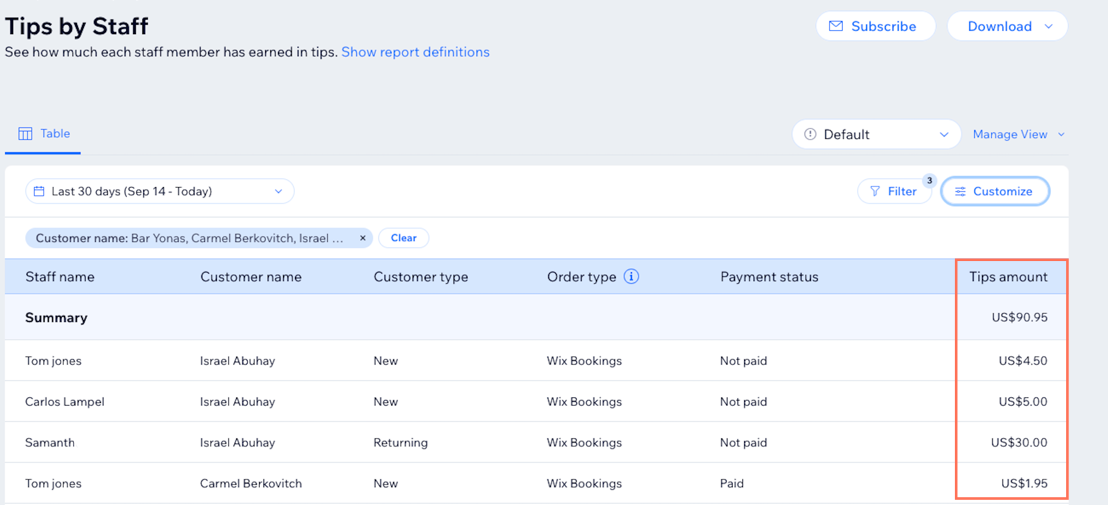
사이트에 앱을 설치하면, 담당자의 팁 보고서와 자동으로 동기화되어 고객이 제공한 팁을 추적하고 모니터링할 수 있습니다. 여기에서는 특정 기간 동안 받은 팁을 기록하고 분석할 수 있습니다.
팁 통계를 추적하려면:
- 사이트 대시보드의 Wix 팁으로 이동합니다.
- 팁 추적 섹션에서 보고서 보기를 클릭합니다.
- 팁 금액 열에서 담당자의 팁을 검토합니다.
- (선택사항) 보고서 상단의 날짜 드롭다운을 클릭해 기간을 선택합니다.
- (선택사항) 필터를 클릭해 보고서에 포함할 항목을 선택합니다.
- (선택사항) 사용자 지정을 클릭해 표시할 열 및 순서를 선택합니다.
- (선택사항) 보기 관리를 클릭해 표 보기를 관리하고 변경사항 저장, 새 보기로 저장, 이름 변경, 기본 보기로 설정 또는 삭제 옵션 중에서 선택합니다.
자주 묻는 질문
아래 질문을 클릭해 Wix 팁에 대한 자세한 내용을 확인하세요.
이미 Wix 팁 앱이 설치되어 있는 경우, 새 Wix 팁 앱을 설치해야 하나요?
이전 Wix 팁 앱을 사용하고 있습니다. 새 팁 앱으로 전환하려면 어떻게 해야 하나요?
팁 결제 후 환불은 어떻게 이루어지나요?
사전 설정된 팁 금액을 추가할 수 있나요?

사이트 아무 곳에나 팁 옵션을 추가할 수 있나요?
백분율 팁에 대한 세금은 어떻게 적용되나요?
무료 서비스에 팁을 추가할 수 있나요?
주문이 결제된 후 팁을 추가할 수 있나요?
주문이 결제된 후 팁을 편집할 수 있나요?
주문에서 담당자의 팁을 제거하려면 어떻게 해야 하나요?
 아이콘을 클릭합니다.
지불된 팁을 주문에서 제거하려면 어떻게 해야 하나요?