


Wix 양식: 이전 Wix 양식에서 새 Wix 양식으로 전환하기
2 분
페이지 메뉴
- 1 단계 | 사이트에서 이전 Wix 양식 앱 제거하기
- 2 단계 | 사이트에 새 Wix 양식 앱 추가하기
- 자주 묻는 질문
현재 이전 Wix 양식 앱으로 작성된 기존 양식을 새 Wix 양식 앱으로 자동 전환할 수 있는 이전 도구가 제공되지 않습니다.
새로운 Wix 양식 앱으로 이동하려면, 이전 Wix 양식 앱으로 구축한 양식을 수동으로 삭제한 후 새 Wix 양식 앱으로 다시 생성해야 합니다. 이를 통해 최신 기능과 디자인 옵션에 액세스할 수 있습니다.
1 단계 | 사이트에서 이전 Wix 양식 앱 제거하기
새 Wix 양식 앱을 추가하기 전, 혼란과 중복 제출을 방지하기 위해 사이트에서 이전 Wix 양식 앱으로 구축한 양식을 삭제하세요.
이전 양식을 제거하려면:
- 에디터로 이동합니다.
- 양식을 마우스 오른쪽 버튼으로 클릭합니다.
- 삭제를 클릭합니다.
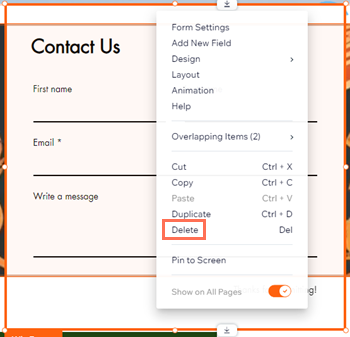
도움말:
이전 양식의 응답 또는 설정을 유지하려면 삭제하기 전 해당 정보를 기록하세요.
2 단계 | 사이트에 새 Wix 양식 앱 추가하기
이전 Wix 양식 앱으로 구축한 양식을 삭제했다면, 사이트에 새 Wix 양식 앱을 추가할 차례입니다.
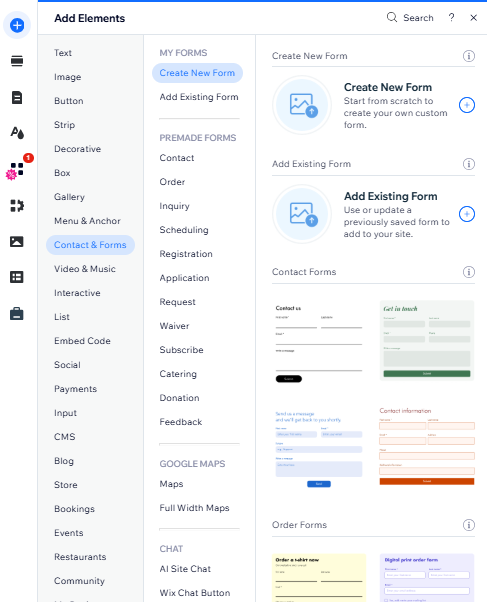
새 Wix 양식을 추가하려면:
- 에디터로 이동합니다.
- 요소 추가
 를 클릭합니다.
 - 문의 및 양식을 클릭합니다.
- 양식 추가를 클릭합니다.
도움말: 사전 제작 양식 섹션에서 양식을 선택할 수도 있습니다. - 양식 입력란을 추가합니다.
- 양식 설정을 사용자 지정합니다.
양식 디자인을 사용자 지정할 준비가 되었나요?
양식을 설정한 후에는 디자인을 사용자 지정할 수 있습니다. 양식 디자인 사용자 지정에 대한 자세한 도움말을 확인하세요.
자주 묻는 질문
아래 질문을 클릭해 자세한 내용을 확인하세요.
이전 양식 응답을 새 양식으로 이동할 수 있나요?
이전 Wix 양식 앱 대신 새 Wix 양식 앱을 사용해야 하는 이유는 무엇인가요?