
Wix 쇼핑몰: 고객의 제품 사전 주문 허용하기
6 분
중요!
현재 Wix에서는 완전히 새로운 제품 추가 페이지를 출시하는 과정에 있습니다. 첫 번째 입력란이 '
이미지 및 동영상'이라면 이전 버전이며, 이 지침을 따라
고객이 제품을 사전 주문할 수 있도록 허용해야 합니다.
고객이 신규, 예상 또는 품절된 제품을 사전 주문할 수 있도록 허용해 잠재적 판매 기회를 놓치지 마세요.
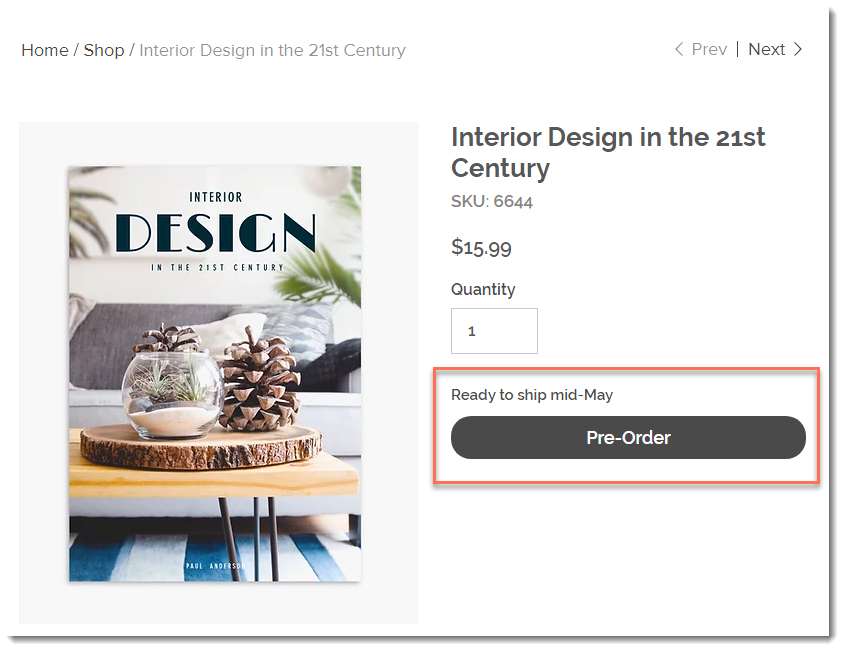
고객은 다른 쇼핑몰 아이템과 마찬가지로 사전 주문 버튼을 클릭해 제품을 구매할 수 있습니다. 재고가 확보되는 즉시, 주문을 처리할 수 있습니다.
참고:
- 현재 독립형 '카트에 추가' 버튼을 통해서 사전 주문할 수 없습니다.
- 고객이 제품을 사전 주문하면 전액을 선불로 지불하게 됩니다. 체크아웃 시 부분 결제를 받는 기능은 지원되지 않습니다.
제품 옵션이 없는 제품 사전 주문 활성화하기
제품을 추가하거나 편집하는 동안 사전 주문을 활성화할 수 있습니다. 이는 제품이 품절된 경우 사전 주문 버튼이 표시되도록 합니다.
예를 들어, 재고가 50개 있는 새 제품을 생성한 후 사전 주문을 활성화할 수 있습니다. 제품의 재고가 있는 한 고객은 해당 제품을 구매할 수 있습니다. 제품의 재고가 없는 경우, "카트에 추가" 버튼이 "사전 주문"으로 변경됩니다.
사전 주문을 활성화하려면:
- 사이트 대시보드의 쇼핑몰 제품으로 이동합니다.
- 새 제품을 추가하거나 기존 제품을 편집합니다.
- 재고 및 사전 주문 섹션으로 스크롤합니다.
- 제품 품절 시 사전 주문 판매 버튼을 클릭해 활성화합니다.

- 짧은 사전 주문 메시지를 입력합니다.
도움말: '5월 말까지 배송 가능'과 같은 구매 가능 메시지를 포함하세요. 해당 메모는 사전 주문 버튼 위에 표시됩니다.

- (선택사항) 제품에 가능한 사전 주문 수를 제한합니다.
- 사전 주문 가능한 아이템 수 제한 체크상자를 선택합니다.
- 수락할 수 있는 최대 사전 주문 수를 입력합니다.
사전 주문 수 제한하기:
- 처리할 수 있는 것보다 더 많은 수요가 예상되는 경우에는 사전 주문 한도를 설정하세요.
- 한도를 설정하려면, 특정 재고 수량을 추적해야 합니다.
제품 옵션이 있는 제품 사전 주문 활성화하기
제품에 옵션이 있는 경우에도 위의 옵션이 없는 제품 지침을 따를 수 있습니다. 처음에는 설정이 모든 옵션에 적용됩니다. 그러면 각 옵션을 사전 주문할 수 있고, 동일한 메시지가 표시되며, 동일한 사전 주문 한도를 가지게 됩니다.
옵션 편집을 클릭하면 각 옵션에 적용된 이러한 설정을 확인하고 개별적으로 사용자 지정할 수 있습니다.

도움말:
전체 제품에 대해 활성화하지 않고도
옵션 편집에서 옵션당 사전 주문을 활성화할 수도 있습니다.
옵션별로 사전 주문 설정을 사용자 지정하려면:
- 위 섹션의 옵션이 없는 제품 지침을 따릅니다.
- 제품에 필요한 제품 옵션을 생성합니다.
- 옵션 편집을 클릭합니다.
- 각 옵션에 대한 사전 주문 허용 버튼을 클릭해 활성화 또는 비활성화합니다.
참고: 사전 주문 설정이 표시되지 않는 경우, 자주 묻는 질문에서 표시 방법을 확인하세요. - 짧은 사전 주문 메시지를 입력합니다.
- (선택사항) 제품 한도를 추가합니다.
- 사전 주문 가능한 아이템 수 제한 체크상자를 클릭합니다.
- 제품에 대해 수락할 수 있는 최대 사전 주문 수를 입력합니다.
- 완료를 클릭합니다.
- 적용 및 계속을 클릭합니다.
- 저장을 클릭합니다.
사전 주문 수 제한하기:
- 처리할 수 있는 것보다 더 많은 사전 주문이 예상되는 경우에는 한도를 설정합니다.
- 한도를 설정하려면, 특정 재고 수량을 추적해야 합니다.
사전 주문 접수 이행 및 재고 관리
고객이 제품을 사전 주문하면, 재고(특정 수량을 추적하는 경우)가 음수가 됩니다. 이 음수는 해당 제품에 대한 사전 주문 건 수를 나타냅니다.

새로운 재고를 확보하고 재고 수량을 업데이트할 때는 사전 주문 제품을 고려해야 합니다.
예를 들어, 12개의 사전 주문이 있는 경우 재고 레벨은 -12입니다. 50 단위가 들어오면 재고 레벨을 50으로 업데이트하지 않고 38 (50 - 12 = 38)로 업데이트해야 합니다.
사전 주문 제품의 주문 처리 및 재고를 관리하려면:
도움말:
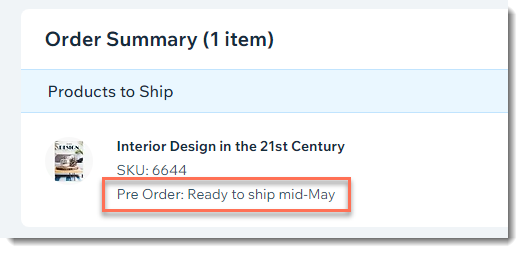
주문 탭에서 사전 주문 아이템이 포함된 주문은 제품 이름 및 SKU 아래에 표시가 나타납니다.
자주 묻는 질문
아래 질문을 클릭해 고객의 제품 사전 주문 허용에 대한 자세한 내용을 확인하세요.
고객이 제품 구독을 사전 주문할 수 있도록 설정할 수 있나요?
고객이 디지털 제품을 사전 주문할 수 있도록 설정할 수 있나요?
제품 옵션을 편집하고 있습니다. 일부 설정이 표시되지 않는 이유는 무엇인가요?

 아이콘을 클릭합니다.
크라우드 펀딩 캠페인의 일환으로 사전 주문을 사용할 수 있나요?
사이트에서 '사전 주문' 버튼은 어디에 표시되나요?

리본을 사용해 사전 주문 제품을 고객에게 알리려면 어떻게 해야 하나요?

고객이 재고가 있는 제품과 사전 주문 제품을 동시에 주문하면 어떻게 되나요?
재입고 알림 및 사전 주문을 모두 활성화하면 어떻게 되나요?
사전 주문 제품의 배송은 어떻게 설정하나요?