


Wix 고객지원 팀과 화면 공유하기
2 분
페이지 메뉴
- Google Chrome 원격 데스크톱 확장 프로그램 정보
- 화면 공유 세션 시작하기
- 세션 진행 후
- 세션 종료 및 보안 유지하기
Wix에서 발생한 문제를 해결하는 데 추가 도움이 필요하나요? Google Chrome 원격 데스크톱 도구를 사용하면 Wix 고객지원 팀이 통화 또는 채팅하는 동안 화면을 확인할 수 있어 단계별로 더 쉽게 안내할 수 있습니다. 이는 특히 지침이 불분명하거나 문제를 설명하기 어려운 경우, 까다로운 문제를 해결하기 위한 안전하고 임시적인 방법입니다. 작동 방식과 개인정보를 안전하게 유지하는 방법은 다음과 같습니다.
Google Chrome 원격 데스크톱 확장 프로그램 정보
Google Chrome 원격 데스크톱 확장 프로그램은 Wix 고객지원 팀이 채팅 또는 통화 중에 문제를 더 빨리 해결하기 위해 사용하는 도구입니다. 지침을 따르는 데 문제가 있거나 비정상적인 문제를 설명하는 데 문제가 있는 경우 화면 공유를 사용하면 문제가 더 명확해집니다. 이 도구는 화면을 확인하는 데에만 사용되며, 전문가가 문제를 직접 해결하는 방법을 안내하므로 사용자가 계속해서 직접 제어할 수 있습니다.
화면 공유 세션 시작하기
고객지원 통화 또는 채팅 중 화면 공유를 설정하려면 다음 단계를 따르세요.
화면 공유를 시작하려면:
- Google Chrome 원격 데스크톱 확장 프로그램을 설치합니다.
- Google Chrome 원격 데스크톱으로 이동합니다.
- 화면 공유를 클릭해 브라우저에 확장 프로그램을 다운로드합니다.
- Mac: 화면의 지침에 따라 권한을 활성화하고 확장 프로그램을 설치합니다.
- Windows: 설치는 자동으로 진행되며 추가 단계가 필요하지 않습니다.
- 고객지원 팀과 액세스 코드를 공유합니다.
- Google Chrome 원격 데스크톱으로 이동합니다.
- 화면 공유를 클릭합니다.
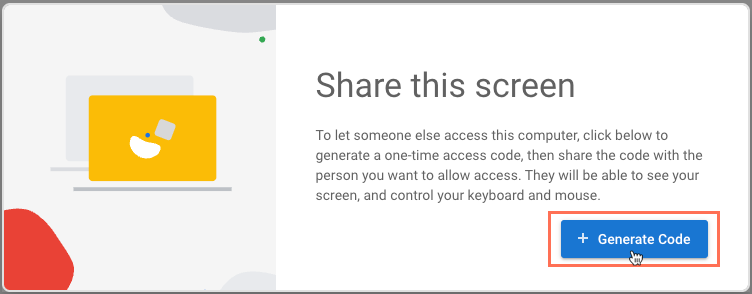
- +코드 생성을 클릭해 고유 액세스 코드를 생성합니다.
- 액세스 코드를 전문가와 공유합니다.
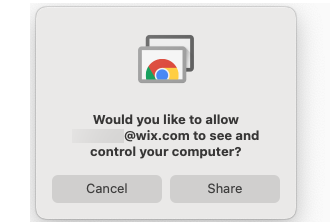
- 고객지원 팀이 고객에게 코드를 입력하면 공유를 클릭해 화면에 대한 액세스를 부여합니다.
세션 진행 후
화면 공유가 시작되면 다음과 같은 결과를 기대할 수 있습니다.
- 제어하지 않고 안내: 전문가가 단계별로 안내해 드립니다. 전문가는 사용자의 마우스 또는 키보드를 제어하지 않습니다.
- 세션이 진행되는 동안 자리 지키기: 전체 세션 동안 컴퓨터 앞에서 자리를 지킵니다. 부득이하게 자리를 비워야 하는 경우, 개인정보 보호를 위해 세션을 종료합니다.
- 결제 또는 편집 불가능: 보안을 위해 화면을 공유하는 동안 전문가는 결제를 처리하거나 사이트를 편집하지 않습니다.
세션 종료 및 보안 유지하기
고객지원 팀 세션이 종료되면, 전문가가 해결 방법에 대해 설명하고 세션을 종료할 수 있습니다. 필요한 경우, 공유 중지를 클릭해 세션을 직접 종료할 수 있습니다.
개인정보 보호를 추가하기 위해 세션이 종료된 후 Google Chrome 원격 데스크톱 확장 프로그램을 제거할 수 있습니다. 이는 사용자의 동의 없이 도구를 재사용할 수 없도록 합니다. 필요한 경우에만 화면을 공유하고, 자리를 비워야 하는 경우 세션을 종료하고, 고객지원 세션이 진행되는 동안에만 화면이 표시됩니다.
도움이 필요하다면:
언제든지 전문적인 지원을 받을 수 있도록 Wix 고객지원 팀으로 문의하세요.