


검색 결과 페이지 이해 및 사용자 지정
페이지 메뉴
- 검색 결과 페이지 이해하기
- 페이지 표시 옵션 사용자 지정
- 페이지의 탭 관리하기
- 검색 결과 페이지 레이아웃 조정
- 검색 결과 페이지 디자인 사용자 지정
- 검색 결과 페이지의 이미지 설정하기
방문자가 Wix 사이트 검색을 사용해 사이트를 검색하면 검색 결과가 검색 결과 페이지의 목록으로 깔끔하게 표시됩니다.
검색 결과 페이지의 레이아웃과 디자인은 글꼴, 배경, 테두리까지 포함해 변경할 수 있습니다.
검색 결과 페이지 이해하기
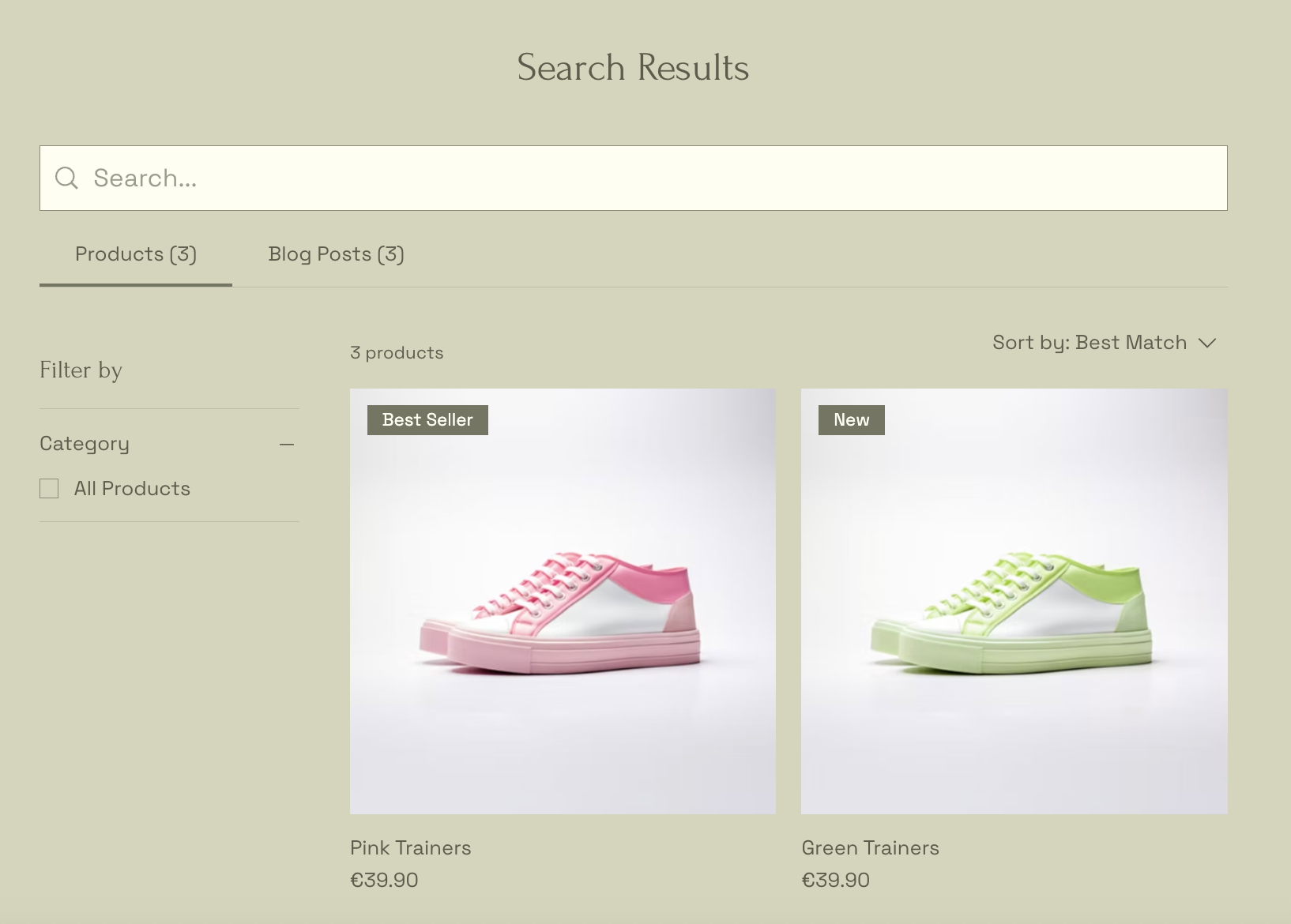
Wix Site Search를 추가하면 Search Results라는 새 숨김 페이지도 사이트에 추가됩니다. 방문자는 사이트의 검색창에서 키워드를 검색할 때만 이 페이지를 볼 수 있습니다.
검색 결과 페이지에는 3가지 요소가 포함됩니다.
- 검색창: 이 입력란을 사용하면 결과 페이지에서 다른 검색창으로 이동하지 않고도 사이트를 다시 검색할 수 있습니다.
- 결과 메뉴: 이 메뉴는 검색 결과가 어디에서 나왔는지에 따라 결과를 분류합니다(예: 사이트 페이지, 블로그 게시물, 쇼핑몰).
- 검색 결과: 방문자가 입력한 검색어에 대한 결과입니다. 결과가 없으면 "결과 없음" 메시지가 표시됩니다.
페이지 표시 옵션 사용자 지정
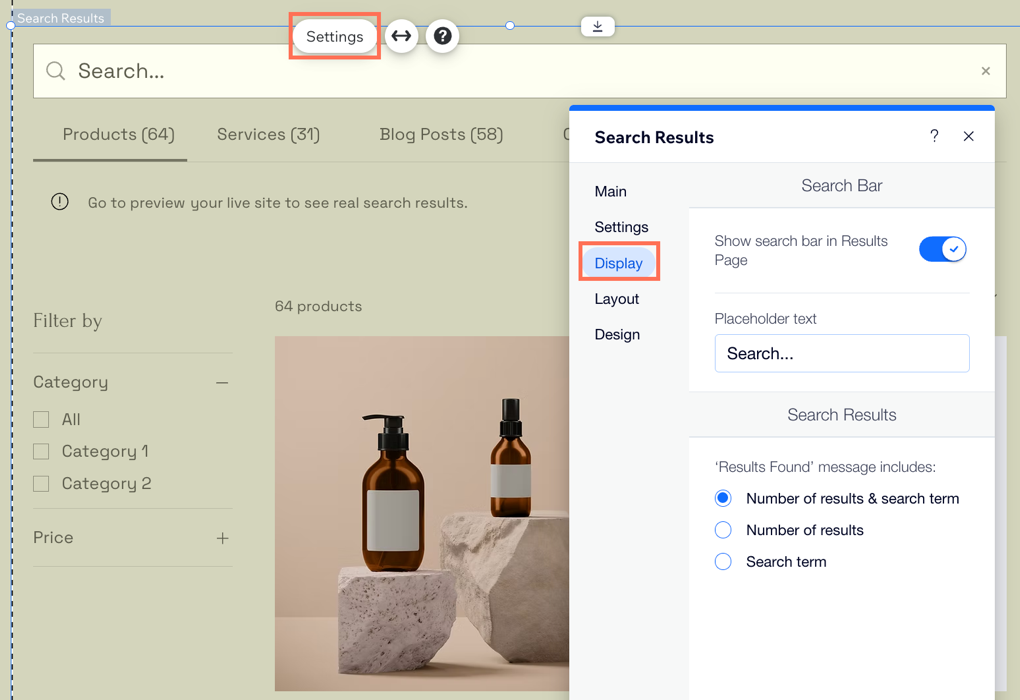
검색 결과 페이지를 둘러보는 방문자에게 어떤 옵션을 제공할지 설정합니다. 페이지에 검색창을 표시하고 '결과 찾음' 메시지도 사용자 지정할 수 있습니다.
Wix 에디터
Studio 에디터
Wix 하모니 에디터
- 에디터로 이동합니다.
- 에디터 왼쪽에서 페이지 및 메뉴
 를 클릭합니다.
 - Wix Site Search를 클릭합니다.
- Search Results 페이지를 클릭합니다.
- 페이지에서 검색 결과 요소를 클릭합니다.
- 설정을 클릭합니다.
- 표시 탭을 클릭합니다.
- 다음 옵션을 사용자 지정합니다.
- 검색창: 검색 결과 페이지에 검색창을 추가하려면 결과 페이지에 검색창 표시 버튼을 활성화합니다. 검색창에 표시할 안내 텍스트를 입력합니다.
- 검색 결과: '결과 찾음' 메시지에 포함할 내용을 결정합니다. 결과 개수, 방문자의 검색어 또는 둘 다를 표시할 수 있습니다(예: "'T-shirt'에 대한 결과 23개").
페이지의 탭 관리하기
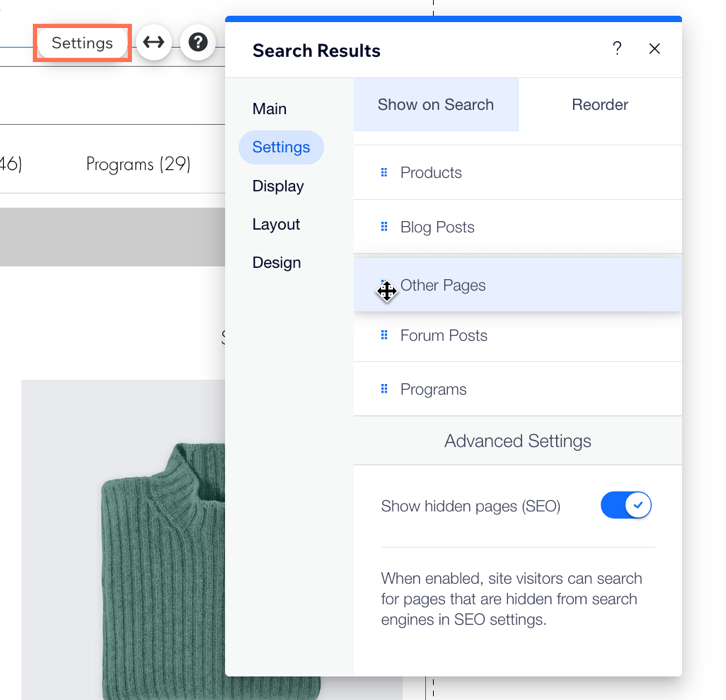
검색 결과 페이지는 결과를 탭으로 정리합니다. 무엇을 강조하고 싶은지에 따라 탭 순서를 정할 수 있습니다. 탭 이름을 바꾸거나 표시하지 않을 탭은 숨길 수도 있습니다.
Wix 에디터
Studio 에디터
Wix 하모니 에디터
- 에디터로 이동합니다.
- 에디터 왼쪽에서 페이지 및 메뉴 를 클릭합니다.
- Wix Site Search를 클릭합니다.
- Search Results 페이지를 클릭합니다.
- 페이지에서 검색 결과 요소를 클릭합니다.
- 설정을 클릭합니다.
- 설정 탭을 클릭합니다.
- 다음 작업 중 하나를 선택합니다.
탭 순서 바꾸기
탭 이름 변경하기
 을 클릭합니다.
 탭 숨기기 또는 표시하기
고급 설정
검색 결과 페이지 레이아웃 조정
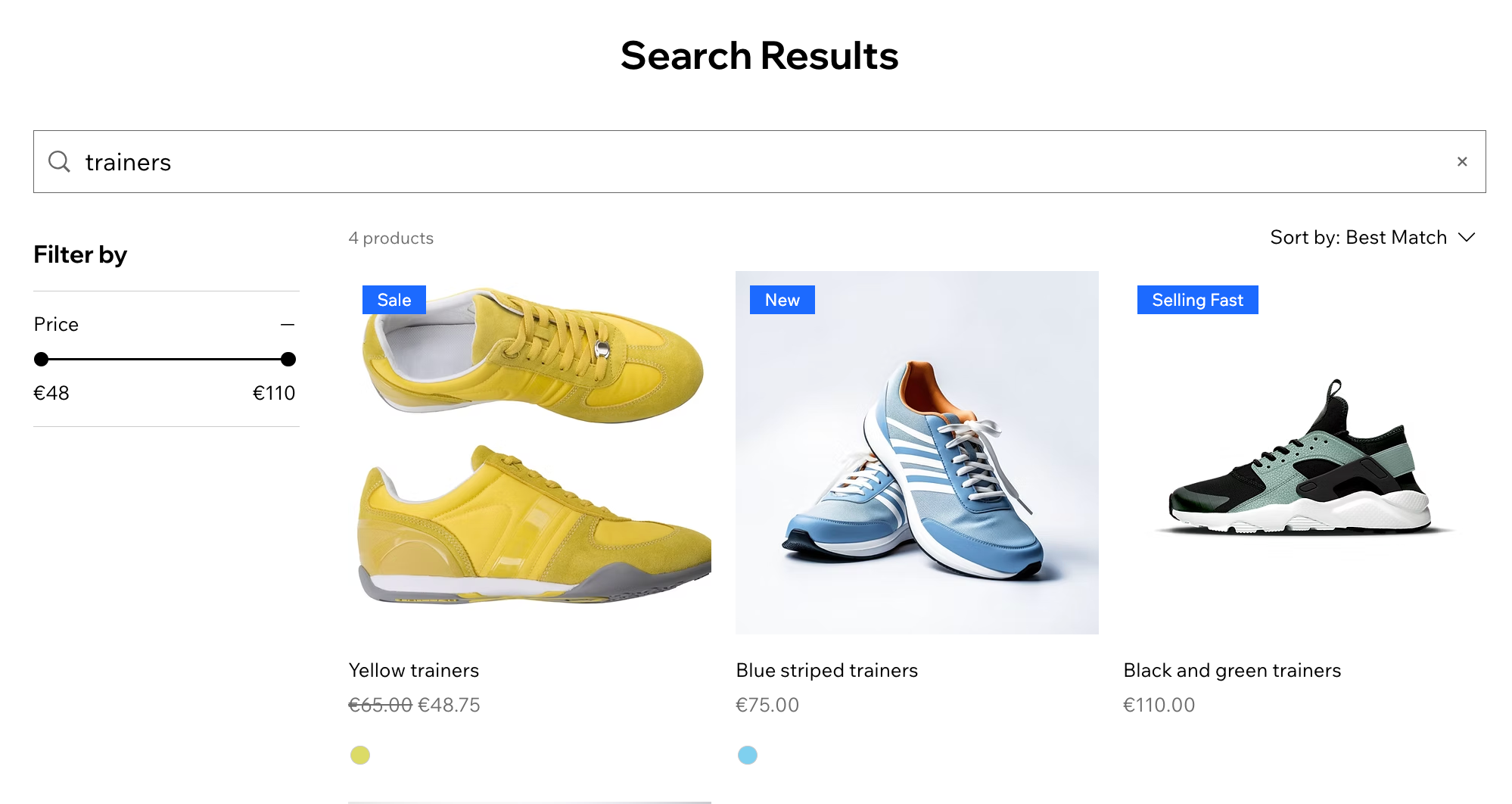
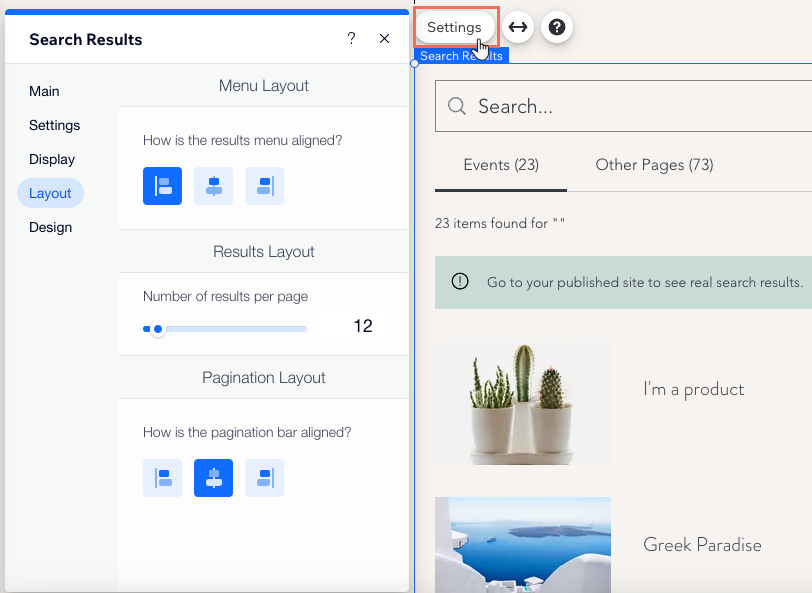
메뉴와 페이지 번호바 정렬을 선택해 레이아웃을 사용자 지정할 수 있습니다. 각 페이지에 표시할 결과 수도 선택할 수 있습니다.
Wix 에디터
Studio 에디터
Wix 하모니 에디터
- 에디터로 이동합니다.
- 에디터 왼쪽에서 페이지 및 메뉴 를 클릭합니다.
- Wix 사이트 검색을 클릭합니다.
- 검색 결과 페이지를 클릭합니다.
- 페이지에서 검색 결과 요소를 클릭합니다.
- 설정을 클릭합니다.
- 레이아웃 탭을 클릭합니다.
- 페이지 레이아웃을 설정합니다:
- 메뉴 레이아웃: 결과 메뉴를 왼쪽, 가운데, 오른쪽 중 어디에 정렬할지 선택합니다.
- 결과 레이아웃: 슬라이더를 드래그해 표시할 결과 수를 늘리거나 줄입니다.
- 페이지 번호바 레이아웃: 페이지 번호바를 왼쪽, 가운데, 오른쪽 중 어디에 정렬할지 선택합니다.
검색 결과 페이지 디자인 사용자 지정
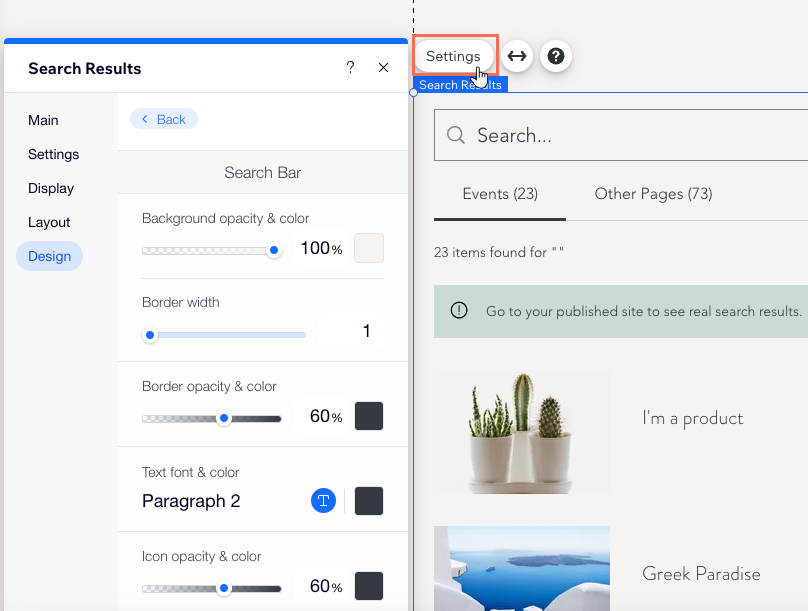
사이트에 맞게 검색 결과 페이지의 글꼴과 색상 디자인을 모든 항목에서 사용자 지정할 수 있습니다. 검색창, 결과 메뉴, 검색 결과 목록이 모두 포함됩니다.
Wix 에디터
Studio 에디터
Wix 하모니 에디터
- 에디터로 이동합니다.
- 에디터 왼쪽에서 페이지 및 메뉴 를 클릭합니다.
- Wix 사이트 검색을 클릭합니다.
- 검색 결과 페이지를 클릭합니다.
- 페이지에서 검색 결과 요소를 클릭합니다.
- 설정을 클릭합니다.
- 디자인 탭을 클릭합니다.
- 사용자 지정할 항목을 선택합니다:
검색창
결과 메뉴
검색 결과
검색 결과 페이지의 이미지 설정하기
검색 결과의 섬네일 이미지는 결과 유형에 따라 서로 다른 위치에서 가져옵니다. 페이지 설정을 사용자 지정하면 이러한 이미지를 조정할 수 있습니다.
아래 옵션을 클릭해 페이지 유형별 이미지 조정 방법을 자세히 알아보세요:
정적 페이지 이미지

동적 페이지

사이트 검색창도 사용자 지정해 보시겠어요?
사이트의 디자인 및 테마에 맞게
레이아웃 및 디자인 설정을 사용합니다.