


Studio 에디터: 사용자 지정 404 페이지 제작하기
2 분
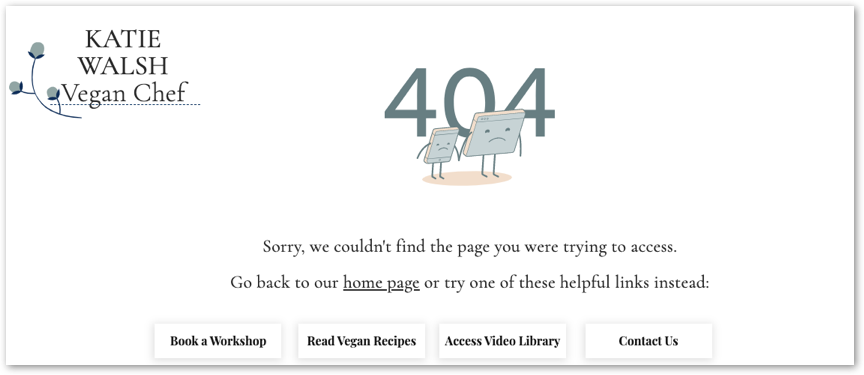
사이트 방문자가 깨진 링크에 액세스하려고 할 때 표시되는 오류 페이지를 사용자 지정하세요. 클라이언트의 브랜딩과 어울리도록 디자인하고 유용한 링크를 추가해 방문자의 참여를 유도할 수 있습니다.
시작하기 전:
사용자 지정 404 오류 페이지를 생성하려면, 클라이언트 사이트를 업그레이드해야 합니다.
404 페이지를 제작하려면:
- 에디터 왼쪽에서 페이지
 아이콘을 클릭합니다.
 - 하단에서 페이지 추가를 클릭합니다.
- 페이지에서 추가를 클릭합니다.
- 페이지에 알아볼 수 있는 이름을 지정합니다.
- 페이지 URL 슬러그를 "error404"로 변경합니다.
- 페이지에 마우스오버한 후 추가 작업
 아이콘을 클릭합니다.
 - SEO 기본을 선택합니다.
- URL 슬러그 아래에 "error404"를 입력합니다.
도움말: 페이지 URL은 다음 예와 같아야 합니다.
https://www.mystunningwebsite.com/error404
- 페이지에 마우스오버한 후 추가 작업
- 원하는 대로 페이지를 디자인합니다. 다음은 몇 가지 아이디어입니다.
- 방문자가 사이트의 다른 부분으로 이동하는 데 도움이 되는 링크, 버튼 또는 메뉴를 추가합니다. 이를 통해 방문자가 404 오류 메시지가 표시된 후 사이트를 떠날 가능성을 최소화할 수 있습니다.
- 미디어 관리자에서 오류 404와 관련된 벡터 일러스트레이션을 추가합니다. Wix 미디어 탭에서 수많은 무료 디자인을 확인할 수 있습니다.
- 필요한 경우, 이 페이지에서 글로벌 머리글과 바닥글을 숨길 수 있습니다.
도움말:
모든 중단점에서 페이지가 어떻게 보이는지 확인하세요.