
Studio Two 에디터: Aria로 사이트 코딩하기
이 도움말은 2026년 11월에 출시된 새로운 Studio Two 에디터에 관한 내용입니다. Studio 에디터와 Studio Two 에디터 중 어떤 에디터를 사용 중인지 확실하지 않다면 여기에서 자세한 내용을 확인하세요.
Wix Code를 사용하면 원하는 기능을 설명하는 것만으로 사이트에 사용자 지정 기능을 추가할 수 있습니다.
Wix에 내장된 AI 어시스턴트 Aria가 코드를 작성하고 구현합니다. 코드를 한 줄도 직접 작성하지 않고 사이트 구성 요소를 만들고, 백엔드 작업을 자동화하고, 대시보드 페이지를 추가하는 등 다양한 작업을 할 수 있습니다.
구현할 수 있는 기능
Aria는 하나의 설명만으로 다양한 사용자 지정 기능을 구현할 수 있습니다. 다음과 같이 원하는 기능을 요청할 수 있습니다.
공지사항 바: "사이트 상단에 메시지와 버튼이 포함된 공지사항 바를 추가하고, 언제든 텍스트와 색상을 변경할 수 있게 해 줘."
운영 시간: "사이트에 요일별 운영 시간을 추가하고 오늘에 해당하는 행을 강조해 줘."
자동 태그 지정: "첫 주문을 완료한 회원에게 '첫 구매' 태그를 자동으로 지정해 줘."
대시보드 보기: "오늘의 예약을 담당자별로 그룹화해 보여주는 대시보드 페이지를 추가해 줘."
설명이 구체적일수록 결과가 정확해집니다. Aria가 구현한 기능은 언제든지 수정하거나 조정하도록 요청할 수 있습니다.
주요 개념
Studio Two 에디터에서 코드를 사용하기 위해 고급 코딩 지식이 필요하지는 않습니다. Aria가 구현한 기능을 검토하거나 조정할 때 알아 두면 유용한 5가지 개념은 확장 프로그램, 사용자 지정 구성 요소, 데이터 소스, 함수, 바인딩입니다.
아래 옵션을 클릭해 자세한 내용을 확인하세요.
시작하기
다음 단계에 따라 Aria와 Wix 코드를 사용해 사용자 지정 컴포넌트를 제작할 수 있습니다.
Aria로 기능을 제작하려면 다음 단계를 따릅니다.
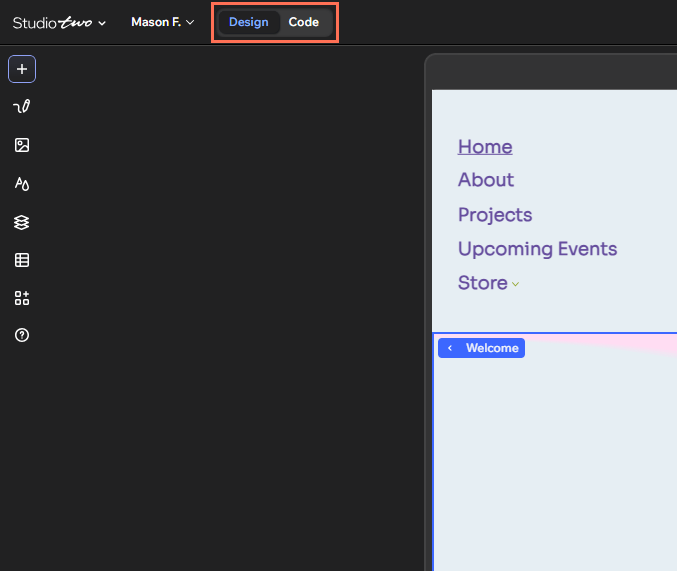
상단 바에서 코드를 클릭합니다.
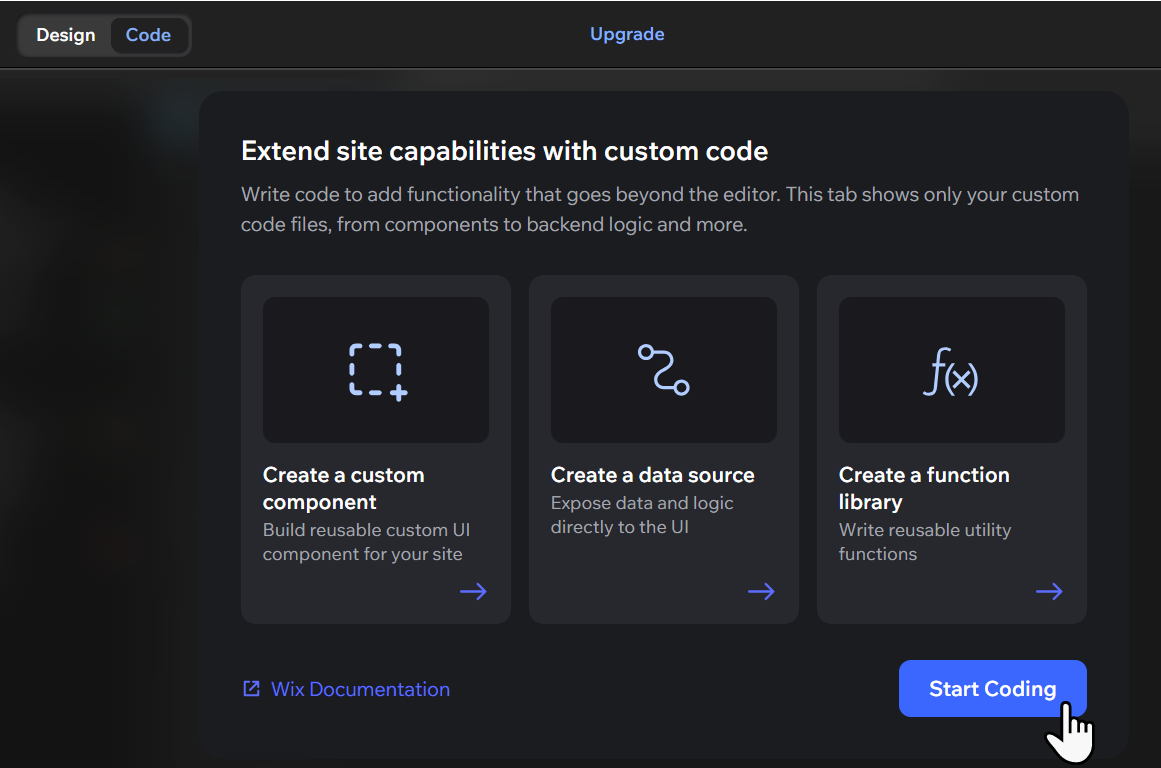
참고: 처음 사용하는 경우 시작 화면에서 코딩 시작을 클릭합니다. Wix에서 코딩 환경을 설정하며, 약 1분 정도 걸립니다.
AI에게 질문을 클릭해 Aria를 엽니다.
제작하려는 기능을 최대한 구체적으로 설명합니다. 기능의 디자인, 표시할 위치, 사용할 데이터를 포함합니다.
도움말: 최상의 결과를 얻으려면 한 번에 하나의 기능만 설명하세요. 첫 번째 기능을 완성한 후 다른 기능을 요청할 수 있습니다.게시하기 전에 미리보기를 클릭해 기능의 디자인과 작동 방식을 확인합니다.
게시를 클릭해 변경사항을 라이브 사이트에 적용합니다.
Aria로 문제 해결하기
기능이 예상대로 작동하지 않는 경우 Aria를 사용해 문제의 원인을 파악하고 해결할 수 있습니다.
Aria로 기능 문제를 해결하려면 다음 단계를 따릅니다.
상단 바에서 코드를 클릭합니다.
AI에게 질문을 클릭해 Aria를 엽니다.
문제를 이해하기 쉽게 설명합니다. 예: "홈페이지에 공지사항 바가 표시되지 않습니다." 또는 "운영 시간 위젯에 잘못된 요일이 표시됩니다."
문제의 원인이 무엇인지 Aria에 설명해 달라고 요청합니다.
Aria에 문제 해결을 요청하거나 필요한 변경사항을 단계별로 안내해 달라고 요청합니다.
Aria에서 문제를 해결하지 못하는 경우 에디터 하단의 문제 패널에서 오류 정보를 확인합니다. 백엔드 오류는 개발자 도구 패널의 Wix 로그에서 확인합니다. 빌드 오류 문제 해결에 대해 자세히 알아보세요.
 패널의 Wix 로그에서 확인합니다.
자주 묻는 질문
아래 질문을 클릭해 Wix 코드에 대해 자세히 알아보세요.