
Studio Two 에디터: Studio 에디터와 Studio Two 에디터의 차이점
2026년 11월부터 일부 사용자에게 Studio Two 에디터를 제공하고 있습니다.
현재 사이트 제작에 사용 중인 에디터 버전이 무엇인지 확실하지 않거나 Studio Two 에디터의 새로운 기능이 궁금할 수 있습니다. 아래 스크린샷과 테이블에서 현재 사용 중인 에디터와 프로젝트에 적합한 에디터를 확인하세요.
Studio Two 에디터
Studio Two 에디터는 세련된 어두운 색상 테마를 사용합니다. 미니멀하면서도 명확한 레이아웃으로 에디터의 각 영역을 쉽게 구분할 수 있습니다.
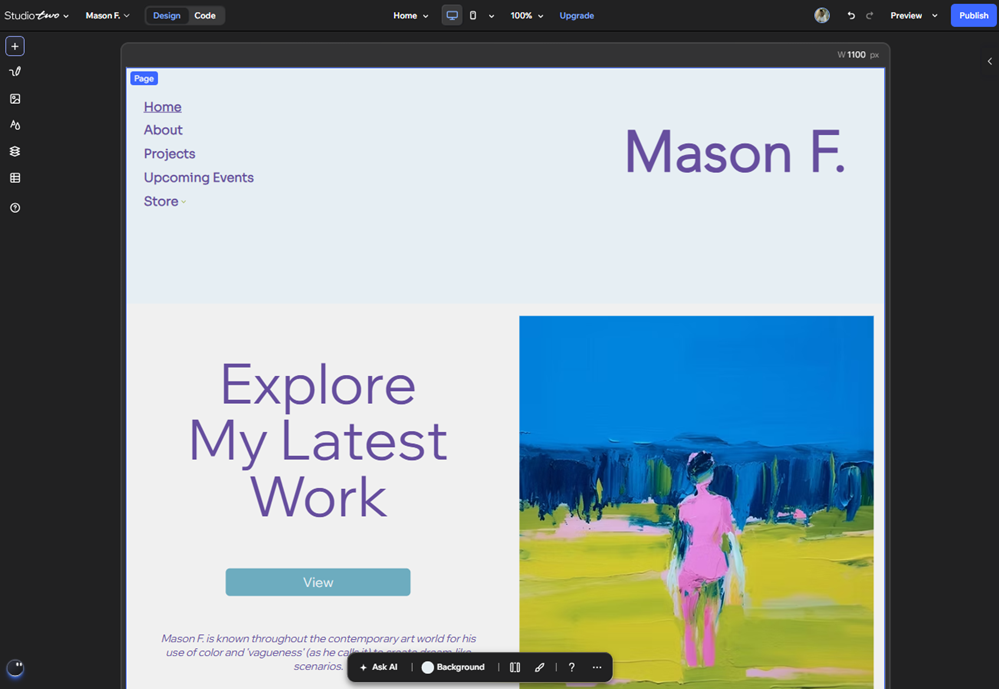
캔버스는 자유롭게 이동할 수 있습니다. 확대/축소뿐만 아니라 에디터의 다른 구역으로 스크롤할 수도 있어, 열어 둔 패널에 더 쉽게 집중할 수 있습니다.
화면 왼쪽의 콤팩트 메뉴에는 주요 도구가 몇 가지 진입점으로 그룹화되어 있습니다. 요소 추가, 사이트 스타일 패널 등의 진입점 외에도 다음과 같은 2가지 새로운 기능이 포함되어 있습니다.
- 요소 그리기
 : 원하는 크기의 요소를 캔버스에 빠르게 '그릴' 수 있는 도구입니다.
- Aria: Aria는 유용한 AI 어시스턴트입니다. 사이트 콘텐츠를 생성 및 업데이트하고 사이트 구조를 정리하는 등 다양한 작업을 수행할 수 있습니다. 시작하려면 에디터 왼쪽 하단에서 Aria를 클릭합니다.
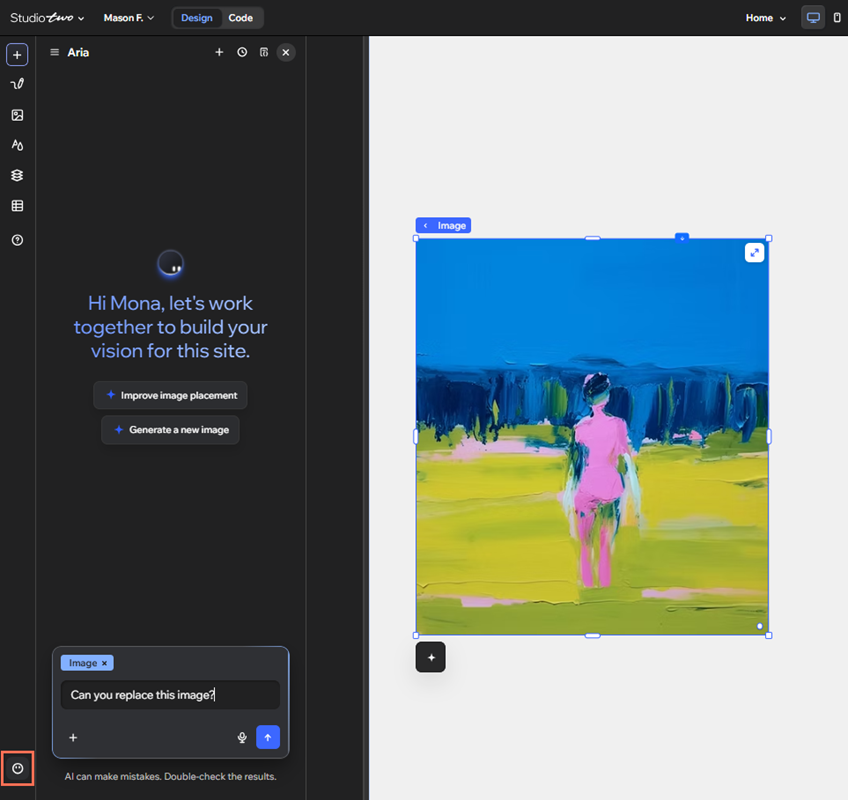
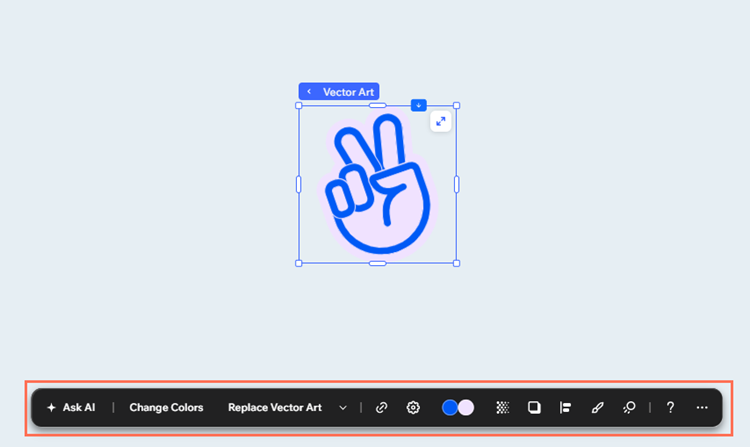
요소를 선택하면 화면 하단에 액션바가 표시됩니다. 액션바에는 현재 작업 중인 요소에 맞는 옵션이 있어 빠르게 변경할 수 있습니다. 추가 편집은 언제든지 검사창의 옵션을 사용해 진행할 수 있습니다.
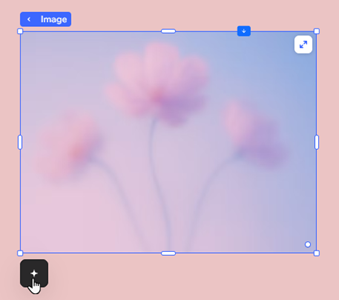
일부 요소는 캔버스에서 선택하면 AI 편집 도구 모음도 표시됩니다.
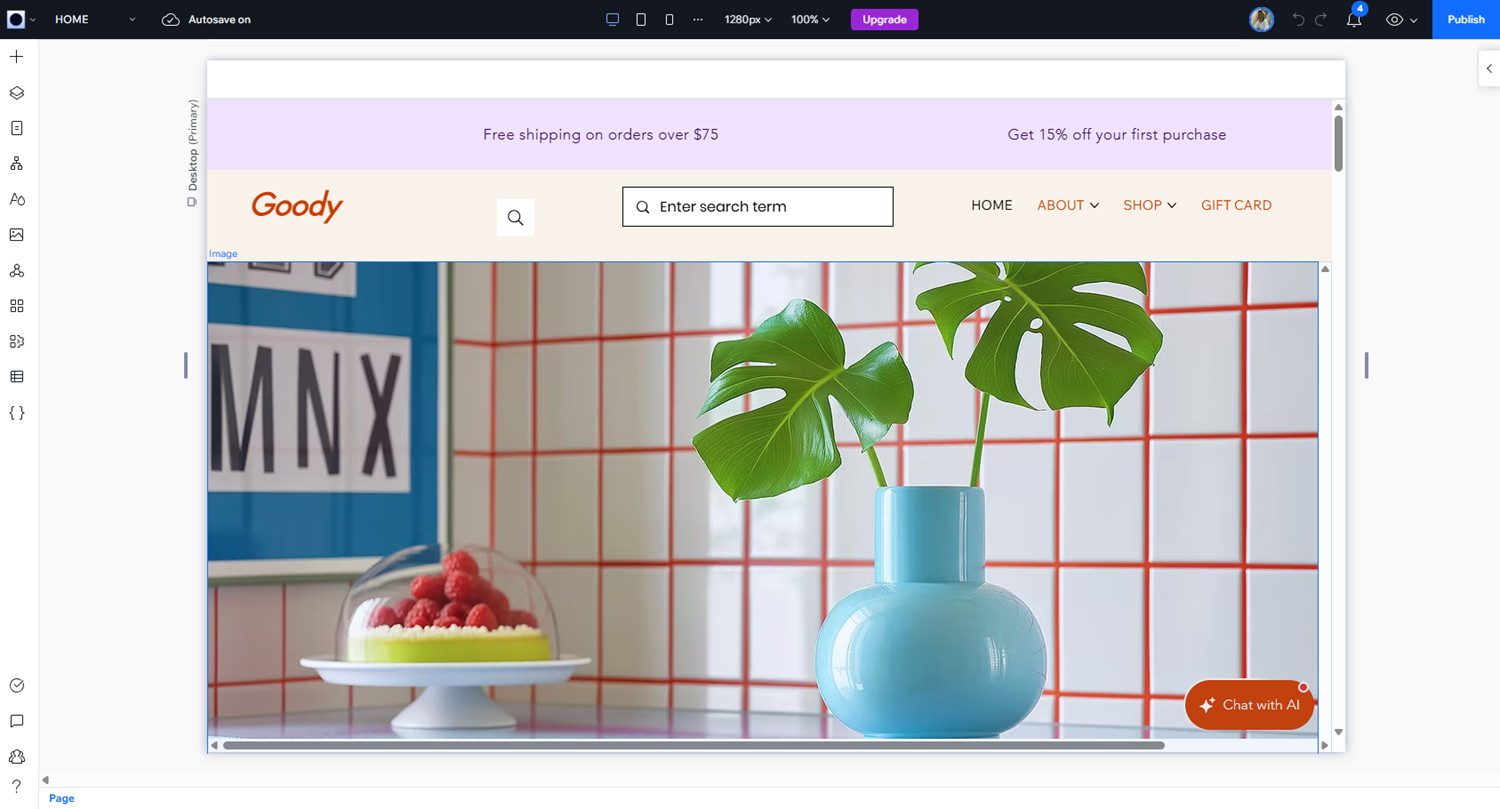
Studio 에디터
Studio 에디터는 밝고 탁 트인 흰색 배경을 사용합니다. 화면 왼쪽의 옵션이 더 세분화되어 있어 필요한 설정을 정확하게 찾을 수 있습니다.
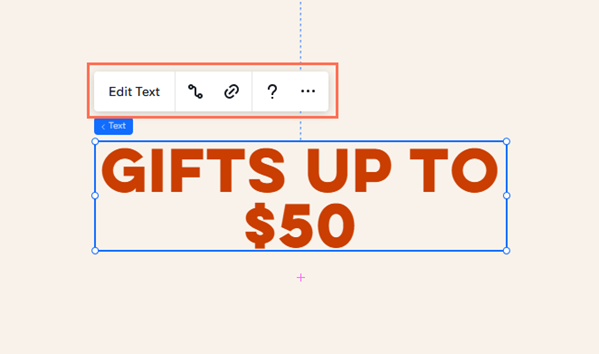
요소를 클릭하면 해당 요소의 기본 작업이 포함된 작은 도구 모음이 표시됩니다. 요소의 다른 속성은 속성 검사 패널에서 변경할 수 있습니다.
에디터 비교하기
에디터 간 차이점을 빠르게 확인하고 싶으신가요? 아래 테이블에서 Studio 에디터와 Studio Two 에디터의 디자인, 함수 및 기능을 비교해 보세요.
이 목록에는 에디터 간 주요 차이점만 포함되어 있으며, 내용은 수시로 업데이트될 수 있습니다.
| 기능 | Studio 에디터 | Studio Two 에디터 |
|---|---|---|
디자인 | 라이트 모드 | 다크 모드 |
요소 추가 | 요소 추가 패널 |
|
요소 퀵액션 | 도구 모음 |
|
기타 요소 옵션 | 검사창 | 검사창 |
상단 바 |
|
|
Aria(AI 어시스턴트) | 아니요 | 예 |
코딩 | Velo | 코드 워크스페이스(React) |
사이트 댓글 | 예 | 아니요 |