Studio Two 에디터: 페이지 추가 및 관리하기
이 도움말은 2026년 11월에 출시된 새로운 Studio Two 에디터에 관한 내용입니다. Studio 에디터와 Studio Two 에디터 중 어떤 에디터를 사용 중인지 확실하지 않다면 여기에서 자세한 내용을 확인하세요.
페이지를 추가하고 체계적으로 관리해 사이트 구조를 구성하세요. 각 페이지는 디자인된 템플릿, 빈 캔버스 또는 Aria로 시작할 수 있습니다. 언제든지 페이지 이름을 변경하거나 페이지를 복제 또는 삭제하고, SEO 및 URL 끝부분(슬러그)을 조정하고, 홈페이지를 설정하거나 방문자에게 공개할 준비가 되지 않은 페이지를 숨길 수 있습니다.
에디터 상단에서 화면 중단점 및 확대/축소 아이콘 옆에 있는 현재 페이지 이름을 클릭합니다. 사이트 구조 패널의 페이지 탭이 열립니다.
새 사이트 페이지 추가하기
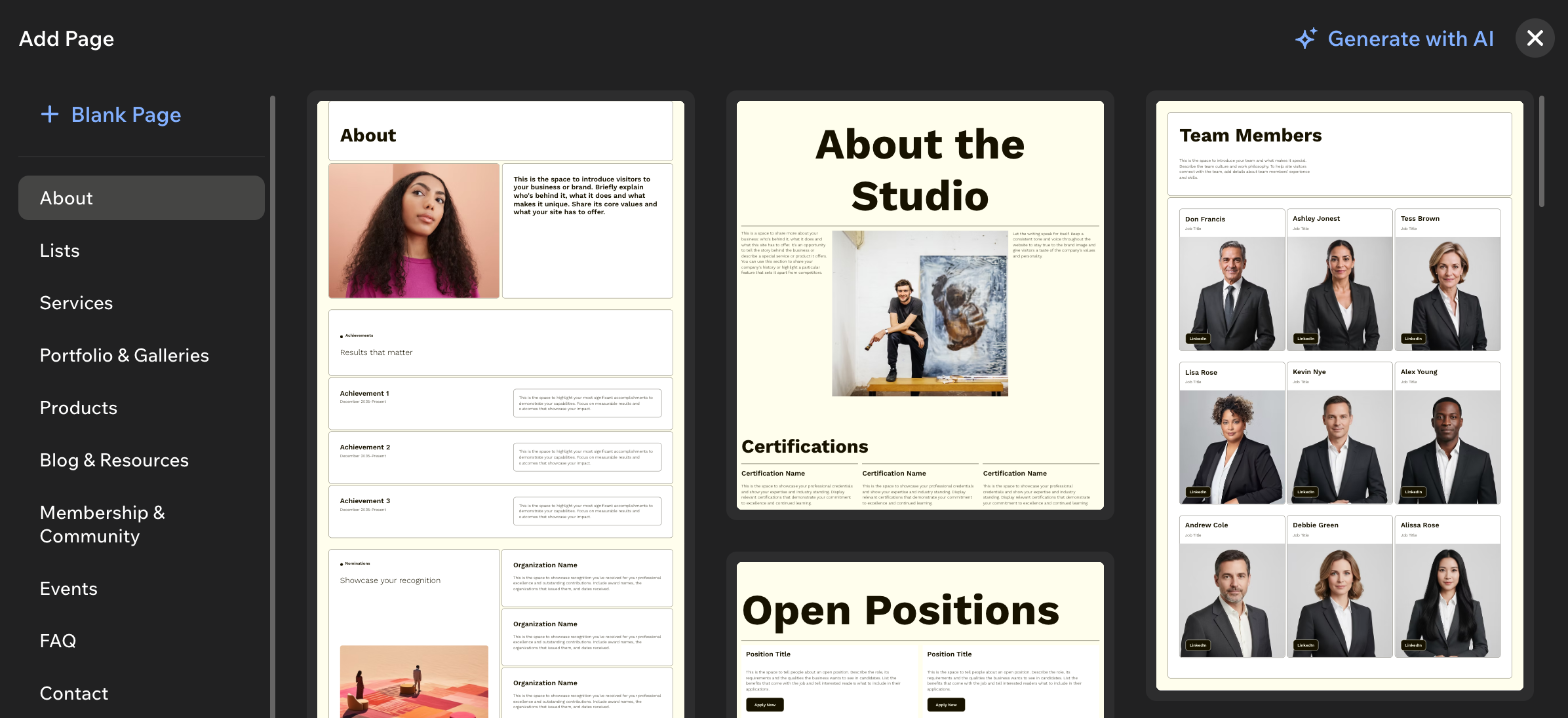
Aria로 페이지를 생성하거나 빈 페이지 또는 템플릿으로 시작할 수 있습니다. 디자인 템플릿은 소개, FAQ, 404 페이지 등 용도별로 분류되어 있어 콘텐츠에 적합한 레이아웃으로 시작할 수 있습니다.
새 페이지를 추가하려면:
에디터 왼쪽 상단에서 요소 추가
 아이콘을 클릭합니다.
페이지를 선택합니다.
추가할 페이지 유형을 선택합니다.
AI로 생성: 필요한 기능과 요구 사항에 꼭 맞는 페이지를 생성합니다. 원하는 페이지를 설명하면 Aria가 대신 만들어 줍니다.
빈 페이지: 새 빈 페이지에서 새로 시작합니다.
디자인 선택: 왼쪽의 카테고리 메뉴에서 Studio Two 팀이 디자인한 페이지 템플릿을 선택합니다. 필요에 맞게 디자인과 요소를 조정할 수 있습니다.
도움말: 일부 Wix 앱은 관련 콘텐츠를 표시할 사이트 페이지를 자동으로 추가합니다. 이러한 페이지는 별도의 카테고리에 표시됩니다(예: Wix 쇼핑몰의 '제품' 카테고리).
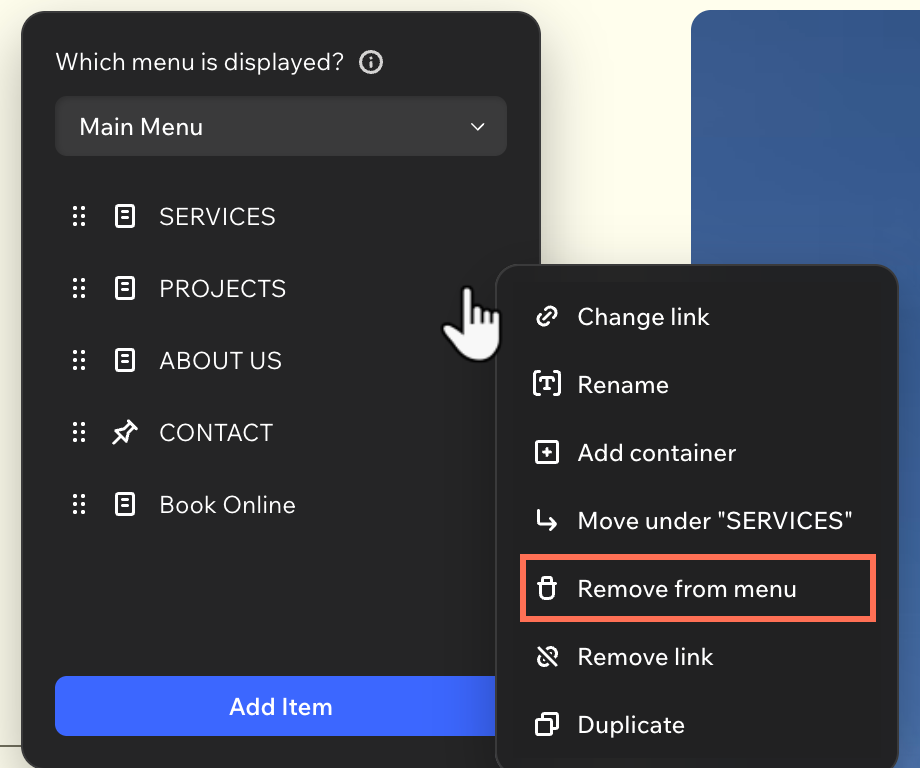
새 페이지는 사이트 메뉴에 자동으로 추가됩니다. 메뉴에 표시하거나 메뉴에서 제거할 수 있습니다.
사이트 페이지 관리하기
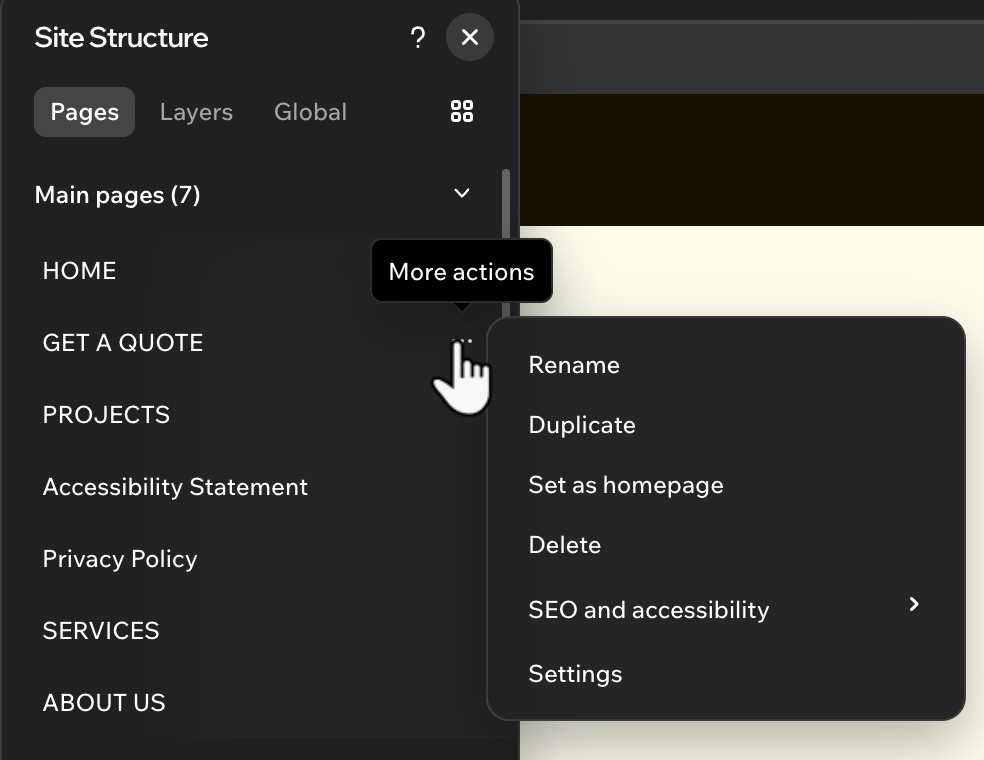
사이트가 성장해도 방문자가 편리하게 이용할 수 있도록 페이지를 체계적으로 관리하세요. 한곳에서 페이지 이름을 변경하거나 페이지를 복제 또는 삭제하고, 홈페이지를 설정하고, 각 페이지의 SEO, SNS 공유, 접근성 및 URL 끝부분(슬러그) 설정을 조정할 수 있습니다.
패널 오른쪽 상단에서 목록  아이콘 또는 그리드
 아이콘을 클릭해 보기 방식을 전환할 수 있습니다.
사이트 페이지를 관리하려면:
왼쪽 하단의 사이트 구조
 아이콘을 클릭합니다.
(사이트 구조 패널에서) 페이지 탭을 클릭합니다.
다음 작업을 선택합니다:
 아이콘을 클릭합니다.
 아이콘이 표시됩니다.
이 패널에서도 새 페이지를 추가할 수 있습니다. 하단에서 + 페이지 추가를 클릭해 시작합니다.
사이트 페이지 숨기기
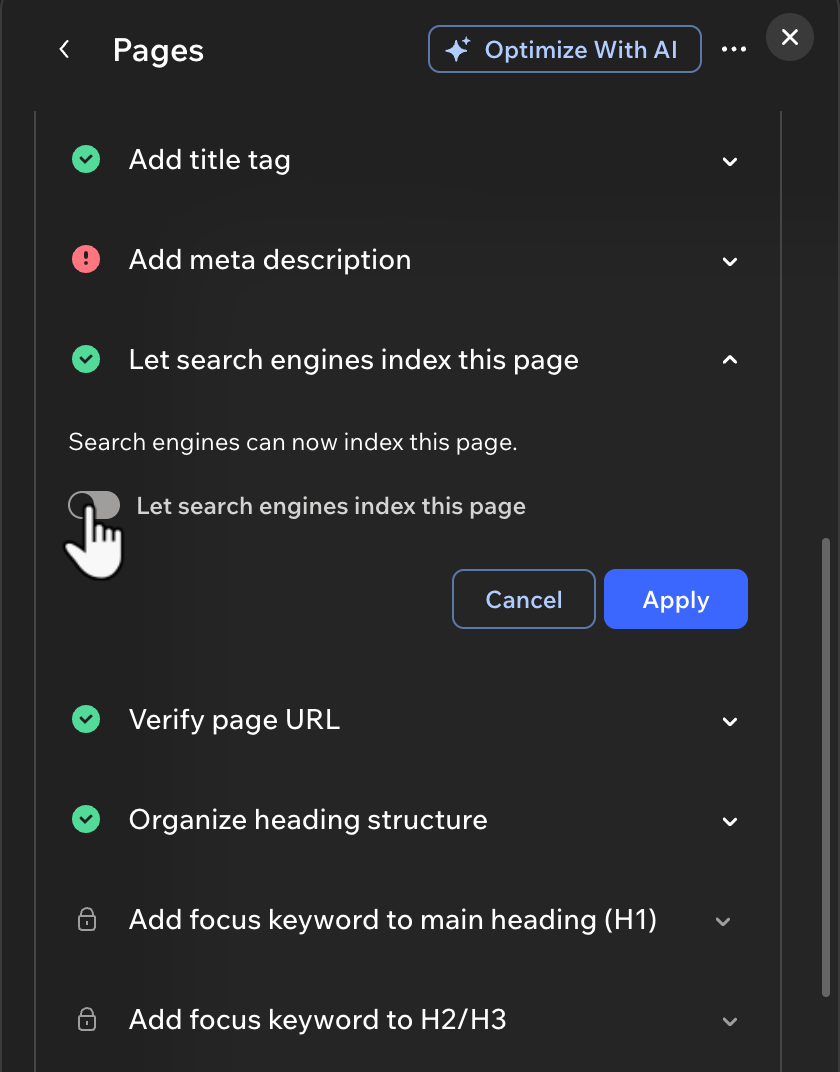
아직 작업 중이거나 일시적으로만 필요한 페이지는 사이트 메뉴나 검색 엔진 또는 둘 다에서 숨길 수 있습니다. 숨긴 페이지는 직접 링크를 통해서만 방문할 수 있습니다.
아래 항목을 클릭해 방법을 확인하세요.
 아이콘을 클릭합니다.