


Studio 에디터: 메뉴 드롭다운 문제 해결하기
페이지 메뉴
- 드롭다운이 사라지거나 다른 요소 뒤에 숨겨져 있습니다.
- 마우스오버 시 드롭다운 컨테이너가 이동하거나 크기가 변경됩니다.
- 드롭다운을 한 번만 열 수 있습니다.
- 드롭다운의 아이템 및 하위 아이템이 동일하게 표시됩니다.
드롭다운은 하위 메뉴와 사이트 요소(텍스트, 이미지 등)를 모두 표시하는 데 사용할 수 있는 유용한 메뉴 아이템입니다.
드롭다운 작업 시에는 크기 조정, 위치 또는 기능에 문제가 발생할 수 있습니다. 이 도움말에서 드롭다운 문제에 대한 자세한 도움말을 확인하고 잠재적인 해결 방법을 찾으세요.
중요!
이 도움말은
최신 메뉴 요소에서만 사용할 수 있는 드롭다운에 대한 도움말을 제공합니다.
드롭다운이 사라지거나 다른 요소 뒤에 숨겨져 있습니다.
드롭다운 메뉴가 라이브 사이트의 다른 요소 뒤에 부분 또는 완전히 숨겨져 있나요? 이는 일반적으로 페이지의 레이어 또는 머리글의 오버플로 설정과 관련이 있습니다.
레이어 패널에서 머리글을 페이지 앞으로 가져오는 것이 좋습니다. 드롭다운이 머리글을 벗어나는 경우, 머리글을 확인하고 조정해 오버플로 콘텐츠를 표시할 수도 있습니다.
머리글을 앞으로 가져오는 방법 보기
 를 클릭합니다.
 아이콘을 클릭합니다.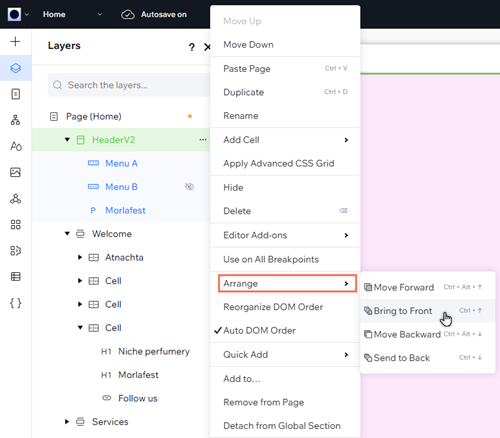
머리글 오버플로 설정 조정 방법 보기


마우스오버 시 드롭다운 컨테이너가 이동하거나 크기가 변경됩니다.
늘리기,
메뉴에 맞춤,
콘텐츠 허그 중 드롭다운 컨테이너에 적용할 너비 설정을 선택할 수 있습니다.
콘텐츠 허그를 사용하면 컨테이너가 드롭다운 아이템을 "포괄"하고 아이템 크기에 맞게 자동으로 조정됩니다. 이로 인해 방문자가 라이브 사이트에서 아이템에 마우스오버 시 드롭다운 컨테이너가 이동하거나 크기가 변경될 수 있습니다.
이 문제를 해결하려면 컨테이너 너비를
늘리기 또는
메뉴에 맞춤으로 변경하는 것이 좋습니다.
참고:
이 단계는 가로 메뉴에서 개별 드롭다운 컨테이너의 너비를 변경하는 단계입니다. 메뉴의 모든 드롭다운에 이 설정을 적용하는 방법을 확인하려면,
여기를 클릭하세요.
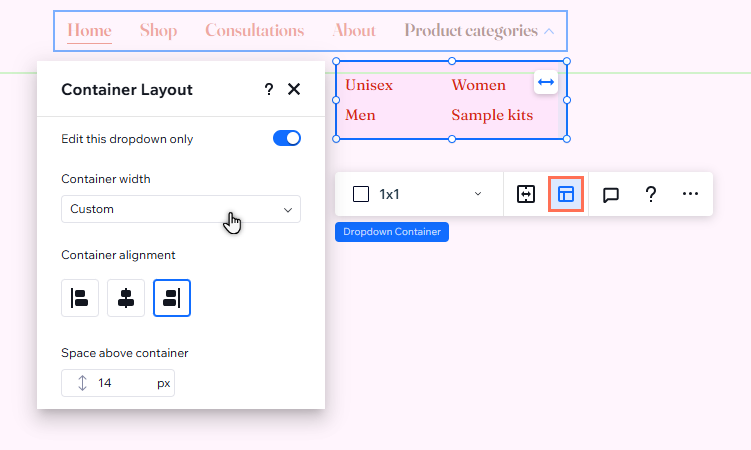
드롭다운의 컨테이너 너비를 변경하려면:
- 에디터로 이동합니다.
- 메뉴를 클릭합니다.
- 메뉴 관리를 클릭합니다.
- 패널의 드롭다운에 마우스오버합니다.
- 편집을 클릭해 드롭다운 컨테이너를 엽니다.
- 레이아웃
아이콘을 클릭합니다.
- 컨테이너 너비 드롭다운에서 늘리기 또는 사용자 지정을 선택합니다.
드롭다운을 한 번만 열 수 있습니다.
입장 애니메이션은 고객의 사이트에 상호 작용과 움직임을 추가할 수 있는 좋은 방법이지만, 드롭다운 컨테이너에 적용 시 문제가 발생할 수 있습니다.
입장 애니메이션은 페이지 로딩 시 한 번만 트리거될 수 있습니다. 드롭다운 컨테이너에 입장 애니메이션이 있는 경우, 페이지가 로딩될 때만 열 수 있습니다.
방문자가 고객의 사이트를 쉽게 탐색할 수 있도록 드롭다운 컨테이너에서 입장 애니메이션을 제거하는 것이 좋습니다.
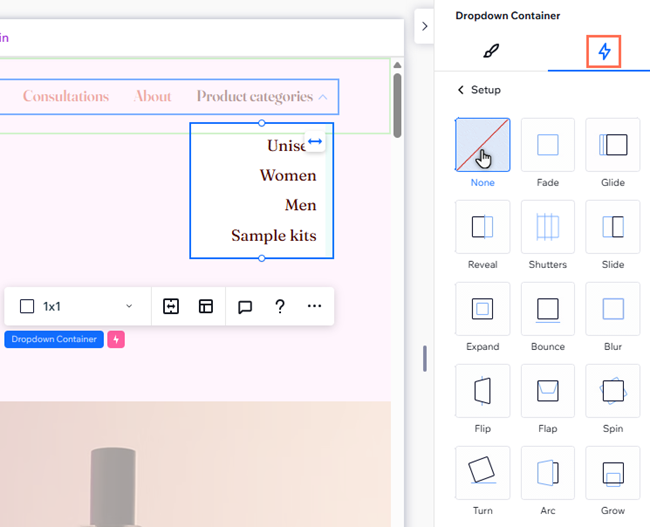
입장 애니메이션을 제거하려면:
- 에디터로 이동합니다.
- 메뉴를 클릭합니다.
- 메뉴 관리를 클릭합니다.
- 패널의 드롭다운에 마우스오버합니다.
- 편집을 클릭해 드롭다운 컨테이너를 엽니다.
- 에디터 오른쪽 상단에서 속성 열기
 아이콘을 클릭합니다.

- 애니메이션 및 효과
 탭을 클릭합니다.
 - 입장 애니메이션을 클릭해 패널을 엽니다.
- 없음을 클릭합니다.
드롭다운의 아이템 및 하위 아이템이 동일하게 표시됩니다.
드롭다운 메뉴의 아이템은
자체 하위 아이템을 포함할 수 있어 여러 수준의 탐색 수준을 추가할 수 있습니다. 이러한 하위 아이템은 드롭다운 메뉴에 항상 표시되므로 클릭하거나 마우스오버 시 열리도록 설정할 수 없습니다.
여기에서 해당 기능에 대해 투표하세요.
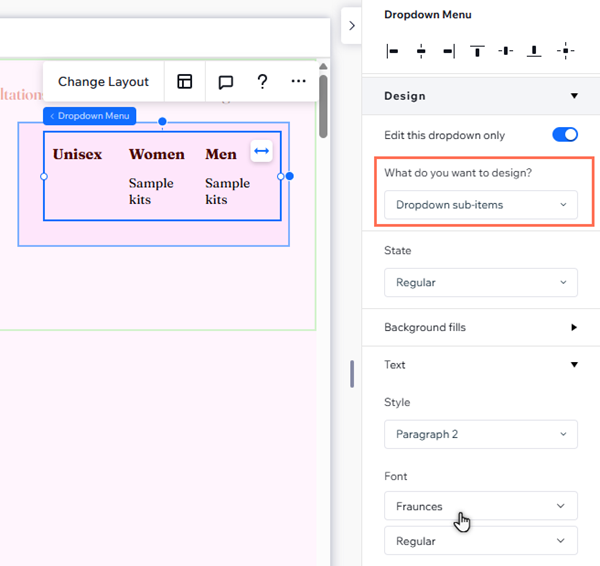
드롭다운의 아이템과 하위 아이템이 너무 비슷해 보이는 경우(즉, 방문자가 사이트 계층 구조에서 같은 수준이라고 생각할 수 있는 경우) 속성에서 하위 아이템을 개별적으로 디자인하세요.
드롭다운의 하위 아이템을 사용자 지정하려면:
- 에디터로 이동합니다.
- 메뉴를 클릭합니다.
- 메뉴 관리를 클릭합니다.
- 패널의 드롭다운에 마우스오버합니다.
- 편집을 클릭해 드롭다운 컨테이너를 엽니다.
- 컨테이너에서 드롭다운 메뉴를 클릭합니다.
- 에디터 오른쪽 상단에서 속성 열기 아이콘을 클릭합니다.
- 요소 선택 아래에서 드롭다운 하위 아이템을 선택합니다.
- 원하는 대로 표시되도록 하위 아이템을 사용자 지정합니다.
참고:
이 단계는 개별 드롭다운의 하위 아이템을 사용자 지정하기 위한 단계입니다. 메뉴의 모든 드롭다운에 동일한 디자인 설정을 적용하는 방법을 확인하려면,
여기를 클릭하세요.
메인 메뉴에 문제가 있나요?
여기에서 문제 해결 가이드를 따르세요.