


유료 플랜: 클라이언트 정보 보기 및 편집
페이지 메뉴
- 연락처를 수동으로 추가하거나 삭제하기
- 클라이언트의 연락처 정보 편집하기
- 클라이언트의 구독 내역 보기
- 클라이언트 연락처 카드에 메모 추가 및 보기
- 클라이언트 연락처 카드에 라벨 추가하기
중요!
이 도움말에서는 Wix 구독 앱인 유료 플랜에 대해 설명합니다. Wix 프리미엄 플랜으로 사이트를 업그레이드하는 방법을 찾고 있다면 이 도움말을 확인하세요.
연락처 목록에서는 클라이언트와 관련된 모든 정보를 관리합니다. 여기에는 연락처 정보, 플랜 구독 내역, 이메일 및 채팅 등이 포함됩니다.
사이트 방문자가 멤버십 플랜이나 패키지를 구매하면 해당 클라이언트의 연락처 카드가 대시보드에 표시됩니다.
연락처를 수동으로 추가하거나 삭제하기
클라이언트가 사이트에서 멤버십에 가입하거나 양식을 작성하면 대시보드에 연락처로 표시됩니다. 예를 들어 오프라인 미팅 후에도 연락처를 수동으로 추가할 수 있습니다. 활성화된 구독이 없으면 언제든지 클라이언트의 연락처 카드를 삭제할 수 있습니다.
연락처를 수동으로 추가하거나 삭제하려면:
- 사이트 대시보드에서 연락처로 이동합니다.
- 원하는 작업을 선택합니다:
연락처를 수동으로 추가하기

연락처를 수동으로 삭제하기

클라이언트의 연락처 정보 편집하기
각 클라이언트에는 이메일 주소, 전화번호 같은 개인 연락처 정보가 담긴 연락처 카드가 있습니다.
더 많은 클라이언트 정보를 추가하고 싶다면 프리셋 입력란(예: 회사명, 직책)을 추가하거나 비즈니스에 맞는 사용자 지정 입력란을 만들 수 있습니다. 예를 들어 반려견 미용 비즈니스라면 "반려견 이름" 입력란을 추가할 수 있습니다.
클라이언트의 연락처 정보를 편집하려면:
- 사이트 대시보드에서 연락처로 이동합니다.
- 연락처 옆의 더 보기 아이콘
 을 클릭한 다음 편집을 선택합니다.
 - 연락처 정보를 편집합니다.
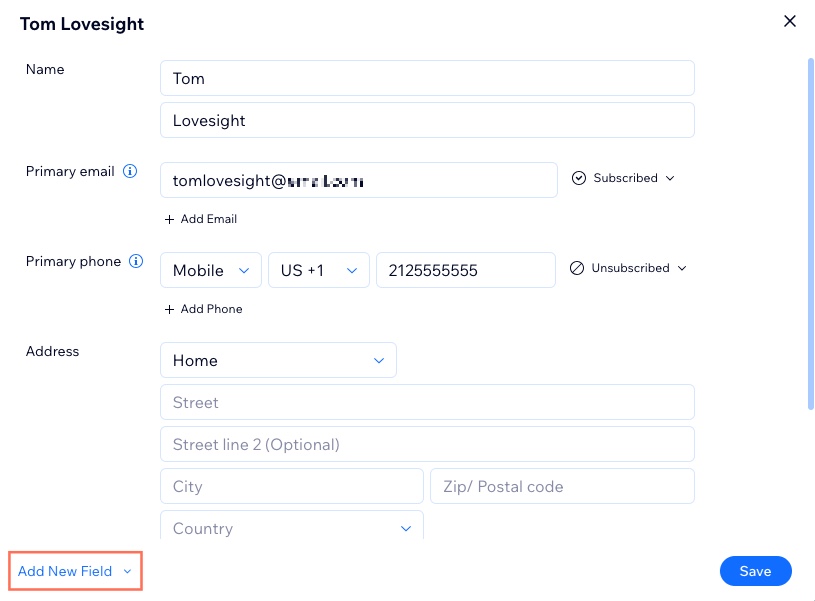
- (선택사항) 하단의 새 입력란 추가를 클릭해 전화번호, 이메일, 생일 같은 새 정보 입력란을 추가합니다. 사용자 지정 입력란도 만들 수 있습니다.
- 저장을 클릭합니다.
클라이언트의 구독 내역 보기
연락처 목록에서 클라이언트의 이름을 클릭하면 과거 및 예정된 구독 전체 목록을 확인할 수 있습니다. 현재 구독을 추적하고 곧 만료되는 혜택의 액세스가 끊기지 않도록 관리하는 데 유용합니다.
클라이언트의 구독 내역을 보려면:
- 사이트 대시보드에서 연락처로 이동합니다.
- 목록에서 해당 연락처에 마우스오버한 다음 보기를 클릭합니다.
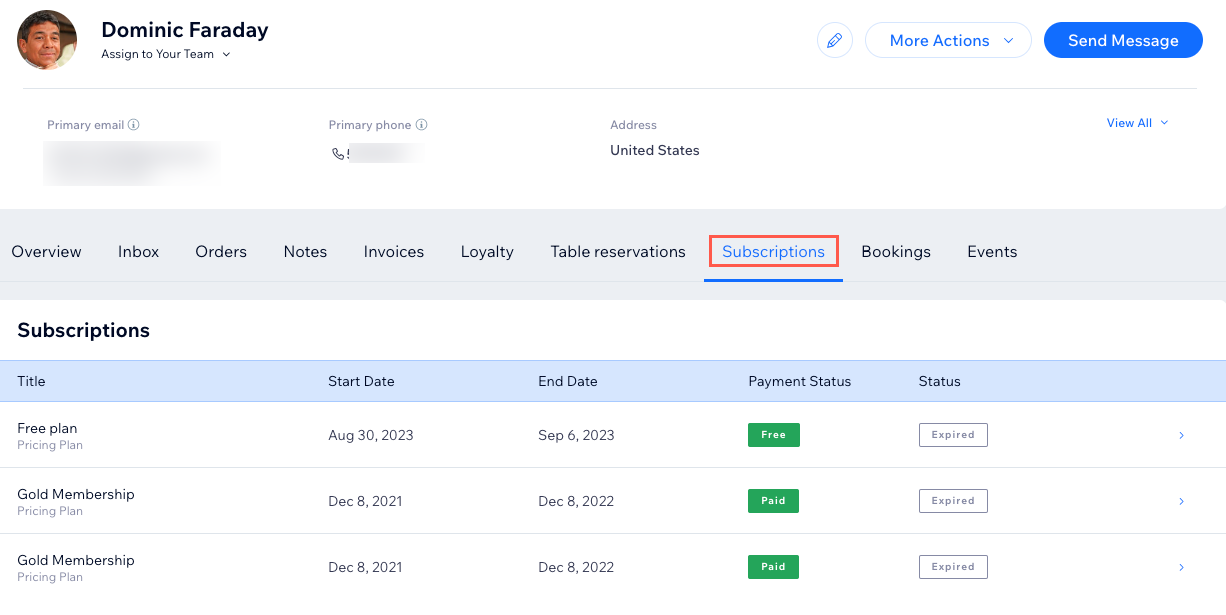
- 구독 탭을 클릭해 구독 내역을 확인합니다.
- 목록에서 원하는 구독을 클릭해 결제 상태를 업데이트하거나, 기간을 연장하거나, 일시중지합니다.
클라이언트 연락처 카드에 메모 추가 및 보기
연락처에 메모를 추가하면 중요한 클라이언트 정보를 관리하는 데 도움이 됩니다. 이 메모는 클라이언트에게는 보이지 않고 본인만 볼 수 있습니다.
연락처에 메모를 추가하고 보려면:
- 사이트 대시보드에서 연락처로 이동합니다.
- 목록에서 해당 연락처에 마우스오버한 다음 보기를 클릭합니다.
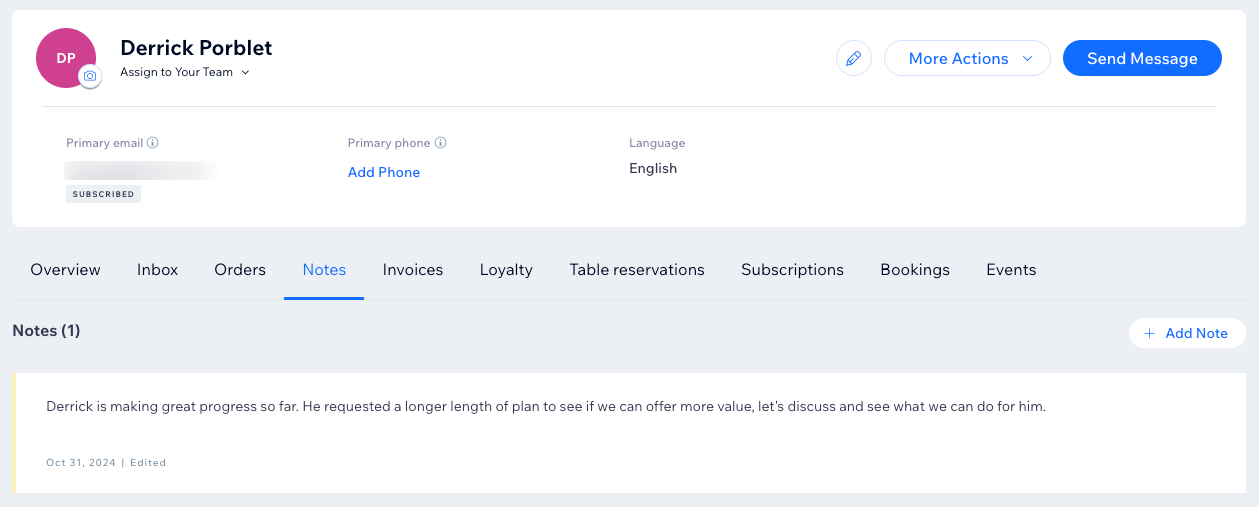
- 메모 탭을 클릭해 기존 메모를 확인합니다.
- + 새 메모를 클릭해 해당 연락처에 대한 추가 메모를 본인과 담당자를 위해 작성합니다.
- 메모를 입력합니다.
- (선택사항) 유형 선택 드롭다운을 클릭하고 관련 메모 유형을 선택합니다.
- 완료를 클릭합니다.
클라이언트 연락처 카드에 라벨 추가하기
라벨을 사용하면 클라이언트와 비즈니스와의 관계에 따라 연락처를 여러 그룹으로 분류할 수 있습니다. 같은 라벨이 있는 클라이언트 그룹에 이메일 마케팅 캠페인을 발송할 수도 있습니다.
참고:
연락처에 라벨을 수동으로 추가합니다. 세그먼트 만들기를 사용해 플랜 구매나 구독 상태 같은 활동에 따라 자동으로 업데이트되는 구독자를 관리합니다.
클라이언트의 연락처 카드에 라벨을 추가하려면:
- 사이트 대시보드에서 연락처로 이동합니다.
- 목록에서 관련 연락처에 마우스오버한 다음 보기를 클릭합니다.
- 오른쪽에서 라벨 추가를 클릭합니다.
- 다음 중 원하는 작업을 선택합니다:
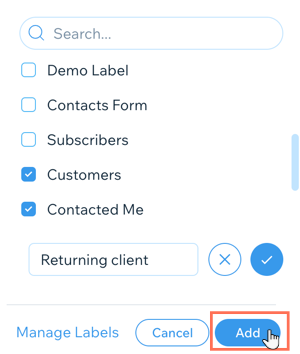
- 기존 라벨 추가: 추가할 라벨을 선택합니다.
도움말: 검색 필드에서 특정 라벨을 찾을 수 있습니다. - 새 라벨을 만들고 추가: + 라벨 만들기를 클릭하고 새 라벨 이름을 입력한 다음 확인 아이콘
 을 클릭합니다.
- 기존 라벨 추가: 추가할 라벨을 선택합니다.
- 추가를 클릭합니다.
라벨로 연락처를 필터링하려면: 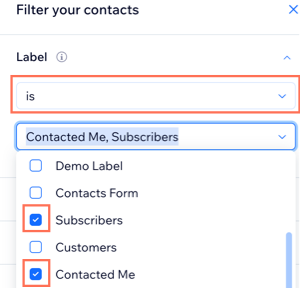
- 사이트 대시보드에서 연락처로 이동합니다.
- 목록 상단에서 필터 를 클릭한 다음 라벨을 선택합니다.
- 옵션 선택 드롭다운을 클릭한 다음 다음과 같음 또는 다음과 같지 않음을 선택합니다.
- 포함하거나 제외할 라벨을 선택합니다.
라벨에 대해 자세히 알아보세요: