


프런트 데스크 에이전트: 프런트 데스크 에이전트 관리하기
페이지 메뉴
- 추천 작업
- 직접적인 Inbox 커뮤니케이션
- 하이라이트 및 통계 분석
- 자주 묻는 질문
프런트 데스크 에이전트 대시보드에서 고객 활동을 관리하고 비즈니스 성장에 도움이 되는 작업에 집중할 수 있습니다. AI 추천 작업을 실행하고, AI가 생성한 답변을 검토 및 승인하며, 주간 주요 내용과 통계 분석을 통해 고객 문의의 트렌드를 파악하세요.
추천 작업
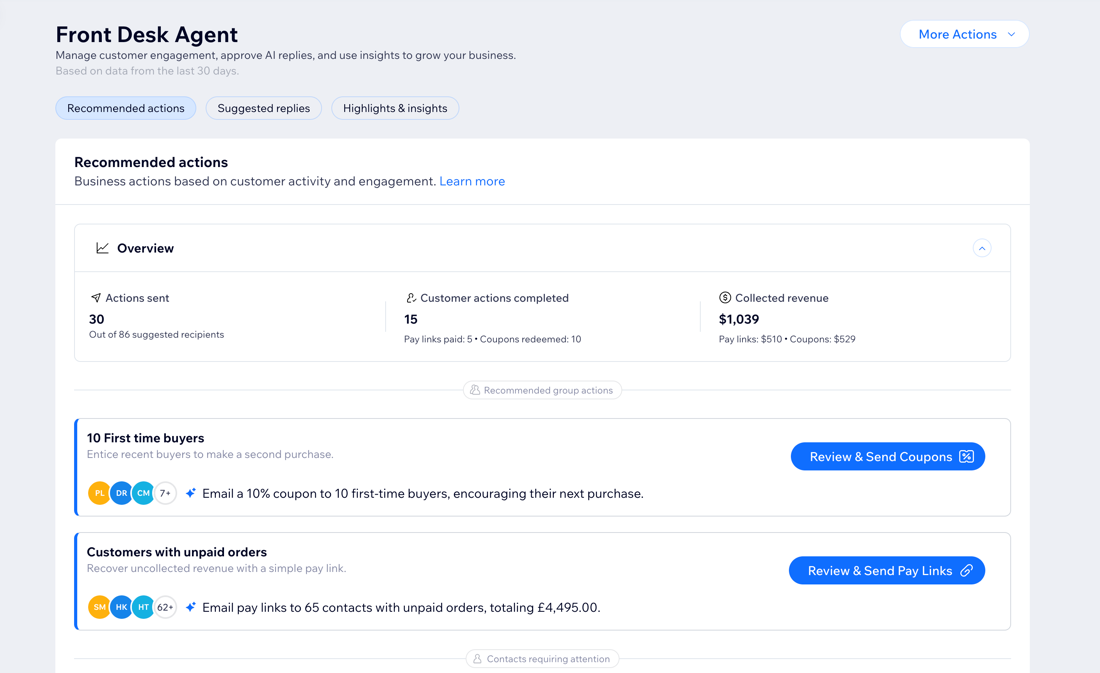
추천 작업 섹션에서는 고객 활동을 실질적인 비즈니스 성과로 이어갈 수 있습니다. Juno가 고객의 최근 행동을 분석해 수익을 창출할 수 있는 결제 링크 발송, 향후 구매를 유도하는 쿠폰 발송 등의 기회를 제안합니다.
개요에서는 다음 데이터를 확인할 수 있습니다.
- 발송된 작업: 지난 30일 동안 검토한 후 고객에게 발송한 추천 작업의 총개수입니다.
- 완료된 고객 작업: 결제가 완료된 결제 링크 수와 고객이 사용한 쿠폰 수입니다.
- 수익 발생액: 결제 링크 및 쿠폰을 사용해 결제한 주문에서 발생한 수익입니다.
작업은 연락처 일괄 작업과 연락처 요약 및 작업으로 분류됩니다.
- 연락처 일괄 작업: 각 그룹에는 포함된 모든 연락처에 일괄 발송할 수 있는 추천 작업이 하나씩 표시됩니다.
- 연락처 요약 및 작업: 여기에 표시된 연락처에는 추천 작업이 두 개 이상 있으므로 각 연락처에 진행할 후속 작업을 선택할 수 있습니다. 각 연락처에는 최근 활동과 기록을 바탕으로 AI가 생성한 요약이 표시되어 작업 선택에 도움이 됩니다.
결제 링크를 발송할 때 알아둘 사항:
- 온라인 결제를 받고 결제 링크를 사용하려면 게시하고 업그레이드한 사이트가 있어야 합니다. 플랜이 만료되면 활성화된 결제 링크가 보류됩니다.
- 결제를 받으려면 결제 방법을 설정해야 합니다. Wix 쇼핑몰, Wix 예약 또는 Wix 이벤트에 이미 결제 방법을 설정했다면 다시 설정할 필요가 없습니다.
작업을 검토하고 승인하려면:
대시보드
Wix 앱
- 사이트 대시보드의 프런트 데스크 에이전트로 이동합니다.
- 다음 중 시작할 방법을 선택합니다:
- 연락처 일괄 작업으로 이동해 연락처 그룹의 작업을 검토합니다.
- 연락처 요약 및 작업으로 이동해 연락처별 작업을 검토합니다.
- 수행할 작업을 선택합니다:
결제 링크 발송
쿠폰 발송
 아이콘을 클릭해 할인 금액을 변경합니다.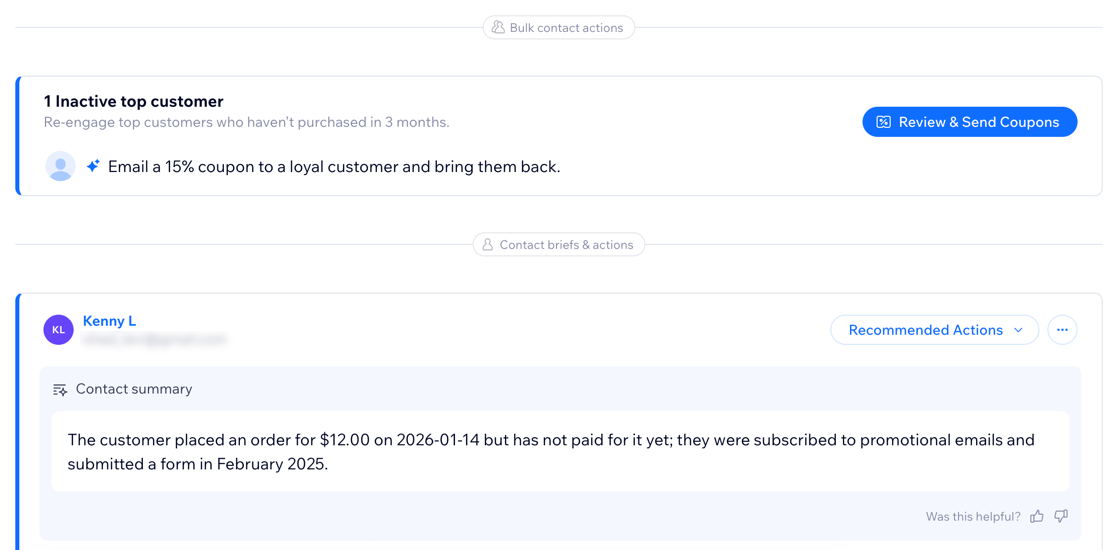
참고:
개별 연락처에 대한 추천을 삭제하려면
추가 작업 아이콘을 클릭한 후
수신자 삭제를 클릭합니다.
아이콘을 클릭한 후
수신자 삭제를 클릭합니다.
아이콘을 클릭한 후
수신자 삭제를 클릭합니다. 직접적인 Inbox 커뮤니케이션
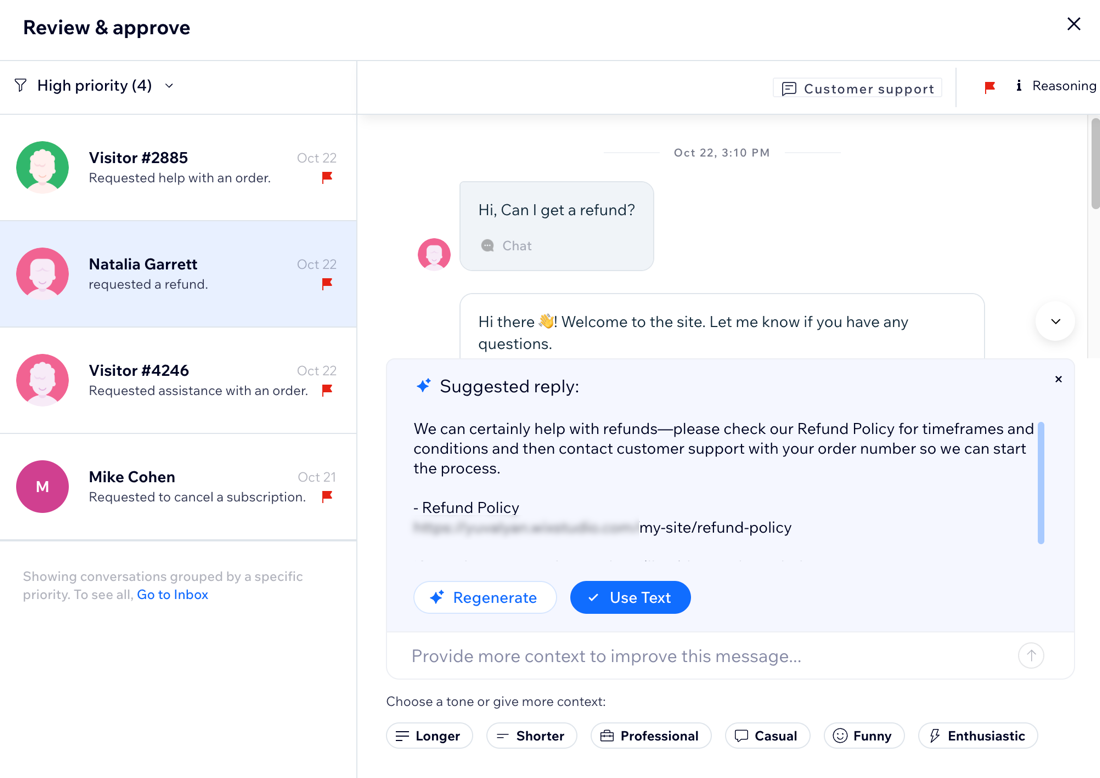
AI가 생성한 답변을 발송 전에 검토하고 승인해 브랜드의 말투와 고객 경험을 일관되게 관리하세요. 수신 메시지를 우선순위별로 확인하고, 추천 답변을 편집하고, 발송할 채널을 선택할 수 있습니다.
도움말:
아직 답변하지 않은 고객 메시지가 수신될 때마다 이 섹션에 새 아이템이 생성됩니다.
메시지를 검토하고 승인하려면:
대시보드
Wix 앱
- 사이트 대시보드에서 프런트 데스크 에이전트로 이동합니다.
- (선택사항) 긴급도에 따라 대화를 검토하려면 검토 및 승인에서 높은 우선순위 또는 기타를 선택합니다.
- 대화에서 검토 및 승인을 클릭해 대화를 열고 에이전트의 추천 답변을 검토합니다.
- (선택사항) 다음 작업을 사용해 메시지와 연락처 정보를 사용자 지정합니다.
- 맥락을 추가하거나 메시지의 어조를 변경해 에이전트의 답변을 개선합니다. AI를 활용해 메시지를 개선하는 방법에 대해 자세히 알아보세요.
- 연락처에서 문의하면 아이템의 연락처 정보 요약을 클릭해 최근 활동이나 구매 내역 등 자세한 정보를 확인합니다.
- 할인을 제공했는지 여부와 같은 중요한 정보를 저장하려면 연락처에 메모 추가를 클릭합니다.
- 대화의 우선순위를 변경하려면 우선순위
 아이콘을 클릭합니다.
 - 메시지를 발송할 채널을 변경하려면 메시지 전송 채널 옆의 드롭다운을 클릭합니다.
- 준비가 되면 발송을 클릭해 답변을 발송합니다.
도움말:
- 메시지 창 왼쪽의 드롭다운을 클릭해 우선순위별 메시지를 검토합니다.
- 각 메시지에는 '재무', '예약'과 같은 주제 유형 태그도 표시되어 대화 내용을 한눈에 파악할 수 있습니다.
하이라이트 및 통계 분석
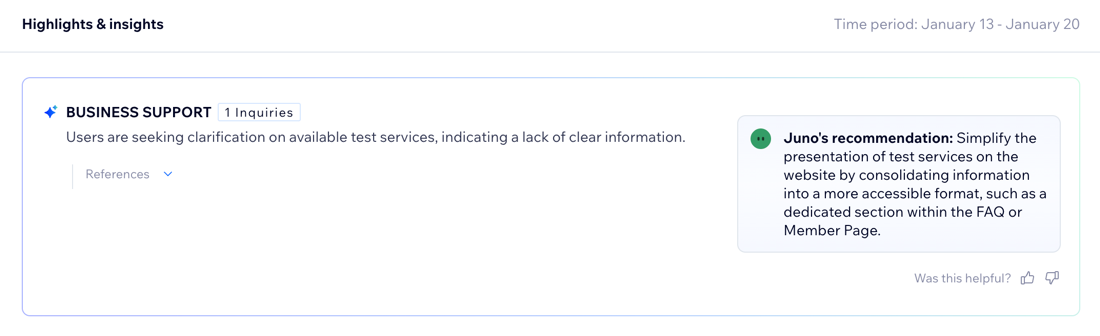
하이라이트 및 통계 분석 섹션에서는 고객의 주요 문제를 한눈에 파악해 모든 메시지를 일일이 확인하지 않고도 트렌드를 발견하고 문제를 해결할 수 있습니다. 에이전트가 매주 지난 7일간의 주요 문의 사항(예: '배송 지연' 또는 '환불')을 자동으로 요약하고, 고객 경험을 개선하기 위해 바로 실행할 수 있는 다음 단계를 제안합니다.
자세한 내용을 확인하려면 참조 드롭다운을 클릭하거나 탭해 각 하이라이트에 포함된 대화를 검토합니다. 각 AI 추천이 도움이 되었는지 표시하면 에이전트가 학습해 사용할수록 더 나은 추천을 제안합니다.
하이라이트 및 통계 분석을 확인하려면:
대시보드
Wix 앱
- 사이트 대시보드에서 프런트 데스크 에이전트로 이동합니다.
- 아래로 스크롤해 하이라이트 및 통계 분석으로 이동합니다.
자주 묻는 질문
아래 질문을 클릭해 자세한 내용을 확인하세요.
프런트 데스크 에이전트를 비활성화할 수 있나요?
추천 답변을 삭제하면 어떻게 되나요?

이메일 주소가 없는 연락처에 이메일 주소를 추가하려면 어떻게 해야 하나요?
 아이콘을 클릭한 후 편집을 선택합니다.
두 건 이상의 주문에 대한 결제 링크를 발송할 수 있나요?
프런트 데스크 에이전트 대시보드에서 특정 섹션이 보이지 않는 이유는 무엇인가요?
발송한 결제 링크 및 쿠폰 내역은 어디에서 확인할 수 있나요?