


Wix 받은 편지함: AI로 메시지 작성 및 답장하기
페이지 메뉴
- 발송할 메시지 개선하기
- 추천 답글 사용하기
- 자주 묻는 질문
Wix 받은 편지함의 AI 도구를 활용하면 문의에 대한 추천 답변을 생성하고 메시지 작성에 도움을 받아 고객 응대를 더욱 효율적으로 관리할 수 있습니다. 시간을 절약하면서 정확하고 상황에 적합한 어조로 답변할 수 있습니다.
예를 들어 고객이 주문 상태를 문의하면 사이트 정보를 활용해 추천 답변을 생성할 수 있습니다. 그런 다음, 더 자세한 정보를 추가하고 어조를 선택해 메시지를 개선합니다. 메시지가 마음에 들면 발송합니다.

중요!
AI가 잘못된 결과를 생성할 수 있으므로 사용하기 전에 내용이 정확한지 다시 확인하는 것이 좋습니다.
발송할 메시지 개선하기
AI로 메시지를 작성하고 다듬어 내용과 어조를 개선할 수 있습니다. 원본 메시지에 자세한 정보를 추가할수록 더 나은 텍스트가 생성됩니다.
메시지를 개선하려면 다음 단계를 따르세요.
대시보드
Wix 앱
- 사이트 대시보드에서 받은 편지함으로 이동합니다.
- 기존 대화를 선택하거나 오른쪽 상단에서 새 메시지를 클릭해 새 대화를 시작합니다.
- 텍스트 상자에 메시지를 입력합니다.
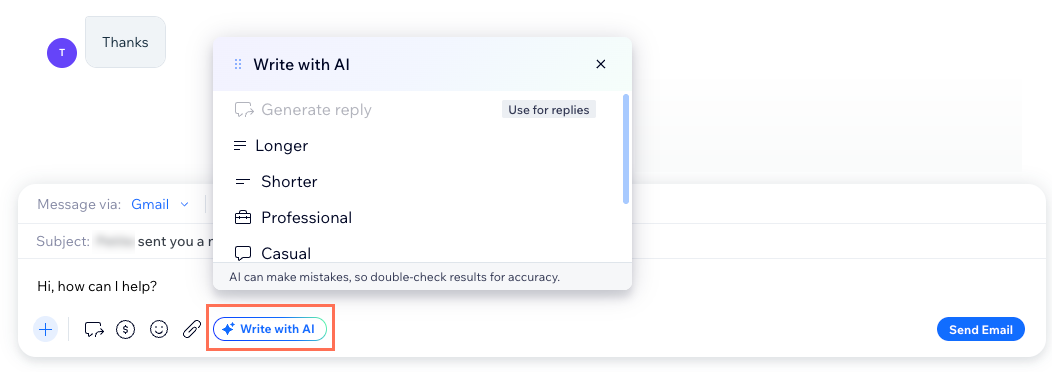
- 하단에서 AI로 작성하기를 클릭합니다.
- (선택사항) 다음 옵션을 사용해 텍스트를 조정합니다.
- 더 길게: 텍스트를 더 길게 작성합니다.
- 더 짧게: 텍스트를 더 짧게 작성합니다.
- 전문적으로: 텍스트를 전문적인 어조로 작성합니다.
- 캐주얼하게: 텍스트를 편안한 어조로 작성합니다.
- 재미있게: 텍스트를 재미있는 어조로 작성합니다.
- 열정적으로: 텍스트를 열정적인 어조로 작성합니다.
- 텍스트 상자에 추가 정보를 입력합니다. 예를 들어 특별한 지침이나 반드시 포함해야 할 내용을 추가할 수 있습니다.
도움말: 동일한 옵션으로 다른 버전을 생성하려면 재생성을 클릭합니다.
- 텍스트가 마음에 들면 텍스트 사용을 클릭해 원본 텍스트를 수정된 버전으로 교체합니다.
추천 답글 사용하기
AI로 대화 맥락에 맞는 답글을 작성해 시간을 절약할 수 있습니다. 사이트 방문자 또는 고객이 마지막 메시지를 보낸 대화에서 사용할 수 있습니다.
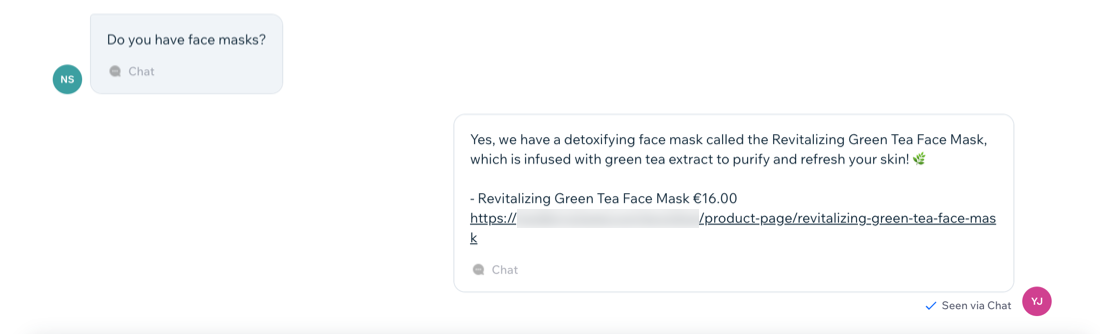
이동 중에도 사이트를 일일이 검색하지 않고 관련 정보와 링크가 포함된 답변을 빠르게 생성할 수 있습니다.
중요!
AI 추천 답글을 사용하려면 Wix가 사이트 정보에 액세스하도록 동의해야 합니다.
추천 답글을 사용하려면 다음 단계를 따르세요:
대시보드
Wix 앱
- 사이트 대시보드에서 받은 편지함으로 이동합니다.
- 대화를 선택합니다.
- (처음 사용하는 경우) 추천 답변 사용에 동의합니다.
- 배너에서 시작하기를 클릭합니다.
- 팝업에서 사이트 분석을 클릭합니다.
참고: 사이트를 스캔하는 데 몇 분 정도 걸릴 수 있습니다. 스캔하는 동안 사이트의 다른 부분에서 계속 작업해도 됩니다.
- 배너에서 답변 생성을 클릭합니다.
참고: 텍스트 상자에 최근 수신 메시지에 대한 답변 초안이 생성됩니다. 텍스트 상자에 입력된 기존 내용은 덮어쓰기됩니다.

답변을 계속 편집합니다.
답변 초안이 준비되면
AI로 작성하기를 클릭해 메시지를 계속 수정합니다. 어조를 바꾸거나 텍스트를 더 짧게 또는 길게 조정할 수 있습니다.
자주 묻는 질문
아래 질문을 클릭해 Wix 받은 편지함에서 AI 도구를 사용하는 방법을 자세히 알아보세요.
AI 추천 답변 도구를 제거할 수 있나요?

AI 추천 답변에 쇼핑몰 제품 및 서비스 정보를 포함할 수 있나요?
메시지를 이미 작성하기 시작했는데도 추천 답변을 생성할 수 있나요?