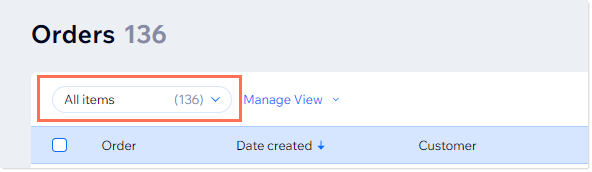
주문 목록 사용자 지정 및 조회 화면 저장하기
페이지 메뉴
- 주문 필터 설정하기
- 주문 탭의 칼럼 사용자 지정하기
- 주문 조회 화면 저장하기
- 저장된 주문 조회 화면에 액세스하기
중요!
이 도움말은 Wix 쇼핑몰, Wix 예약, Wix 레스토랑 주문, Wix 도네이션에 대한 지침을 제공하며, 현재 유료 플랜에서 출시하는 과정에 있습니다.
주문 목록을 사용하는 방법은 Wix 쇼핑몰, Wix 예약 등 사용하는 비즈니스 솔루션에 따라 달라집니다.
어떤 작업을 수행하든 칼럼을 사용자 지정하고 주문을 필터링하면, 시간을 절약하고 효율성을 높일 수 있습니다. 가장 유용한 옵션을 선택한 후에는 조회 화면을 저장해 다음에 필요 시 빠르게 액세스할 수 있습니다.
주문 필터 설정하기
작업 중인 업무와 관련된 주문만을 확인할 수 있도록 주문에 필터를 설정하세요.
도움말:
주문에 태그를 지정한 경우, 태그로 필터링할 수 있습니다.
주문 필터를 설정하려면
- 사이트 대시보드의 주문으로 이동합니다.
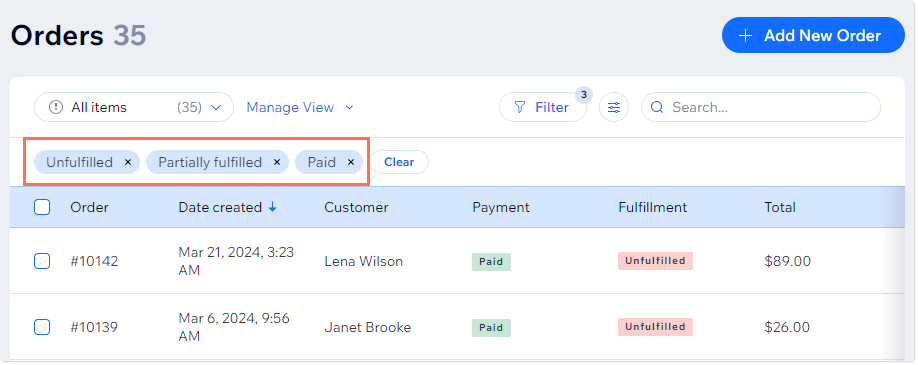
- 필터를 클릭합니다.
- 1개 이상의 필터를 선택합니다.
선택한 필터에 맞는 주문이 주문 목록 상단에 표시됩니다.
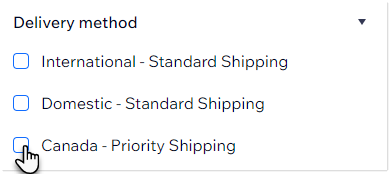
쇼핑몰 소유자의 경우:
특정 배송 지역 및 규칙에 따른 필터를 적용할 수 있습니다(예: 국내 - 일반 배송).
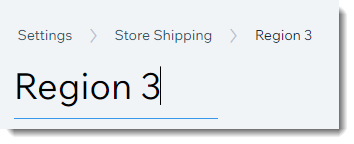
배송 필터의 더 쉬운 사용을 위해, 설정 탭의
배송 및 주문 처리에서 배송 지역의 이름을 다시 지정할 수 있습니다(예: 지역 3을 "캐나다"로 변경).
주문 탭의 칼럼 사용자 지정하기
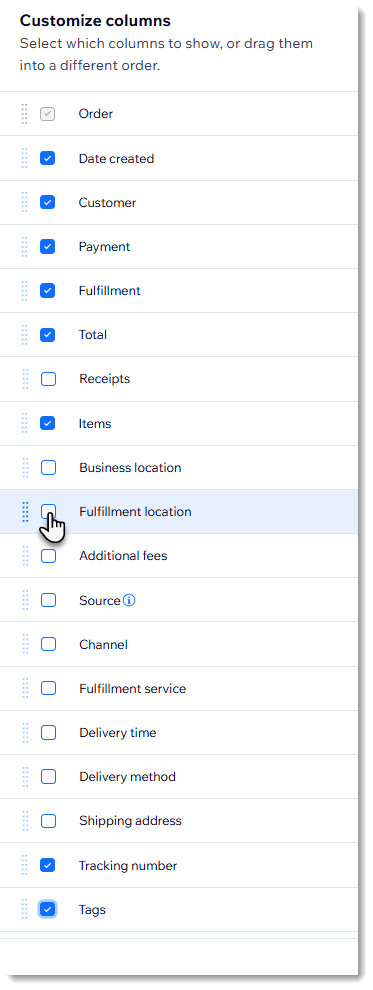
주문 탭으로 이동하면 기본 칼럼이 항상 표시됩니다. 표시하고자 하는 칼럼을 선택할 수 있습니다. 자주 사용하는 뷰라면, 저장할 수 있습니다(아래 참조).

주문 탭의 칼럼을 사용자 지정하려면:
- 사이트 대시보드의 주문으로 이동합니다.
- 오른쪽 상단에서 칼럼 사용자 지정
 아이콘을 클릭합니다.
 - 표시하고자 하는 칼럼 옆의 체크 상자를 선택합니다.
- (선택사항) 칼럼을 끌어 순서를 변경합니다.
주문 조회 화면 저장하기
조회를 저장해 클릭 한 번으로 필요할 때마다 다시 불러올 수 있습니다.
도움말:
최대 20개의 조회 화면을 각기 다른 업무와 직원들의 요구 사항에 맞게 저장하세요.
조회 화면을 저장하려면:
- 표시하고자 하는 주문 필터와 칼럼을 선택합니다.
- 뷰 관리 를 클릭합니다.
- 새 보기로 저장을 선택합니다.
- 뷰의 이름을 입력합니다.
도움말: 쉽게 기억할 수 있도록 유의미한 이름을 입력하세요(예: 지역 배송). - 저장을 클릭합니다.
참고:
기존의 조회 화면은 편집할 수 없습니다. 이전 조회 화면을 삭제하고 새로 만드는 것은 가능합니다.
저장된 주문 조회 화면에 액세스하기
같은 업무를 차후에 다시 수행 시
뷰 드롭다운에서 필요한 조회 화면을 선택하세요.