


CMS: 컬렉션 저장 용량 한도 및 할당량 이해하기
페이지 메뉴
- 늘어난 아이템 한도로 더 많은 콘텐츠 저장하기
- 개별 아이템 크기를 제한 이내로 유지하세요
- 총 데이터베이스 저장용량 관리
- 앱 컬렉션이 저장 용량에 미치는 영향
- 데이터 저장 공간 최적화
- 자주 묻는 질문
Wix CMS(콘텐츠 관리 시스템)를 사용하면 콘텐츠를 컬렉션에 저장 및 관리해 데이터 기반의 동적 사이트를 유연하게 제작할 수 있습니다. 저장 용량 한도를 파악하면 사이트 콘텐츠를 효과적으로 계획하고 예기치 않은 중단을 방지할 수 있습니다.
사이트마다 필요한 데이터 용량이 다르므로 Wix는 최적의 성능을 유지할 수 있도록 프리미엄 또는 Studio 플랜에 따라 저장 용량 한도를 제공합니다. 이 한도에는 저장할 수 있는 컬렉션 아이템 수, 개별 아이템 크기 및 전체 데이터베이스 저장 용량이 포함됩니다.
중요!
이제 Business 엘리트 및 엘리트 플랜에서 최대 1천만 개의 컬렉션 아이템과 총 100GB의 데이터베이스 저장 용량을 지원하므로 CMS로 더 다양한 사이트를 제작할 수 있습니다.
늘어난 아이템 한도로 더 많은 콘텐츠 저장하기
Wix는 모든 CMS 컬렉션에 저장할 수 있는 전체 아이템 수를 제한합니다. 저장 가능한 아이템 수는 프리미엄 또는 Studio 플랜에 따라 달라지므로 콘텐츠가 늘어나도 사이트를 확장할 수 있습니다.
플랜별 컬렉션 아이템 한도:
- 라이트 플랜: 1,500개
- 코어 플랜: 4,000개
- Business 플랜: 20,000개
- Business 엘리트 및 엘리트 플랜: 10,000,000개
플랜의 아이템 한도에 도달하면 컬렉션에 데이터를 더 이상 추가할 수 없습니다. 아이템을 계속 추가하려면 기존 아이템을 삭제하거나
플랜을 업그레이드해 저장 용량을 늘리세요.
아이템 한도에 포함되는 항목:
- 직접 만든 컬렉션의 아이템
- 비공개 앱 컬렉션의 아이템(소유하거나 개발한 앱)
아이템 한도에 포함되지 않는 항목:
- Wix 앱 컬렉션의 아이템(예: Wix 쇼핑몰, Wix 예약)
- 공개 앱 컬렉션의 아이템(Wix 앱 마켓에서 설치한 앱)
- 외부 데이터베이스 컬렉션의 아이템
- 샌드박스 컬렉션의 아이템
개별 아이템 크기를 제한 이내로 유지하세요
컬렉션의 개별 아이템은 모든 입력란을 합해 최대
512KB의 데이터를 저장할 수 있습니다. 이 한도는 텍스트, 숫자, URL, 태그 및 기타 미디어가 아닌 입력란 유형에 적용됩니다.
예를 들어 레시피 이름, 설명, 구성 요소 목록, 조리 지침 및 태그 입력란이 있는 레시피 컬렉션의 경우, 한 아이템에 포함된 모든 입력란의 총크기가 512KB를 초과할 수 없습니다.
중요!
이미지, 동영상, 오디오, 문서 및 미디어 갤러리 입력란 유형에 저장된 미디어 파일은 아이템당 512KB 한도에 포함되지 않습니다. 이러한 파일은 미디어 관리자에 저장되며 별도의
저장 용량 한도가 적용됩니다.
도움말:
- 제목, 작성자 이름, 짧은 설명 등 여러 텍스트 입력란이 있는 블로그 게시물과 같은 일반적인 아이템은 저장용량을 몇 KB만 사용합니다. 대부분의 아이템은 512KB 제한을 크게 밑돕니다. 512KB보다 큰 아이템을 추가하면 Wix 로그에 WDE0009: 문서가 너무 큽니다 문제가 표시됩니다. Wix 데이터 오류 코드에 대해 자세히 알아보세요.
- 일부 입력란 유형에는 아이템당 512KB 제한 외에 별도의 제한이 적용됩니다. 컬렉션 입력란 유형에서 지원되는 콘텐츠에 대해 자세히 알아보세요.
총 데이터베이스 저장용량 관리
아이템별 제한 외에도 사이트에서 사용할 수 있는 총 데이터베이스 저장용량에는 한도가 있습니다. 이 한도는 모든 CMS 컬렉션에 포함된 아이템의 전체 용량에 적용되며, 모든 Wix 사이트가 최적의 성능을 유지하는 데 도움이 됩니다.
플랜별 총 데이터베이스 저장용량:
- 라이트, 코어 및 비즈니스 플랜: 총 데이터베이스 저장용량 10GB
- 비즈니스 엘리트 및 엘리트 플랜: 총 데이터베이스 저장용량 100GB(2026년 1월 7일부터 적용)
총 데이터베이스 저장용량 한도에 도달하면 아이템 수 제한에 도달하지 않았더라도 컬렉션에 데이터를 더 추가할 수 없습니다. 공간을 확보하려면 더 이상 필요하지 않은 아이템을 삭제하거나
플랜을 업그레이드하세요.
참고:
이 데이터베이스 저장용량 한도는 이미지, 동영상 및 미디어 매니저에 업로드한 기타 파일에 사용되는 사이트의
미디어 저장용량과 별도로 적용됩니다.
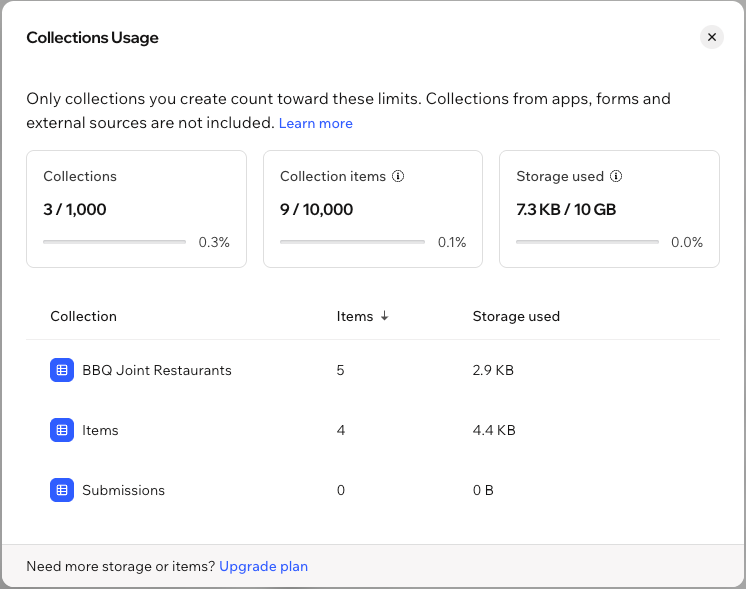
CMS 저장용량 사용량을 확인하려면 다음 단계를 따르세요.
사이트 대시보드의 CMS로 이동합니다.
추가 작업을 클릭한 후 데이터 저장용량을 클릭합니다.
컬렉션 사용량을 확인합니다.
컬렉션: 생성한 컬렉션 수입니다.
컬렉션 아이템: 모든 컬렉션에 포함된 총 아이템 수입니다.
사용한 저장용량: 컬렉션에서 사용 중인 총 데이터베이스 저장용량입니다.
컬렉션 테이블: 각 컬렉션의 아이템 수와 사용 중인 저장용량입니다.
도움말:
컬렉션, 아이템 또는 사용한 저장용량 제목을 클릭해 테이블을 정렬합니다.
컬렉션에 마우스오버한 후 열기를 클릭해 해당 컬렉션으로 이동합니다.
CMS의 내 컬렉션에서도 현재 아이템 수를 확인할 수 있습니다(예: "아이템 331/500000개를 사용 중입니다").
앱 컬렉션이 저장 용량에 미치는 영향
사이트에 앱을 설치하면 일부 앱은 Wix 데이터 API를 사용해 데이터를 저장할 컬렉션을 생성합니다. 이러한 컬렉션이 저장 용량 할당량에 포함되는지는 앱 유형에 따라 달라집니다.
Wix 앱 컬렉션:
- 컬렉션 아이템 한도 또는 데이터베이스 저장 용량 한도에 포함되지 않습니다
- Wix 쇼핑몰, Wix 예약, Wix 이벤트, Wix 블로그 등의 Wix 제품에서 자동으로 생성됩니다
- Wix 앱 컬렉션이 활성화된 경우 CMS의 **Wix 앱 컬렉션**에서 확인할 수 있습니다
- 예: 제품 컬렉션(Wix 쇼핑몰), 서비스 컬렉션(Wix 예약)
공개 앱 컬렉션:
- 컬렉션 아이템 한도 또는 데이터베이스 저장 용량 한도에 포함되지 않습니다
- Wix 앱 마켓에서 설치한 앱이 생성합니다. 여기에는 공개 블록 앱과 Wix 데이터 API를 사용하는 기타 앱이 포함됩니다
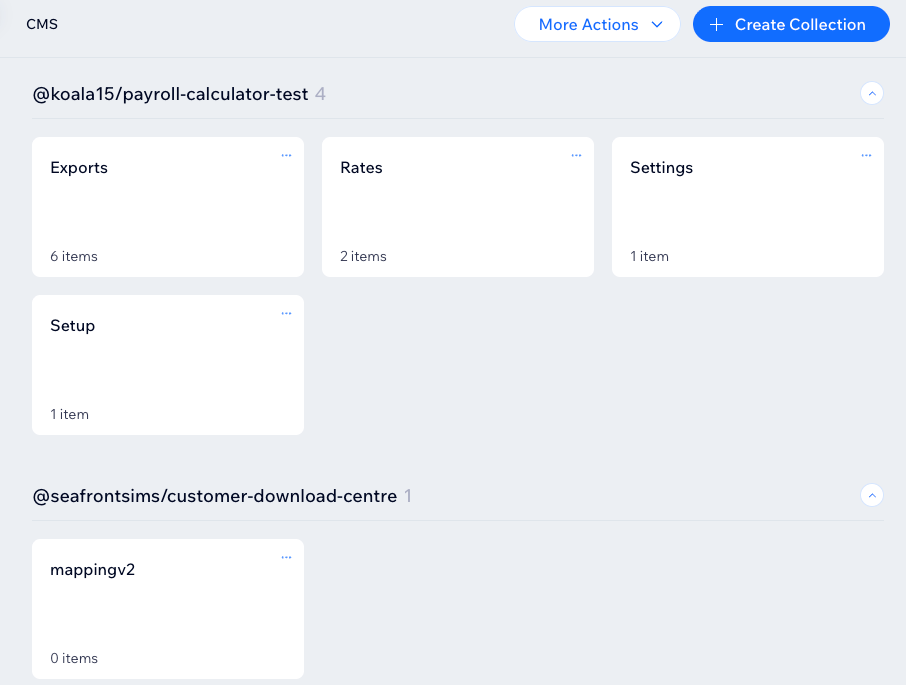
- 컬렉션 이름이 @으로 시작하며 **내 컬렉션**에 표시됩니다(예: @developer/app-name)
- 예: Customer Download Hub 앱을 설치하면 @seafrontsims/customer-download-centre 컬렉션이 생성됩니다
비공개 앱 컬렉션:
- 컬렉션 아이템 한도 및 데이터베이스 저장 용량 한도에 포함됩니다
- 직접 개발한 앱이 생성합니다. 여기에는 직접 제작한 사용자 지정 블록 앱과 Wix 데이터 API를 사용해 만든 앱이 포함됩니다
- 컬렉션 이름이 @으로 시작하며 **내 컬렉션**에 표시됩니다
- 앱에 저장할 데이터의 양을 직접 관리할 수 있으므로, 플랜 한도를 공정하게 적용하기 위해 이러한 컬렉션은 할당량에 포함됩니다
도움말:
앱 컬렉션은 이름에 있는 @ 기호로 식별할 수 있습니다. 앱 마켓에서 설치한 공개 앱 컬렉션은 할당량에 포함되지 않지만, 직접 개발한 비공개 앱 컬렉션은 포함됩니다.
Wix 앱 컬렉션 작업에 대해 자세히 알아보세요.
데이터 저장 공간 최적화
저장 용량 한도에 가까워졌다면 사이트의 저장 공간 사용량을 줄여 할당량을 초과하지 않도록 관리할 수 있습니다.
불필요한 데이터 삭제
샌드박스 아이템 삭제하기
외부 데이터베이스 사용하기
플랜 업그레이드하기
자주 묻는 질문
컬렉션 저장용량 제한과 관련된 자주 묻는 질문과 답변을 아래에서 확인하세요.
저장용량 할당량을 초과하면 어떻게 되나요?
미디어 파일도 데이터베이스 저장용량 한도에 포함되나요?
플랜을 다운그레이드하면 어떻게 되나요?
현재 사용 중인 저장용량을 확인할 수 있나요?
무료 Wix 사이트의 저장용량 제한은 어떻게 되나요?
파트너 및 Studio 사용자의 무료 등급 한도는 어떻게 다른가요?
업그레이드하지 않고 저장 공간 한도를 늘릴 수 있나요?
Wix 양식 컬렉션의 아이템도 저장 공간 한도에 포함되나요?