
CMS: 컬렉션 변경사항을 먼저 임시보관함에 저장하기
CMS(콘텐츠 관리 시스템)를 사용하면 컬렉션 콘텐츠를 사이트에 게시하기 전에 안전하게 작업할 수 있습니다. 컬렉션에서 임시보관함에 저장 기능을 활성화하고 변경사항을 먼저 임시보관함에 저장을 선택하면, 적절한 권한이 있는 사용자가 게시할 때까지 새 아이템과 편집 내용이 임시보관함에 저장됩니다. 팀원들과 함께 콘텐츠를 작성하고 미리본 후 라이브로 게시할 수 있습니다.
각 컬렉션에서 콘텐츠를 편집, 게시 또는 삭제할 수 있는 사용자를 설정할 수 있습니다. 게시 권한이 없는 팀원도 변경할 수 있지만, 해당 변경사항은 게시 권한이 있는 사용자가 게시할 때까지 임시보관함에 저장됩니다.
컬렉션별 설정: 컬렉션 설정에서 각 컬렉션의 변경사항을 먼저 임시보관함에 저장을 개별적으로 활성화할 수 있습니다.
아이템에만 적용: 변경사항을 임시보관함에 저장하는 기능은 컬렉션 아이템에 적용됩니다. 컬렉션 구조(입력란 및 스키마)의 변경사항은 임시보관함에 저장되지 않습니다.
아이템 상태 이해하기
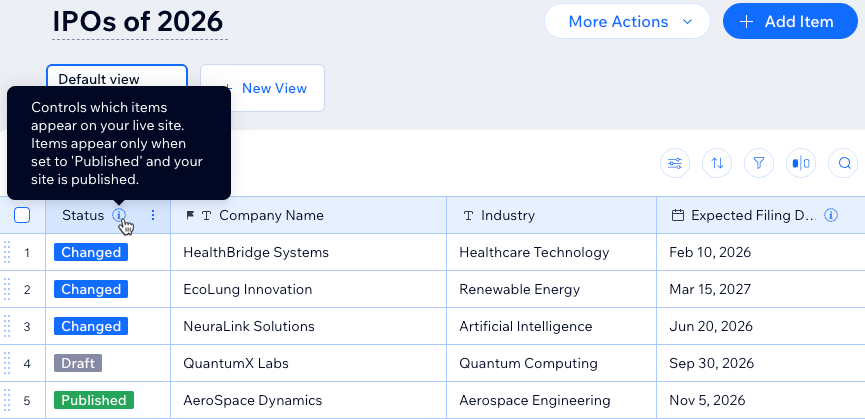
변경사항을 먼저 임시보관함에 저장하도록 설정한 컬렉션에서는 각 아이템의 상태가 표시되므로 작업 진행 단계를 확인할 수 있습니다.
임시보관함에 저장: 아직 게시되지 않아 라이브 사이트에 표시할 수 없는 아이템입니다. 아직 게시하지 않은 새 아이템과 게시 후 게시 취소한 아이템이 여기에 포함됩니다.
변경됨: 라이브 버전에 아직 게시되지 않은 편집 내용이 저장된 게시 아이템입니다. 변경사항을 게시하기 전까지 라이브 사이트에는 기존에 게시된 버전이 계속 표시됩니다.
게시됨: 아이템이 사이트에 라이브로 게시된 상태입니다.
'변경사항을 먼저 임시보관함에 저장' 설정 활성화하기
사이트 운영자 또는 컬렉션 설정 관리 권한이 있는 공동 작업자만 이 설정을 변경할 수 있습니다.
변경사항을 먼저 임시보관함에 저장으로 설정된 컬렉션에서는 입력 요소를 사용해 아이템을 추가하거나 편집할 수 없습니다. 입력 요소로 콘텐츠를 수집하려면 변경사항 즉시 게시를 선택하고 새 아이템의 기본 상태를 임시보관함에 저장으로 설정합니다.
변경사항을 임시보관함에 저장하도록 설정하려면 다음 단계를 따르세요.
사이트 대시보드에서 CMS로 이동합니다.
해당 컬렉션을 클릭합니다.
상단에서 추가 작업을 클릭한 후 컬렉션 설정을 선택합니다.
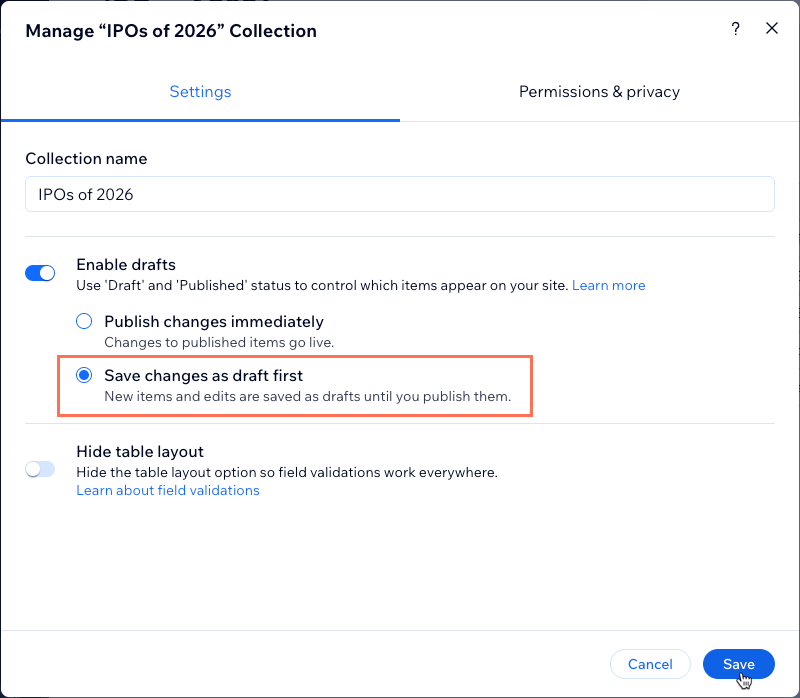
임시보관함에 저장 활성화 버튼을 활성화합니다.
변경사항을 먼저 임시보관함에 저장을 선택합니다.
저장을 클릭합니다.
다음 섹션에서 팀원의 권한을 설정하는 방법을 알아보세요.
공동 작업자 및 역할 권한 설정
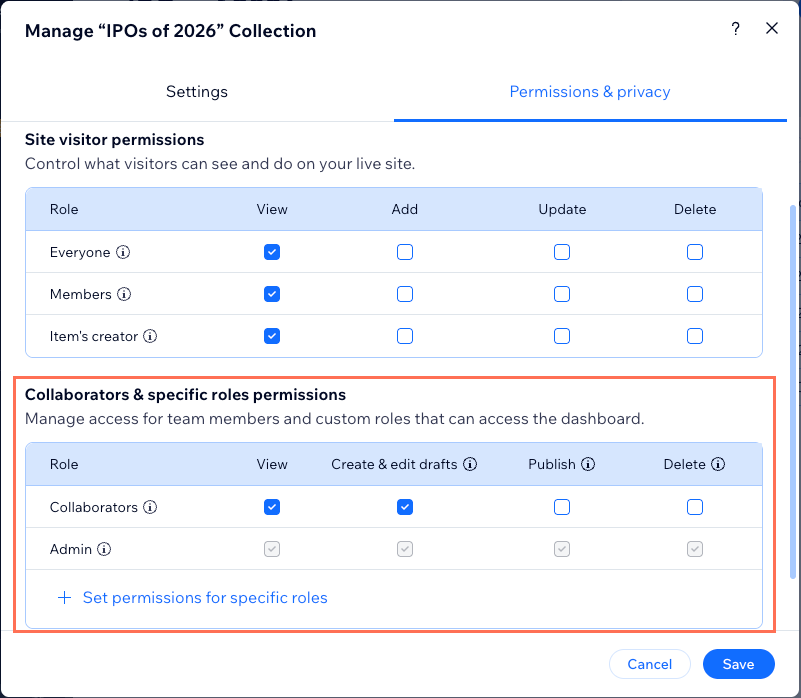
컬렉션에서 변경사항을 먼저 임시보관함에 저장하도록 설정하면 컬렉션 설정의 기존 고급 권한 테이블 아래에 공동 작업자 및 특정 역할 권한 테이블이 표시됩니다.
이 테이블에서 각 공동 작업자 또는 역할이 컬렉션 콘텐츠에 수행할 수 있는 작업을 관리할 수 있습니다.
변경사항을 임시보관함에 저장할 수 있도록 권한을 설정하려면 다음 단계를 따르세요.
컬렉션의 변경사항을 먼저 임시보관함에 저장 설정을 활성화합니다. 자세한 단계는 위 섹션을 참고하세요.
컬렉션의 권한 및 개인정보 설정으로 이동합니다.
사이트 대시보드에서 CMS로 이동합니다.
관련 컬렉션을 클릭합니다.
상단에서 추가 작업을 클릭한 후 권한 및 개인정보를 선택합니다.
사이트 방문자 권한 테이블에서 관련 체크박스를 선택해 방문자가 라이브 사이트에서 조회, 추가, 업데이트 및 삭제할 수 있는 항목을 설정합니다.
(선택사항) 특정 공동 작업자 역할에 다른 권한을 설정합니다.
공동 작업자 및 특정 역할 권한 테이블 하단에서 + 특정 역할 권한 설정을 클릭합니다.
관련 CMS 액세스 역할을 선택합니다.
완료를 클릭합니다.
공동 작업자 및 특정 역할 권한 테이블에서 관련 체크박스를 선택해 팀원 및 공동 작업자가 액세스할 수 있는 작업을 설정합니다.
조회: 해당 역할을 가진 팀원은 이 컬렉션의 아이템을 조회할 수 있습니다.
임시보관 아이템 추가 및 편집: 해당 역할을 가진 팀원은 이 컬렉션에서 임시보관 아이템을 추가, 편집 및 삭제할 수 있습니다.
게시: 해당 역할을 가진 팀원은 이 컬렉션의 아이템을 게시하거나 게시를 취소할 수 있습니다.
삭제: 해당 역할을 가진 팀원은 이 컬렉션의 아이템을 삭제할 수 있습니다.
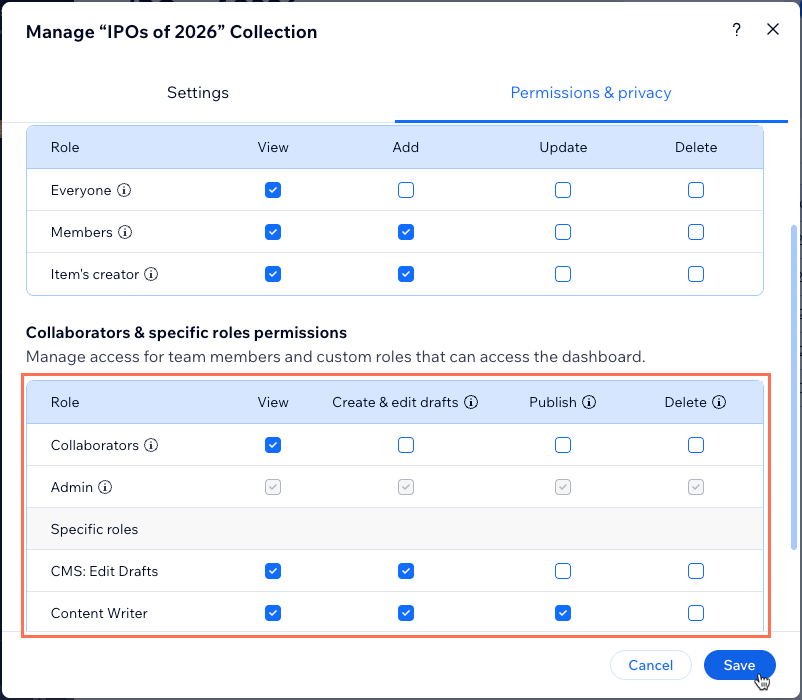
저장을 클릭합니다.
게시 전 아이템 미리보기
임시보관 또는 변경된 아이템을 게시하기 전에 동적 아이템 페이지에서 어떻게 표시되는지 미리볼 수 있습니다. 미리보기에는 게시되지 않은 콘텐츠가 표시되므로 라이브 사이트를 변경하지 않고 디자인과 텍스트를 확인할 수 있습니다. 라이브 버전으로 전환해 두 버전을 비교할 수도 있습니다.
동적 아이템 페이지 필수: 컬렉션이 동적 아이템 페이지에 연결되어 있어야 합니다. 연결되어 있지 않으면 아이템 미리보기를 사용할 수 없습니다.
임시보관함에 저장된 아이템: 한 번도 게시하지 않은 아이템은 편집된 버전만 확인할 수 있습니다.
아이템을 미리보기하려면:
사이트 대시보드에서 CMS로 이동합니다.
해당 컬렉션을 클릭합니다.
해당 아이템에 마우스오버한 후 열기를 클릭합니다.
오른쪽 상단에서 추가 작업
 아이콘을 클릭한 후 아이템 미리보기를 선택합니다.
미리보기 상단의 옵션을 사용해 아이템을 확인합니다.
미리보기 페이지: 아이템을 미리보기할 동적 아이템 페이지를 선택합니다.
편집된 버전: 게시하지 않은 변경사항이 적용된 아이템을 확인합니다.
라이브 버전: 현재 라이브 사이트에 표시되는 아이템을 확인합니다.

아이템 미리보기를 닫으려면 오른쪽 상단의 X 아이콘을 클릭합니다.
임시보관함에 저장되거나 변경된 아이템의 상태 업데이트하기
변경사항을 먼저 임시보관함에 저장 버튼을 활성화하면 추가하거나 편집한 아이템이 라이브 사이트에 바로 게시되지 않고 임시보관함에 저장됩니다. 필요한 권한이 있다면 임시보관함에 저장된 아이템을 검토한 후 게시해 라이브 사이트에 업데이트할 수 있습니다. 또는 변경된 아이템을 라이브 버전으로 되돌리거나, 게시를 취소해 라이브 사이트에서 완전히 제거할 수 있습니다.
아이템 상태를 업데이트하려면:
사이트 대시보드에서 CMS로 이동합니다.
해당 컬렉션을 클릭합니다.
컬렉션 아이템을 추가하거나 편집합니다.
참고: 아이템 상태가 업데이트됩니다. 새 아이템은 임시보관함에 저장 상태로 저장되며, 라이브 아이템의 편집 내용은 게시된 버전 위에 변경됨 상태로 저장됩니다.아이템 상태를 업데이트합니다.
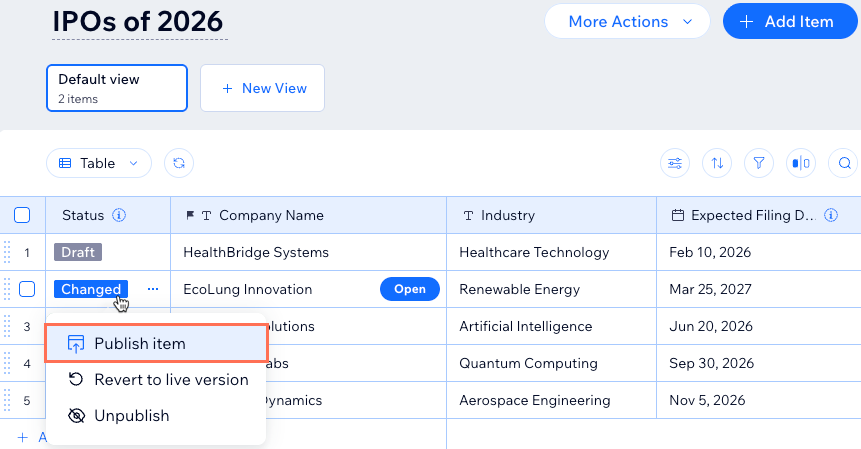
해당 아이템의 상태를 클릭합니다.
해당 옵션을 선택합니다.
아이템 게시: 업데이트된 아이템을 라이브 사이트에 표시합니다.
도움말: 라이브 사이트에 아이템을 표시할 수 있도록 요소를 컬렉션 아이템에 연결하는 방법에 대해 자세히 알아보세요.라이브 버전으로 되돌리기: 컬렉션의 아이템을 현재 라이브 사이트에 표시된 버전으로 되돌립니다.
게시 취소: 라이브 사이트에서 아이템을 제거하고 임시보관함에 저장 상태로 되돌립니다.
여러 아이템의 상태를 한 번에 업데이트하기
검토할 아이템이 여러 개인 경우, 아이템을 한꺼번에 선택해 한 번의 작업으로 상태를 업데이트할 수 있습니다. 아이템을 개별적으로 업데이트할 때와 동일한 권한이 적용되므로, 컬렉션의 콘텐츠를 게시하거나 게시 취소하려면 게시 권한이 필요합니다.
이용 가능한 옵션: 선택한 아이템에 적용되는 옵션만 표시됩니다. 선택한 아이템이 모두 임시보관함에 저장 상태라면 선택한 아이템 게시만 표시됩니다. 여러 상태의 아이템을 함께 선택하면 하나 이상의 아이템에 적용되는 모든 옵션이 표시되며, 해당 옵션이 적용되지 않는 아이템은 현재 상태를 유지합니다.
여러 아이템의 상태를 업데이트하려면:
사이트 대시보드의 CMS로 이동합니다.
해당 컬렉션을 클릭합니다.
업데이트할 각 아이템에 마우스오버한 후 체크박스를 선택합니다.
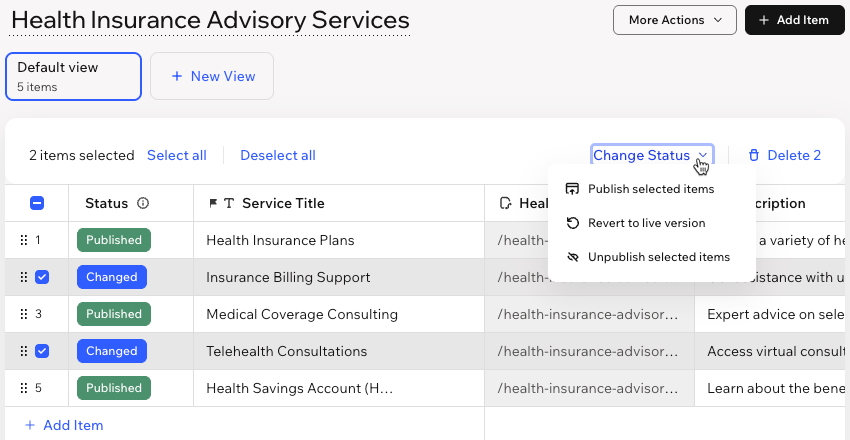
참고: 모든 아이템을 선택하면 상태 변경을 사용할 수 없습니다. 업데이트할 아이템만 선택합니다.테이블 상단에서 상태 변경을 클릭합니다.
해당 옵션을 선택합니다.
선택한 아이템 게시: 선택한 아이템이 라이브 사이트에 표시되도록 합니다.
도움말: 라이브 사이트에 아이템을 표시할 수 있도록 요소를 컬렉션 아이템에 연결하는 방법에 대해 자세히 알아보세요.라이브 버전으로 되돌리기: 컬렉션에서 선택한 아이템을 현재 라이브 사이트에 게시된 버전으로 되돌립니다. 되돌리기를 클릭해 확인합니다. 해당 아이템의 게시되지 않은 변경사항은 모두 삭제됩니다.
선택한 아이템 게시 취소: 선택한 아이템을 라이브 사이트에서 제거하고 임시보관함에 저장 상태로 되돌립니다. 선택한 아이템에 라이브 버전과 게시되지 않은 편집 내용이 모두 있는 경우, 임시보관함에 저장할 버전을 최근 편집 내용 유지 또는 라이브 버전 유지 중에서 선택합니다.
아이템 상태 변경 예약하기
선택한 날짜 및 시간에 아이템을 라이브로 전환하거나 임시보관함에 저장 상태로 되돌리도록 예약할 수 있습니다. 예를 들어, 아이템을 미리 준비해 출시일에 라이브로 전환하거나 시즌 종료 시 시즌 아이템을 임시보관함에 저장 상태로 되돌리도록 예약할 수 있습니다. 아이템을 한 번에 하나씩 또는 여러 개씩 예약할 수 있습니다.
게시 권한: 아이템을 예약하려면 게시 권한이 필요합니다. 해당 권한이 없는 팀원은 아이템이 예약된 것은 확인할 수 있지만 예약을 변경할 수는 없습니다.
시간대: 날짜 및 시간에는 사이트가 아닌 컴퓨터의 시간대가 적용됩니다.
새 아이템: 새 아이템을 예약하기 전에 먼저 저장합니다.
캘린더 아이콘: 예약된 아이템의 상태 옆에는 캘린더 아이콘이 표시됩니다. 아이콘에 마우스오버하면 상태가 변경되는 시간을 확인할 수 있습니다.
Wix 앱: 변경사항을 먼저 임시보관함에 저장하도록 설정된 컬렉션에서는 Wix 앱을 통해 아이템을 예약할 수 없습니다.
 아이콘이 표시됩니다. 아이콘에 마우스오버하면 상태가 변경되는 시간을 확인할 수 있습니다.
아이템의 상태 변경을 예약하려면:
사이트 대시보드에서 CMS로 이동합니다.
해당 컬렉션을 클릭합니다.
해당 아이템의 상태를 클릭한 후 일정 설정을 선택합니다.
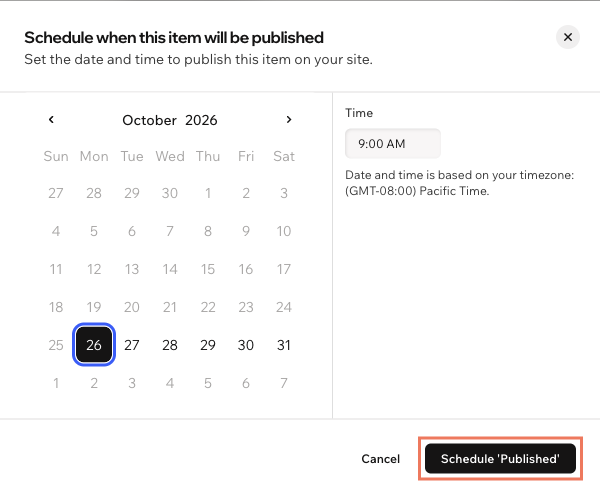
도움말: 아이템에 마우스오버해 열기를 클릭한 후, 오른쪽 상단의 저장 및 게시 옆 화살표를 클릭하고 일정 설정을 선택할 수도 있습니다.캘린더에서 날짜를 선택하고 시간 입력란에 시간을 입력합니다.
표시되는 옵션을 클릭합니다. 옵션은 아이템의 현재 상태에 따라 달라집니다.
'게시됨' 예약: 임시보관함에 저장 또는 변경됨 상태인 아이템을 설정한 시간에 최신 변경사항과 함께 게시합니다.
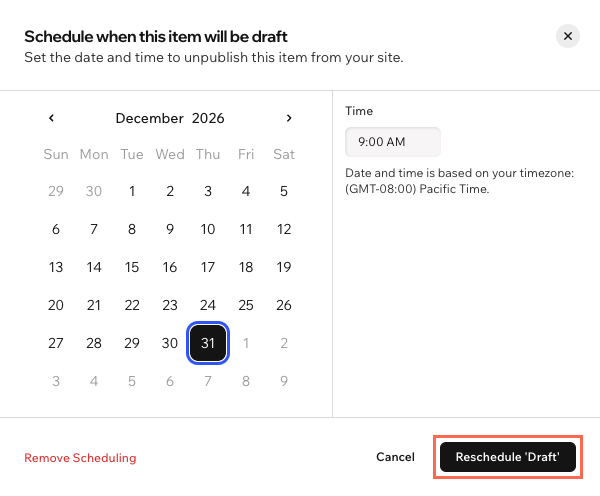
'임시보관함에 저장' 예약: 게시됨 상태인 아이템을 설정한 시간에 라이브 사이트에서 제거하고 임시보관함에 저장 상태로 변경합니다.
- 변경되는 아이템: 각 옵션은 선택한 아이템 중 조건에 맞는 아이템에만 적용됩니다. 그 외 아이템은 현재 상태를 유지합니다.
- 이미 예약된 아이템: 동일한 변경이 예약된 아이템은 새로운 날짜 및 시간으로 일정이 변경됩니다. 반대되는 변경이 예약된 아이템은 현재 일정을 유지합니다.
여러 아이템의 상태 변경을 예약하려면 다음 단계를 따르세요.
사이트 대시보드에서 CMS로 이동합니다.
해당 컬렉션을 클릭합니다.
예약할 각 아이템에 마우스오버한 후 체크박스를 선택합니다.
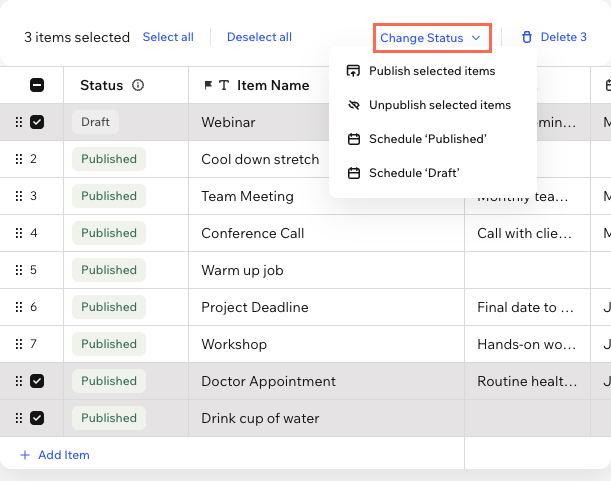
테이블 상단에서 상태 변경을 클릭합니다.
해당 옵션을 선택합니다.
'게시됨' 예약: 선택한 임시보관함에 저장 및 변경됨 상태의 아이템을 설정한 시간에 최신 변경사항과 함께 게시합니다.
'임시보관함에 저장' 예약: 선택한 게시됨 및 변경됨 상태의 아이템을 설정한 시간에 라이브 사이트에서 제거하고 임시보관함에 저장 상태로 변경합니다.
캘린더에서 날짜를 선택하고 시간 입력란에 시간을 입력합니다.
'게시됨' 예약 또는 '임시보관함에 저장' 예약을 클릭합니다.
한 번에 하나의 아이템만 변경: 일정은 한 번에 하나의 아이템에 대해서만 변경하거나 삭제할 수 있으며, 여러 아이템의 일정을 동시에 변경하거나 삭제할 수 없습니다.
일정을 변경하거나 삭제하려면 다음 단계를 따르세요.
사이트 대시보드에서 CMS로 이동합니다.
관련 컬렉션을 클릭합니다.
예약된 아이템의 상태를 클릭한 후 게시 예약을 선택합니다.
도움말: 아이템을 마우스오버해 열기를 클릭한 후, 오른쪽 상단의 저장 및 게시 옆 화살표를 클릭하고 게시 예약을 선택할 수도 있습니다.원하는 작업을 선택합니다:
게시 일정 변경: 새로운 날짜 및 시간을 선택한 후 '게시됨' 예약 변경 또는 '임시보관함에 저장' 예약 변경을 클릭합니다.
게시 예약 삭제: 예약 삭제를 클릭합니다.
자주 묻는 질문
게시 전 변경사항을 임시보관함에 저장하는 방법은 아래 질문을 클릭해 자세한 내용을 확인하세요.