


CMS: CMS에 HTML 위젯 연결하기
4 분
페이지 메뉴
- 데이터세트에 HTML 위젯 연결하기
- 자주 묻는 질문
HTML 위젯(iFrame)을 데이터세트에 연결해 CMS 컬렉션의 각 아이템에 대한 외부 사이트(URL)를 표시하세요.
이는 다양한 이벤트 페이지, 파트너 사이트 또는 포트폴리오와 같이 컬렉션의 각 아이템에 대해 사이트 주소가 변경되는 동적 콘텐츠를 표시하는 데 유용합니다.
참고:
현재는 URL이 포함된 컬렉션 입력란에만 요소를 연결할 수 있습니다. CMS에서 원본 HTML 코드(예: <iframe src..>)를 연결할 수 없습니다. 여기에서 해당 기능에 대해 투표하세요.
데이터세트에 HTML 위젯 연결하기
에디터에서 삽입 코드 요소를 선택하고 데이터세트에 연결합니다. 그 다음, 컬렉션 입력란에 HTML 코드를 표시할지 또는 사이트 주소(URL)를 표시할지 여부를 선택합니다.
에디터에서 HTML 위젯을 선택하고 CMS 컬렉션에 연결되는 데이터세트에 연결하세요. 그 다음, 표시하고자 하는 사이트 주소가 포함된 URL 또는 텍스트 입력란을 선택합니다.
Wix 에디터
Studio 에디터
- 에디터에서 해당 페이지로 이동합니다.
- 페이지에 삽입 요소를 추가합니다.
- 에디터 왼쪽에서 요소 추가
 를 클릭합니다.
 - 코드 삽입을 클릭합니다.
- 사이트 삽입 요소를 클릭해 페이지에 추가합니다.
- 에디터 왼쪽에서 요소 추가
- CMS에 연결
 아이콘을 클릭합니다.
 - 데이터세트 선택 드롭다운을 클릭해 컬렉션에 연결할 기존 데이터세트를 선택합니다. 또는, 데이터세트 추가를 선택한 후 연결할 컬렉션을 선택하고 데이터세트에 이름을 지정한 후 추가를 클릭 합니다.
- HTML 연결 대상 드롭다운을 클릭해 컬렉션에서 해당 입력란을 선택합니다.
도움말: + 추가를 선택해 새 'URL' 또는 '텍스트' 컬렉션 입력란을 생성 및 연결하세요.- URL: (권장사항) 표시하고자 하는 HTTPS 주소가 포함된 'URL' 입력란을 선택합니다.
- 텍스트: 유효한 HTTPS URL이 포함된 '텍스트' 입력란을 선택합니다.
참고: 이 입력란에는 URL만 포함해야 합니다. 원본 HTML 코드는 지원되지 않습니다.
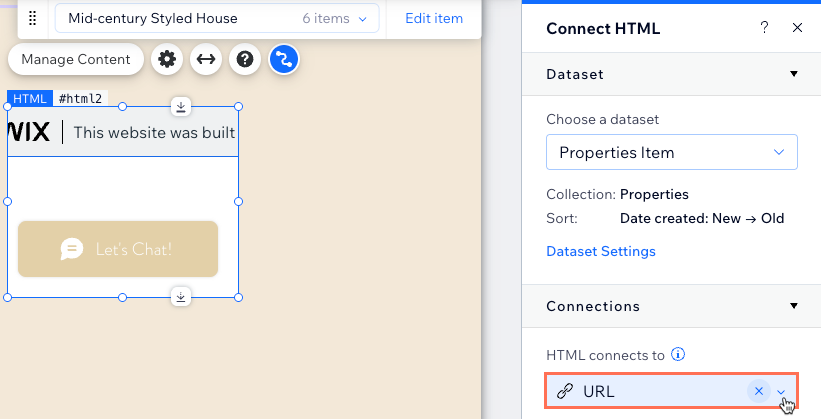
- (필요한 경우) 요소의 테두리를 클릭하고 끌어 크기를 조정합니다.
- 미리보기를 클릭해 연결을 테스트합니다.
- 변경사항을 라이브 사이트에 적용할 준비가 되었다면 게시를 클릭합니다.
자주 묻는 질문
아래를 클릭해 삽입 코드 위젯 연결에 대한 일반적인 질문에 대한 답변을 확인하세요.
컬렉션의 원본 HTML 코드를 연결할 수 있나요?
HTTP URL을 연결할 수 있나요?
삽입된 사이트에 연결 거부 오류가 표시되는 이유는 무엇인가요?
콘텐츠가 표시되지 않는 이유는 무엇인가요?
삽입된 콘텐츠는 안전한가요?
표시되는 콘텐츠를 필터링할 수 있나요?
데이터세트란 무엇인가요?